
Коротко: «X5 Transport» — это личный кабинет грузоперевозчика в телефоне: искать грузы, торговаться, вести свои рейсы и следить за Бизнес-счетом. Внутри два кабинета — логиста и водителя, откроется тот, на который у вас есть роль. Регистрация водителей и машин, оферта и подключение Бизнес-счета остались в веб-кабинете.
Приложение и веб-кабинет — это один и тот же личный кабинет грузоперевозчика: вы получаете заявки на рейсы и управляете ими. Веб-версия расширенная, в ней доступно всё; приложение закрывает то, что нужно на ходу. Как поставить приложение на телефон — в статье Как установить приложение.
Что можно делать в приложении
| Действие | Где про это подробно |
|---|---|
| Искать подходящие рейсы по фильтрам | Как найти подходящий груз |
| Участвовать в торгах и аукционах | Поиск и ставки в приложении |
| Бронировать заявки одной кнопкой, без звонка диспетчеру X5 | Когда груз стал вашим |
| Управлять рейсами: назначать транспортное средство и водителя | Назначить и сменить ТС |
| Отслеживать новые заявки по заданным фильтрам | Отслеживания новых грузов |
| Пополнять Бизнес-счет и получать предоплату за рейс | Предоплата за рейс |
Чего в приложении нет
- Регистрации водителей.
- Добавления водителей, транспортных средств и прицепов.
- Подписания договора-оферты.
- Подключения Бизнес-счета.
Всё это делается в веб-версии личного кабинета: как подписать оферту, как добавить транспортное средство, как добавить водителя, что такое Бизнес-счет.
Разделы приложения
Разделы переключаются в нижней панели экрана. У логиста и у водителя наборы разные.
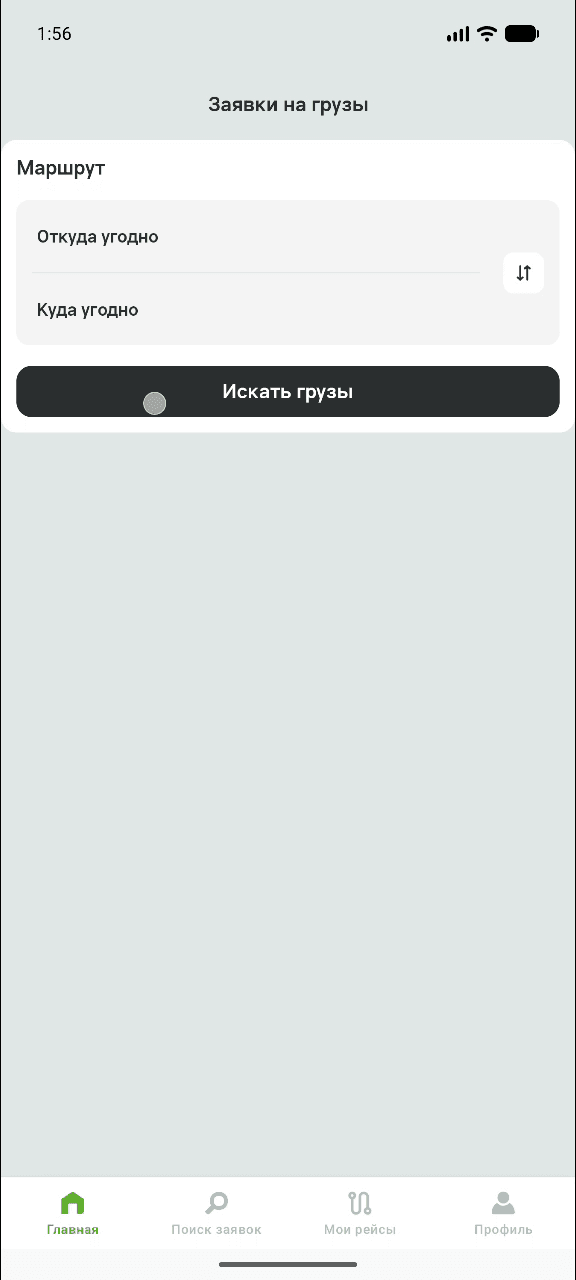
Кабинет логиста — четыре раздела:
| Раздел | Что внутри |
|---|---|
| «Главная» | Быстрый поиск по маршруту, последние маршруты для повторного поиска, баланс Бизнес-счета и предоплата за рейс |
| «Поиск заявок» | Список грузов и расширенный поиск по параметрам, детали груза, бронирование в один клик, ставки на аукционах и встречные предложения |
| «Мои рейсы» | Актуальные и завершённые рейсы, карточка рейса, назначение ТС и водителя, статусы перевозки |
| «Профиль» | Данные перевозчика, пополнение и управление Бизнес-счетом, выход из приложения |
Кабинет водителя — тоже четыре раздела:
| Раздел | Что внутри |
|---|---|
| «Главная» | Назначенные рейсы и топливные карты |
| «Навигатор» | Маршрут рейса с точками загрузки и разгрузки |
| «Инциденты» | Обращения к диспетчеру по проблемам в рейсе |
| «Профиль» | Данные учётной записи и выход из приложения |
Кому какие разделы доступны
Роли назначаются при регистрации в приложении или в веб-версии. От роли зависит, что вы увидите в приложении:
- Менеджер — сотрудник транспортной компании (логист), который ищет рейсы и управляет ими. Полный доступ ко всем разделам кабинета грузоперевозчика.
- Водитель — сотрудник, который выполняет рейсы. Полный доступ ко всем разделам кабинета водителя.
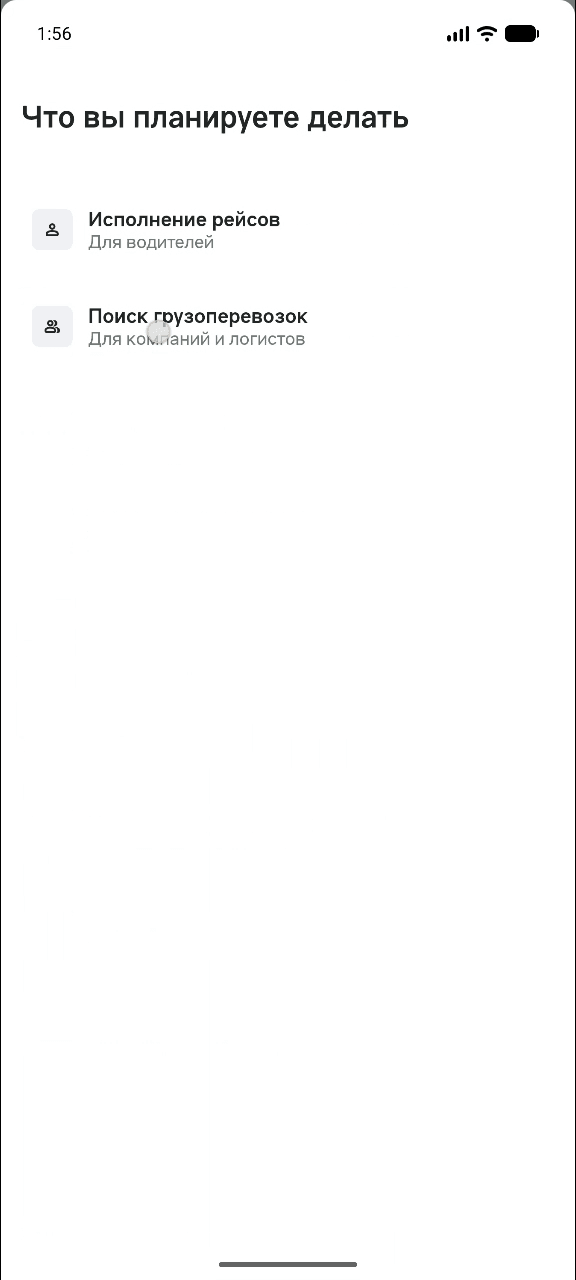
Роли можно совмещать, если они зарегистрированы на один номер телефона. Тогда после входа приложение спросит «Что вы планируете делать»: «Поиск грузоперевозок» откроет кабинет логиста, «Исполнение рейсов» — кабинет водителя.
Совет: кабинет водителя есть и в веб-версии — работать в нём можно не только с телефона.
Частые вопросы
Чем приложение отличается от веб-кабинета?
Это один и тот же кабинет, разница в наборе действий. В приложении нельзя зарегистрировать водителя, добавить машину или прицеп, подписать оферту и подключить Бизнес-счет — для этого нужен веб-кабинет.
Нужна ли отдельная учётная запись для приложения?
Нет, учётная запись одна — та, что вы завели при регистрации компании. Как войти в приложение и в браузере — в статье Как войти в личный кабинет и выйти из него.
Почему я не вижу поиск грузов?
Скорее всего, вы вошли в кабинет водителя: в нём разделы про рейс, а не про поиск грузов. Если у вас есть роль Менеджера, выйдите и на экране «Что вы планируете делать» выберите «Поиск грузоперевозок».
Как логисту работать в приложении?
Порядок разобран по шагам в статье Как логисту работать в приложении.