
Коротко: Водители заводятся в разделе «Водители»: одного — кнопкой «Добавить водителя», всех сразу — кнопкой «Загрузить списком» по шаблону XLSX. Пока водителя нет в справочнике, назначить его на рейс не получится.
-
1
Откройте раздел «Водители» на левой панели.
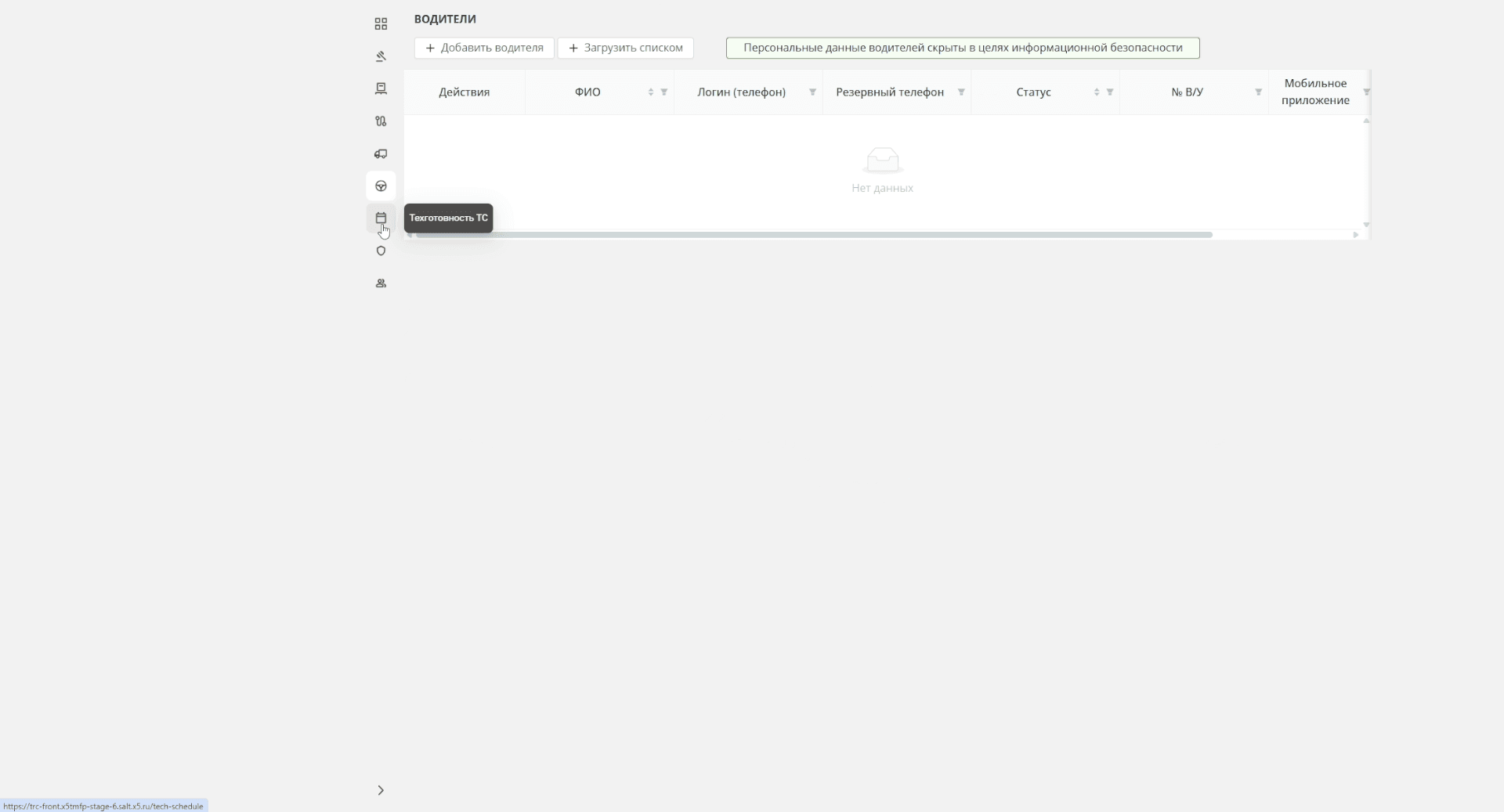
Раздел «Водители»: кнопки «Добавить водителя» и «Загрузить списком» над таблицей, справа — плашка о скрытых персональных данных -
2
Нажмите «Добавить водителя» — кнопка слева вверху.
-
3
Заполните все поля формы.
-
4
Нажмите «ОК».
Важно: Пока водитель не добавлен в справочник, назначить его на рейс нельзя — в окне назначения показываются только водители из справочника «Водители».
Как загрузить всех водителей списком
Этот способ удобен для первичной загрузки — когда нужно завести сразу весь штат водителей.
-
1
В разделе «Водители» нажмите «Загрузить списком».
-
2
Во всплывающем окне нажмите «Получить файл для заполнения» — сервис отдаст таблицу в формате XLSX.
-
3
Заполните таблицу и сохраните файл на компьютере. Не добавляйте листы, не меняйте порядок столбцов и не вписывайте данные вне предназначенных для этого ячеек — такой файл сервис не примет.
-
4
Вернитесь на страницу «Загрузить списком», нажмите «Загрузить заполненный файл» и выберите сохранённый файл.
-
5
Нажмите «ОК» и дождитесь окончания загрузки. Сервис предложит скачать отчёт о загрузке.
-
6
Откройте отчёт: в нём видно, сколько строк загрузилось, и по каждой ошибке написано, в чём дело — например, что в поле с номером паспорта стоят не цифры.
-
7
Исправьте ошибки в файле и загрузите его заново.
Важно: При повторной загрузке отправляйте файл целиком — со всеми строками, а не только с исправленными.
Как изменить данные водителя
-
1
В разделе «Водители» найдите водителя в списке и откройте его карточку — значок в столбце «Действия».
-
2
Измените данные и нажмите «ОК».
Важно: Полностью удалить данные о водителе нельзя. Если он уволился из компании, откройте его карточку, в поле «Статус» выберите «Уволен» и нажмите «ОК». Как передать рейс другому водителю — в статье Как удалить или заменить водителя.
Частые вопросы
Что показано в списке водителей?
В таблице видны столбцы «Действия», «ФИО», «Логин (телефон)», «Резервный телефон», «Статус», «№ В/У» и «Мобильное приложение». Над таблицей — плашка «Персональные данные водителей скрыты в целях информационной безопасности»: часть данных в списке не показывается.
Почему файл со списком не загружается?
Скорее всего, шаблон изменили: добавили лист, поменяли порядок столбцов или вписали данные вне предназначенных для этого ячеек. Такой файл сервис не примет — заполните шаблон заново, ничего в нём не меняя.
Можно ли удалить водителя из справочника?
Нет. При увольнении смените в его карточке статус на «Уволен» — запись останется в справочнике.