
Коротко: Чтобы бронирование подтвердилось, назначьте машину и водителя в течение 1 часа после того, как получили рейс на торгах. Назначение и замена делаются в одном месте — кнопкой в строке рейса: «Назначить ТС», пока транспорт не назначен, и «Сменить ТС», когда машину или водителя нужно поменять.
-
1
Откройте раздел «Рейсы» и выберите вкладку «Актуальные».
-
2
Найдите рейс, по которому транспорт ещё не назначен, — у него статус «Назначьте ТС», а в строке кнопка «Назначить ТС».
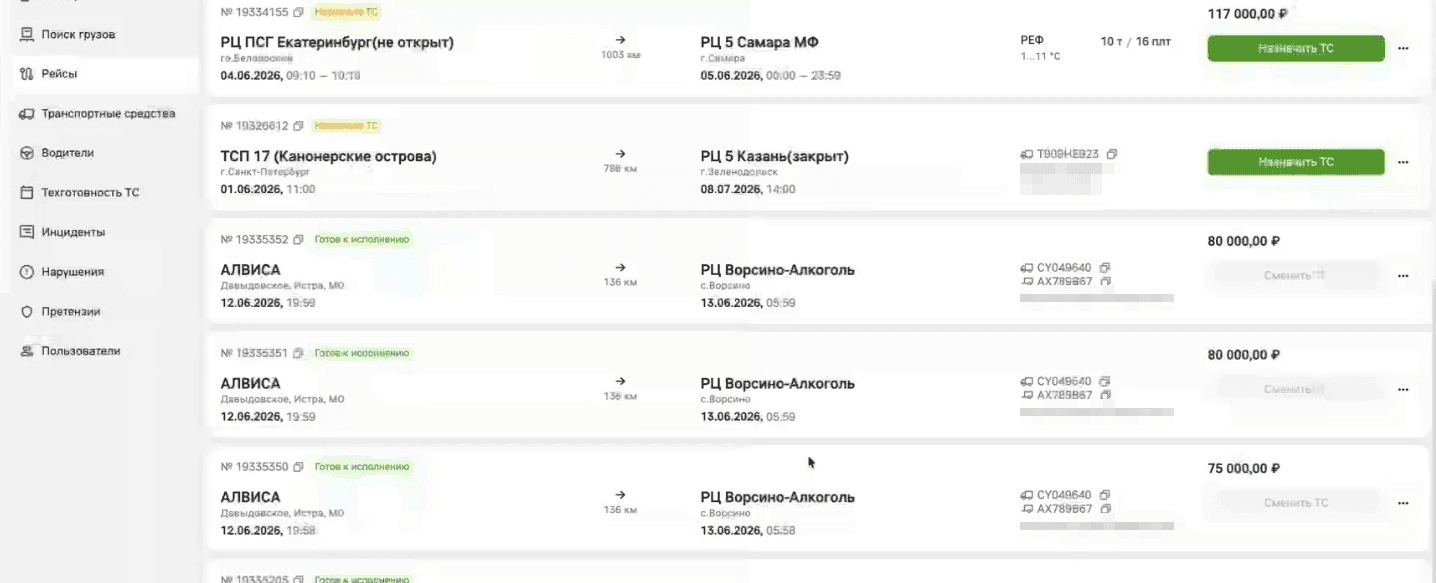
Список рейсов: у рейсов со статусом «Назначьте ТС» кнопка «Назначить ТС», у рейсов «Готов к исполнению» — «Сменить ТС» -
3
Нажмите «Назначить ТС» — откроется карточка рейса с блоком назначения в верхней части.
-
4
Выберите «Транспортное средство». В списке — госномера машин из раздела «Транспортные средства», под каждым номером видны тип кузова, грузоподъёмность и количество паллет.
-
5
Если рейс идёт с прицепом, выберите «Прицеп» из списка.
-
6
Выберите «Водителя» — в списке ФИО и номер водительского удостоверения из раздела «Водители».
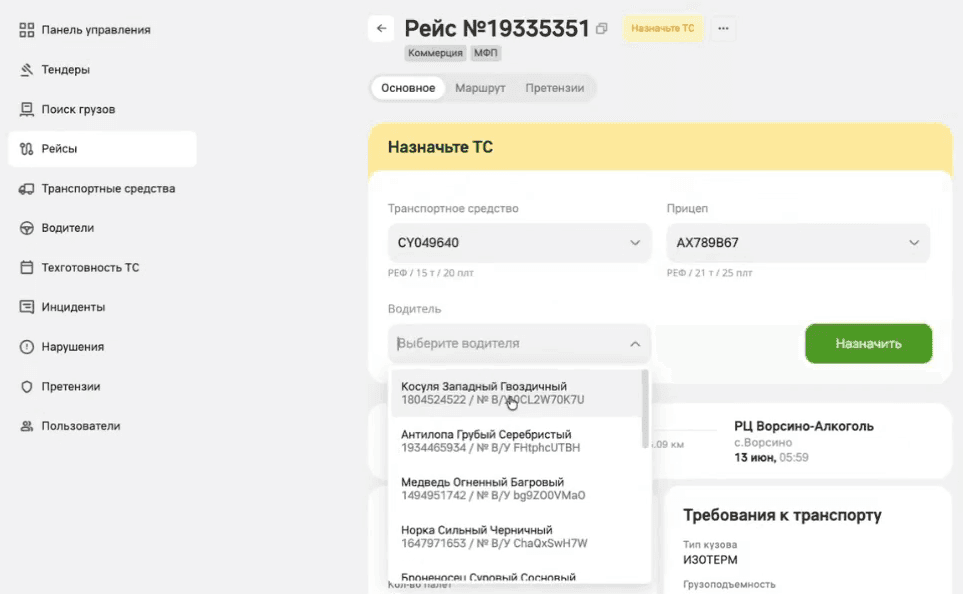
Блок назначения в карточке рейса: поля «Транспортное средство», «Прицеп» и «Водитель», кнопка «Назначить» -
7
Нажмите «Назначить». Появится сообщение, что ТС и водитель для рейса назначены, а в карточке рейса — блок «Транспортное средство» с номером машины, прицепом и водителем.
Важно: Если по выбранному ТС или прицепу не заполнена информация о типе владения, назначить его не получится. Заполните обязательные поля — тип владения, реквизиты документов-оснований и период действия — и нажмите «Сохранить». Либо нажмите «Назначить другое ТС» и выберите другую машину или прицеп.
-
1
Откройте раздел «Мои рейсы» и выберите вкладку «Актуальные».
-
2
Отфильтруйте рейсы по статусу «Ожидает подтверждения» и нажмите нужный рейс.
-
3
Нажмите «Назначить ТС и водителя».
-
4
Укажите данные:
- «Водитель» — введите ФИО, телефон или номер удостоверения;
- «Транспортное средство» — введите номер или марку;
- «Прицеп» — выберите из списка или «Без прицепа».
-
5
Нажмите «Назначить».
Когда ТС и водитель назначены, рейс переходит в статус «Подтвержден» — его можно брать в дальнейшую работу. Что означают остальные статусы, описано в статье Статусы рейсов.
Совет: Новых водителей, машины и прицепы заводят только в веб-кабинете — в приложении выбор идёт из тех, что уже есть в справочниках.
Если нужно заменить ТС или водителя
Замена делается там же, где назначение, и в том же окне выбора — только кнопка называется «Сменить ТС», и она есть у рейсов со статусом «Готов к исполнению». Дальше всё как при назначении: выберите другую машину, прицеп или водителя и нажмите «Назначить». Ограничения те же — машина, прицеп и водитель берутся из справочников, а ТС с незаполненным типом владения назначить нельзя.
Кнопка — в строке рейса на вкладке «Актуальные» раздела «Рейсы»: в блоке быстрых действий или в меню «…» со всеми действиями.
Кнопка — внутри рейса: откройте раздел «Мои рейсы», вкладку «Актуальные» и нажмите нужный рейс.
Частые вопросы
Кнопка «Назначить ТС» или «Сменить ТС» неактивна
Значит, для этого рейса действие сейчас недоступно.
Нужной машины или водителя нет в списке
В выборе показаны только те машины, прицепы и водители, которые заведены в справочниках «Транспортные средства» и «Водители». Пока их там нет, назначить на рейс не получится: добавьте машину или водителя в веб-кабинете — в приложении новые записи не заводятся.
Рейс не поедет — можно от него отказаться?
Да, по уважительной причине: нажмите «Отклонить рейс» — бронь снимется и заявка снова станет доступна другим перевозчикам в разделе «Поиск заявок». Нужно будет выбрать причину отказа, после этого рейс получит статус «Отклонен перевозчиком». Подробно — в статье Отклонение рейса.