
Коротко: Все ваши рейсы за последние полгода собраны в одном разделе: в веб-кабинете это «Рейсы», в приложении — «Мои рейсы». Вкладка «Актуальные» — то, что в работе, «Завершенные» — архив. Чтобы найти нужный рейс, задайте значения в быстрых фильтрах над списком или откройте полный список по кнопке «Все фильтры».
В разделе «Рейсы» собраны рейсы, которые вы получили по заявкам за последние полгода. Они разложены по двум вкладкам:
- «Актуальные» — рейсы для оперативной работы: все статусы, кроме «Завершен», «Отменен» и «Отклонен перевозчиком»;
- «Завершенные» — архив: рейсы с этими тремя финальными статусами.
Сузить список фильтрами
-
1
Откройте раздел «Рейсы» в меню слева и выберите вкладку «Актуальные» или «Завершенные».
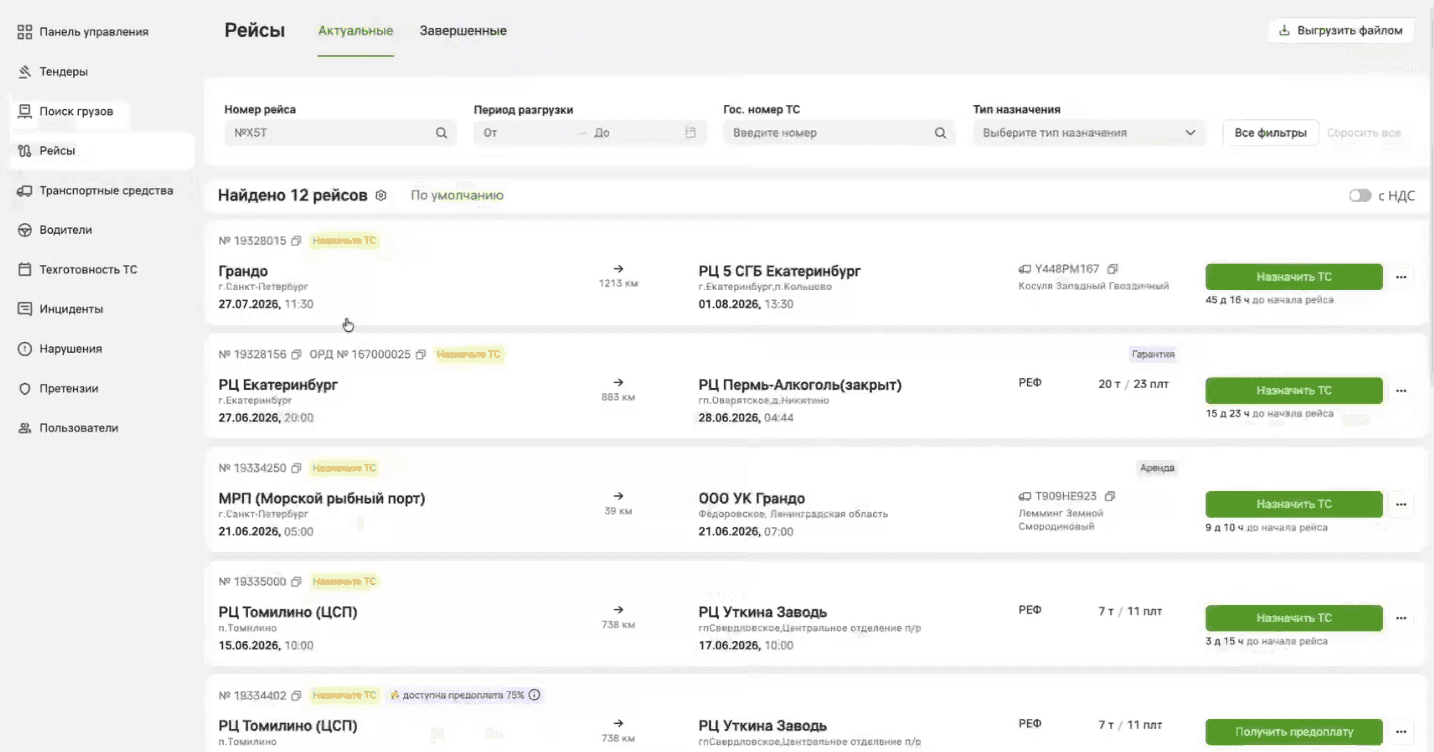
Раздел «Рейсы», вкладка «Актуальные»: быстрые фильтры, счётчик найденных рейсов и список рейсов с кнопками действий -
2
Задайте значения в быстрых фильтрах над списком — это «Номер рейса», «Период разгрузки», «Гос. номер ТС» и «Тип назначения».
-
3
Нажмите «Все фильтры», если нужного фильтра нет на панели, и задайте значения в полном списке.
-
4
Нажмите «Сбросить все», чтобы очистить все заданные значения.
Фильтровать рейсы можно по данным из столбцов таблицы:
| Фильтр | По каким данным ищет |
|---|---|
| «Статус» | текущий статус рейса |
| «Водитель» | ФИО водителя |
| «Машина» | госномер ТС |
| «Прицеп» | госномер прицепа |
| «Откуда — Куда» | город, регион и дата погрузки; город, регион и дата разгрузки |
| «Тег» | тип назначения: «Аренда» и «Гарантия» — со своим тегом, спотовые рейсы идут без тега |
| «Системные номера» | «№ X5T» — номер рейса в X5 Транспорт, «№ SAP» — номер в SAP, «№ ОРД» — номер в ОРД (TMS) |
Над списком показан счётчик найденных рейсов — например «Найдено 12 рейсов». Тумблер «с НДС» справа над списком показывает суммы с НДС, кнопка «Выгрузить файлом» сохраняет найденные рейсы в Excel — подробнее в статье Как выгрузить рейсы в Excel.
Что показано в строке рейса
- Номер рейса — номер в X5 Транспорт со значком копирования; если у рейса есть номер в системе ОРД (TMS), он стоит рядом.
- Статус — текущий статус рейса, а если по рейсу доступна предоплата — ещё и её статус и метка вроде «доступна предоплата 75%».
- Тег типа назначения — «Аренда» или «Гарантия»; у спотовых рейсов тега нет.
- Маршрут — дата, время, день недели и населённый пункт или РЦ погрузки и разгрузки, расстояние в километрах и таймер до начала рейса.
- Требования к транспорту и грузу — тип кузова, например «РЕФ», температурный режим, вес в тоннах и количество паллет.
- ТС и водитель — госномер машины, госномер прицепа (если он назначен) и ФИО водителя.
- Стоимость — цена перевозки в рублях, по умолчанию без НДС.
- Кнопки действий — главное действие по рейсу, например «Назначить ТС», «Сменить ТС» или «Получить предоплату». Остальные действия открываются по значку «…» в конце строки.
Нажмите на рейс в списке, чтобы открыть карточку с подробной информацией. Закрывается она крестиком или кликом вне карточки.
Настроить список под себя
Нажмите шестерёнку «Настройки страницы» над списком — откроются три вкладки, на каждой состав меняется перетаскиванием мышью:
- «Таблица» — порядок столбцов; перетащите название в закреплённую область, чтобы столбец оставался на экране при прокрутке (закрепить можно два), нажмите значок возле названия, чтобы скрыть столбец, и «Показать все», чтобы вернуть скрытые;
- «Кнопки с действиями» — две кнопки, которые нужны чаще всего, остальные останутся под значком «…»;
- «Быстрые фильтры» — четыре фильтра на панель над таблицей, остальные останутся под кнопкой «Все фильтры».
Нажмите кнопку сохранения, когда закончите. Кнопка «По умолчанию» отменяет все ваши настройки на вкладке.
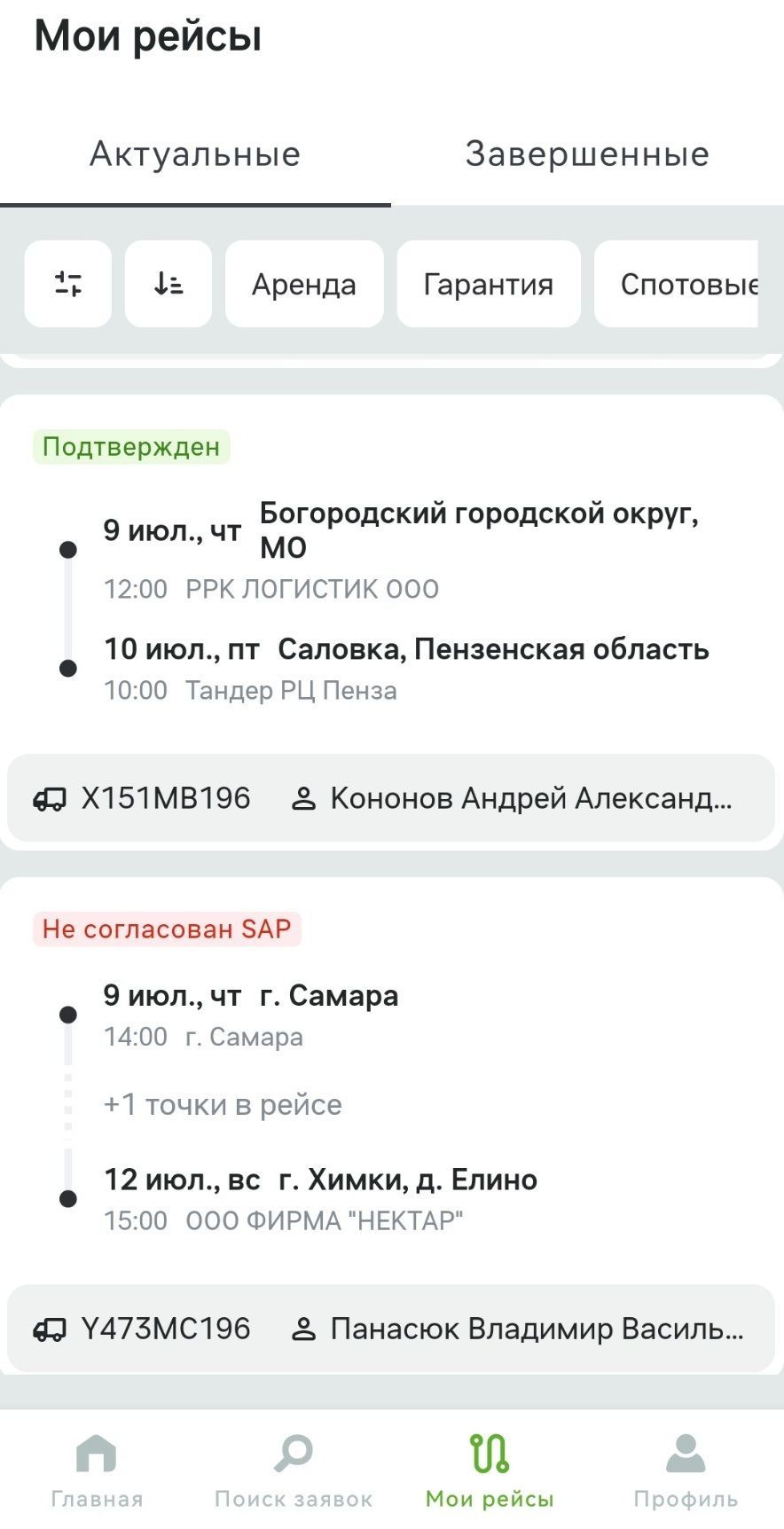
Рейсы лежат в разделе «Мои рейсы», вкладки те же — «Актуальные» и «Завершенные». В строке рейса видны статус, даты и точки маршрута, госномер ТС и ФИО водителя.
Найти нужный рейс
-
1
Откройте раздел «Мои рейсы» и нажмите кнопку фильтров над списком.
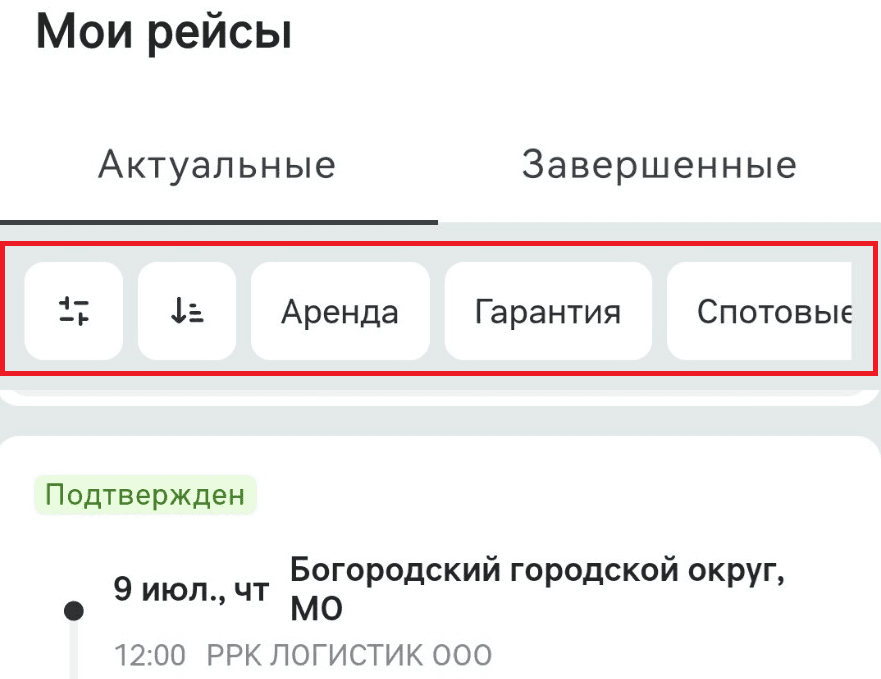
Панель над списком рейсов: кнопки фильтров и сортировки, быстрые фильтры «Аренда», «Гарантия», «Спотовые» -
2
Укажите параметры:
- «Номер рейса» — номер рейса в X5 Транспорт;
- «Дата погрузки» — выберите диапазон в календаре и нажмите «Выбрать»;
- «Госномер ТС или водителя» — введите госномер или ФИО;
- «Тип назначения» — «Аренда», «Гарантия» или «Спотовые»;
- «Статус» — один или несколько статусов рейса, например «Ожидает подтверждения» или «Подтвержден»;
- «Статус предоплаты» — один или несколько статусов предоплаты: «Запрошена», «Ожидает выплаты», «Получена», «Отклонена».
-
3
Нажмите «Применить».
Совет: Чтобы снять один фильтр, нажмите на него повторно, а чтобы очистить все параметры — откройте панель фильтров и нажмите «Сбросить».
Быстрые фильтры «Аренда», «Гарантия» и «Спотовые» рядом с кнопкой фильтров сузят список по типу назначения в одно нажатие.
Сортировка
Нажмите кнопку сортировки над списком и выберите порядок:
- «По ближайшей дате погрузки» — от ранней к поздней;
- «По поздней дате погрузки» — от поздней к ранней, так список отсортирован по умолчанию.
Частые вопросы
Рейса нет в списке — где его искать?
Проверьте вторую вкладку: завершённые, отменённые и отклонённые рейсы уходят из «Актуальных» в «Завершенные». Ещё раз посмотрите фильтры — нажмите «Сбросить все» и повторите поиск. В списке хранятся рейсы за последние полгода.
Как найти рейс по номеру SAP или ОРД?
Нажмите «Все фильтры» и задайте значение в фильтре «Системные номера»: там есть поля «№ X5T», «№ SAP» и «№ ОРД».
Нужного фильтра нет на панели над списком
На панель помещаются четыре фильтра, остальные лежат под кнопкой «Все фильтры». Набор меняется в «Настройках страницы» на вкладке «Быстрые фильтры»: перетащите нужные фильтры в закреплённую область, а кнопка «По умолчанию» вернёт панель и столбцы к исходному виду.