
Коротко: Как только по рейсу подтверждена первая погрузка, в карточке рейса появляется зелёная кнопка «Получить предоплату» с суммой. В веб-кабинете заявку нужно подписать, в приложении — подтвердить. Запросить предоплату можно только один раз за рейс, дальше остаётся следить за её статусом.
Предоплата за рейс — сервис X5 Логистика, который позволяет получить 75% стоимости перевозки на расчётный счёт на следующий рабочий день после подтверждения первой погрузки, не дожидаясь УПД и стандартной отсрочки по договору от 15 дней. Этими деньгами можно оплатить топливо, зарплату водителям или ремонт транспорта до окончания отсрочки.
Оставшиеся 25% выплачиваются как обычно — после завершения рейса, формирования УПД и окончания отсрочки по договору. Стоимость сервиса рассчитывается автоматически при запросе и удерживается из остатка оплаты за рейс.
Предоплата доступна в веб-версии личного кабинета и в мобильном приложении, а подключается только в веб-версии — как это сделать, описано в статье Как подключить сервис с предоплатой.
Важно: Запросить предоплату можно только один раз за рейс. Если заявку отклонили, повторный запрос по этому рейсу невозможен.
Когда кнопка появляется
Кнопка «Получить предоплату» в карточке рейса доступна, если выполнены все условия одновременно:
- по рейсу подтверждена первая погрузка — заполнено время прибытия и убытия на первой точке погрузки;
- предоплата по этому рейсу ещё не запрашивалась;
- рейс подходит под условия сервиса — проверять это самому не нужно: у подходящего груза видны теги на карточке, а в карточке рейса появляется плашка «Предоплата» с суммой.
Время погрузки за водителя вносите сами: откройте карточку рейса и выполните действие Внести фактическое время. Тот же факт ставит водитель, когда отмечает прибытие на точку в приложении, — порядок описан в статье Как отметить прибытие на точку.
Как запросить предоплату
-
1
Откройте раздел «Рейсы» и откройте карточку нужного рейса.
-
2
Проверьте, что время прибытия и убытия на первой точке погрузки заполнено. Если времени нет — внесите его за водителя.
-
3
Нажмите зелёную кнопку «Получить предоплату» — на ней указана сумма.
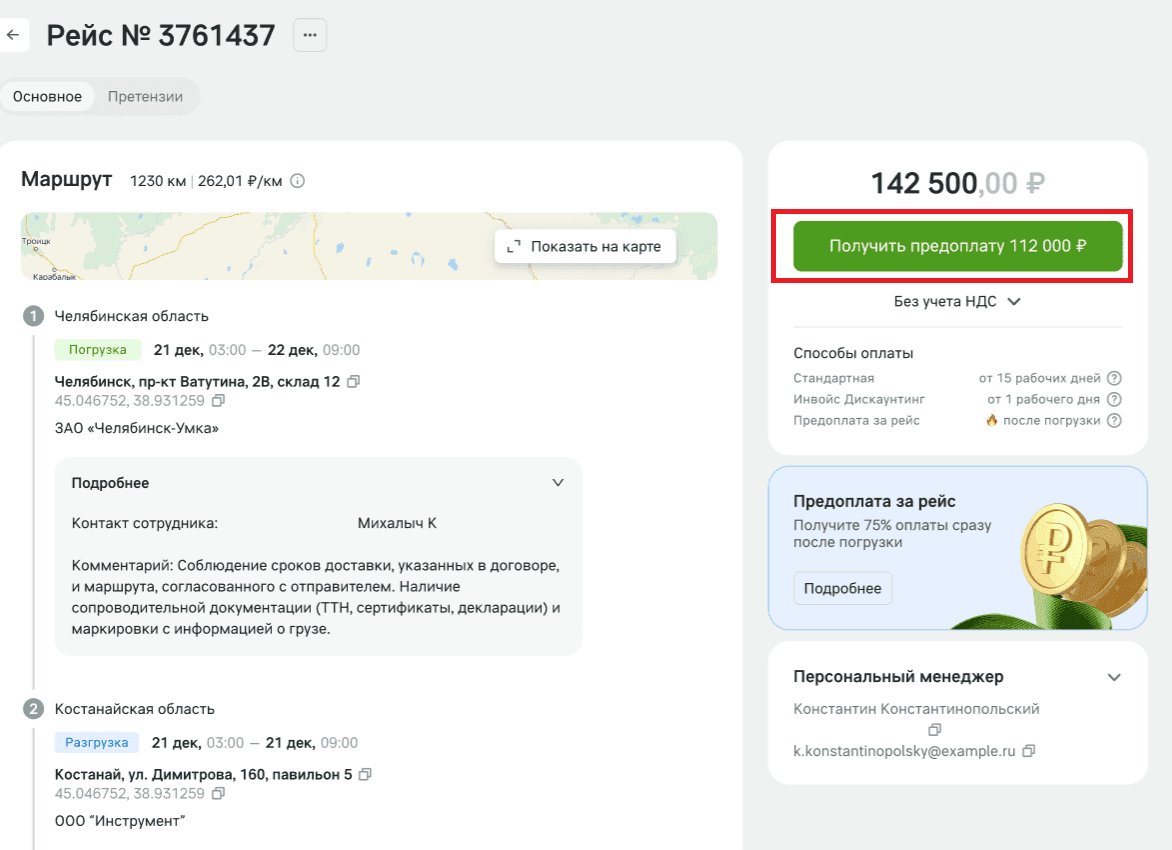
Карточка рейса в веб-кабинете: зелёная кнопка «Получить предоплату» с суммой -
4
Проверьте расчёт в окне «Отправка заявки на предоплату»: «Сумма предоплаты» с датой выплаты, «Стоимость сервиса» и «Остаток к выплате».
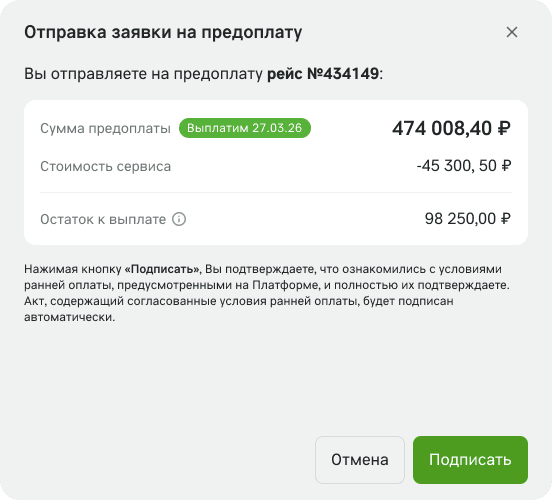
Окно «Отправка заявки на предоплату»: сумма предоплаты с датой выплаты, стоимость сервиса, остаток к выплате, кнопки «Отмена» и «Подписать» -
5
Если условия устраивают, нажмите «Подписать» — акт с согласованными условиями ранней оплаты подписывается автоматически.
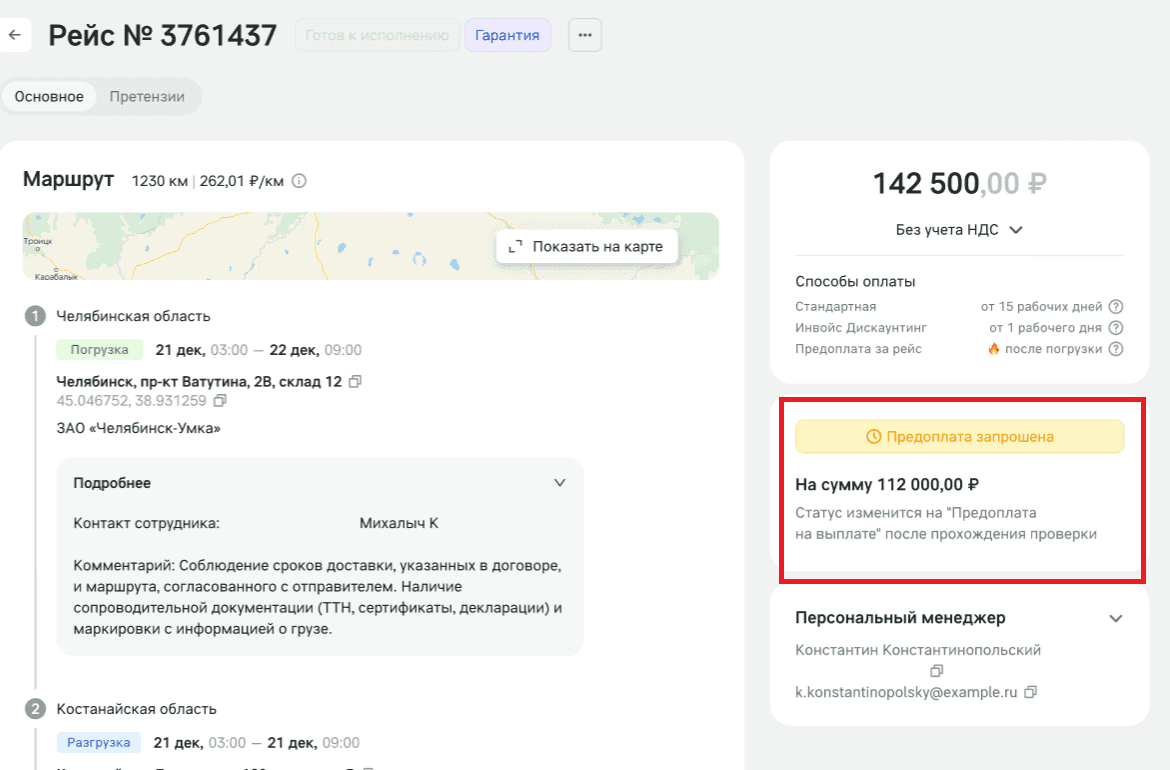
После отправки заявки статус предоплаты по рейсу меняется на «предоплата запрошена».
Как отобрать рейсы по статусу предоплаты
-
1
Откройте раздел «Рейсы».
-
2
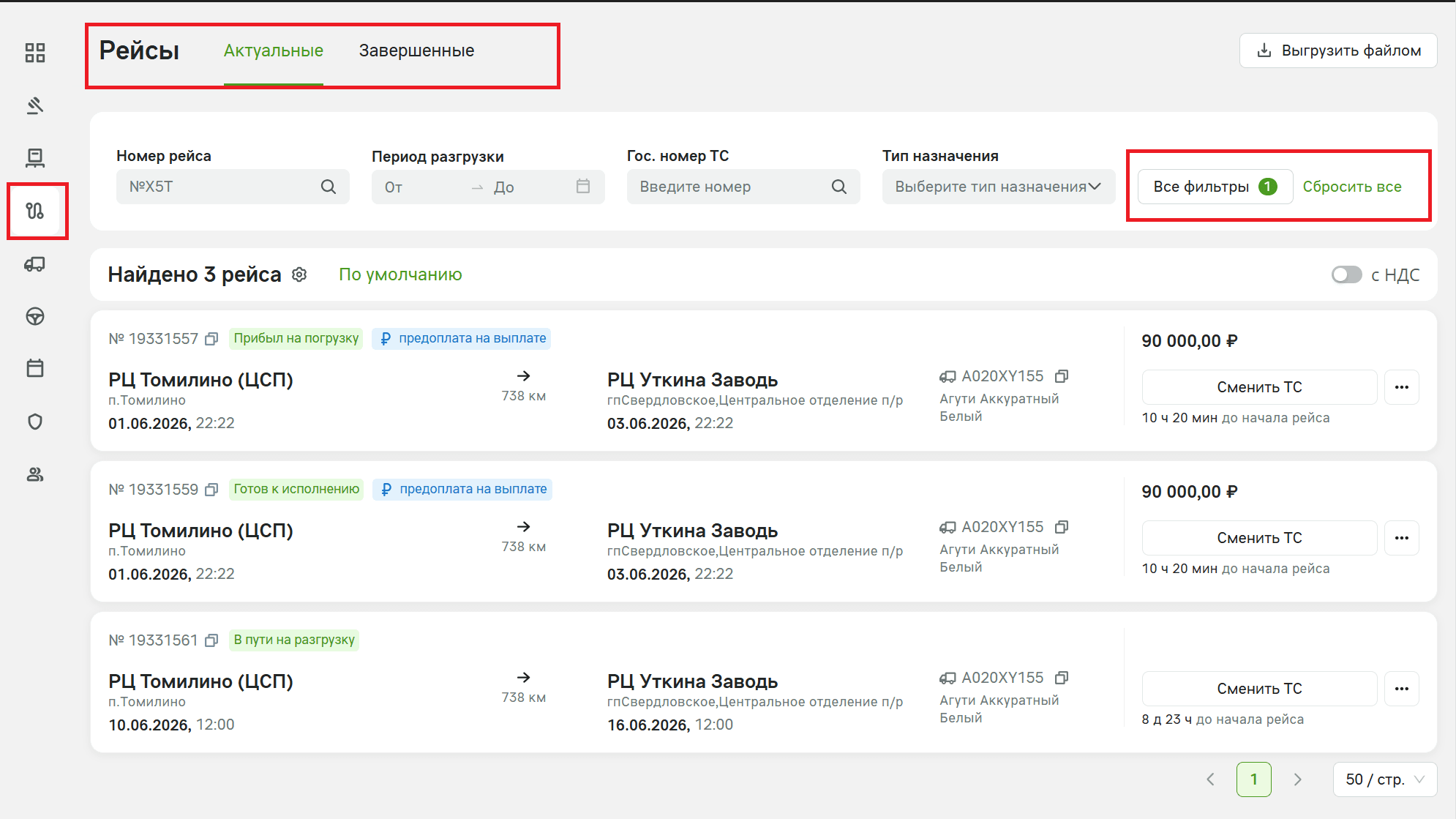
Нажмите «Все фильтры».
-
3
Выберите в поле «Статус предоплаты» одно или несколько значений — «Доступна», «Запрошена», «На выплате», «Выплачена», «Отклонена».
-
4
Нажмите «Применить».
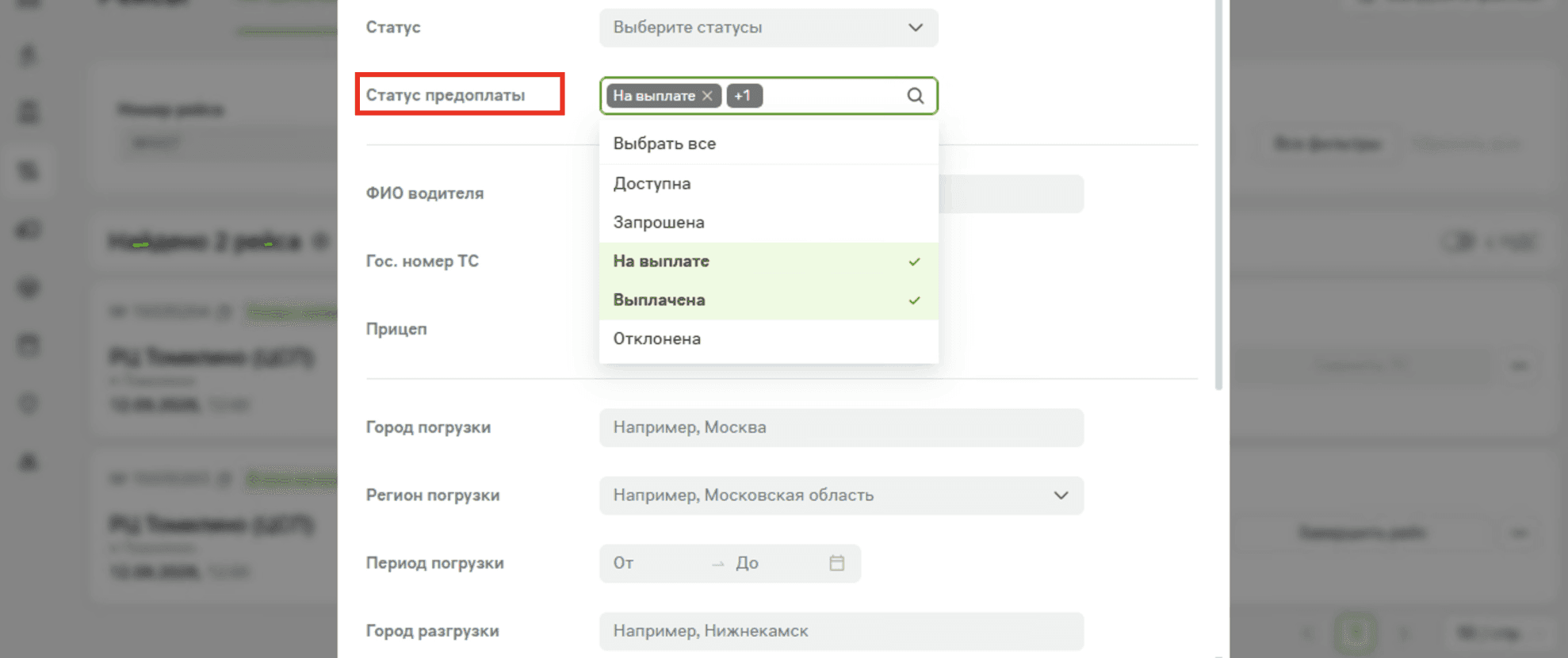
Окно «Все фильтры»: поле «Статус предоплаты» со списком значений и кнопка «Применить»
Как скачать акт
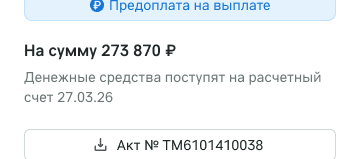
Акт подписывается автоматически, когда вы нажимаете «Подписать». Скачать его можно, когда заявка перешла в статус «Предоплата на выплате» или «Предоплата выплачена»: в блоке предоплаты в карточке рейса нажмите кнопку с номером акта.
Рейсы с доступной предоплатой отмечены значком  : в списке грузов и рейсов — в строке статуса, в карточке груза и рейса — в блоке «Способ оплаты». Действие «Получить предоплату» становится доступно сразу после подтверждения первой погрузки: водитель выполнил в приложении действие «Подтвердить прибытие QR-кодом» или вы внесли время за него.
-
1
Откройте раздел «Рейсы» → «Актуальные».
-
2
Нажмите на рейс со значком предоплаты — откроется его карточка.
-
3
Проверьте, что первая погрузка подтверждена: внизу карточки нажмите «…» → Внести фактическое время и посмотрите, заполнено ли время прибытия и убытия на первой точке погрузки.
-
4
Нажмите «Получить предоплату». В окне «Заявка на предоплату» проверьте расчёт:
- «Сумма предоплаты» — сколько придёт на следующий день после первой погрузки;
- «Оплатим» — дата, когда деньги будут зачислены;
- «Стоимость сервиса» — комиссия за предоплату;
- «Остаток к выплате» — сумма остатка с учётом стоимости сервиса, её выплатят стандартно по договору после завершения рейса.
-
5
Если условия устраивают, нажмите «Подтвердить».
Начнётся оформление заявки, статус сменится на «предоплата запрошена», а в карточке рейса рядом со стоимостью перевозки появится блок предоплаты: сумма, остаток с учётом комиссии и текущий статус.
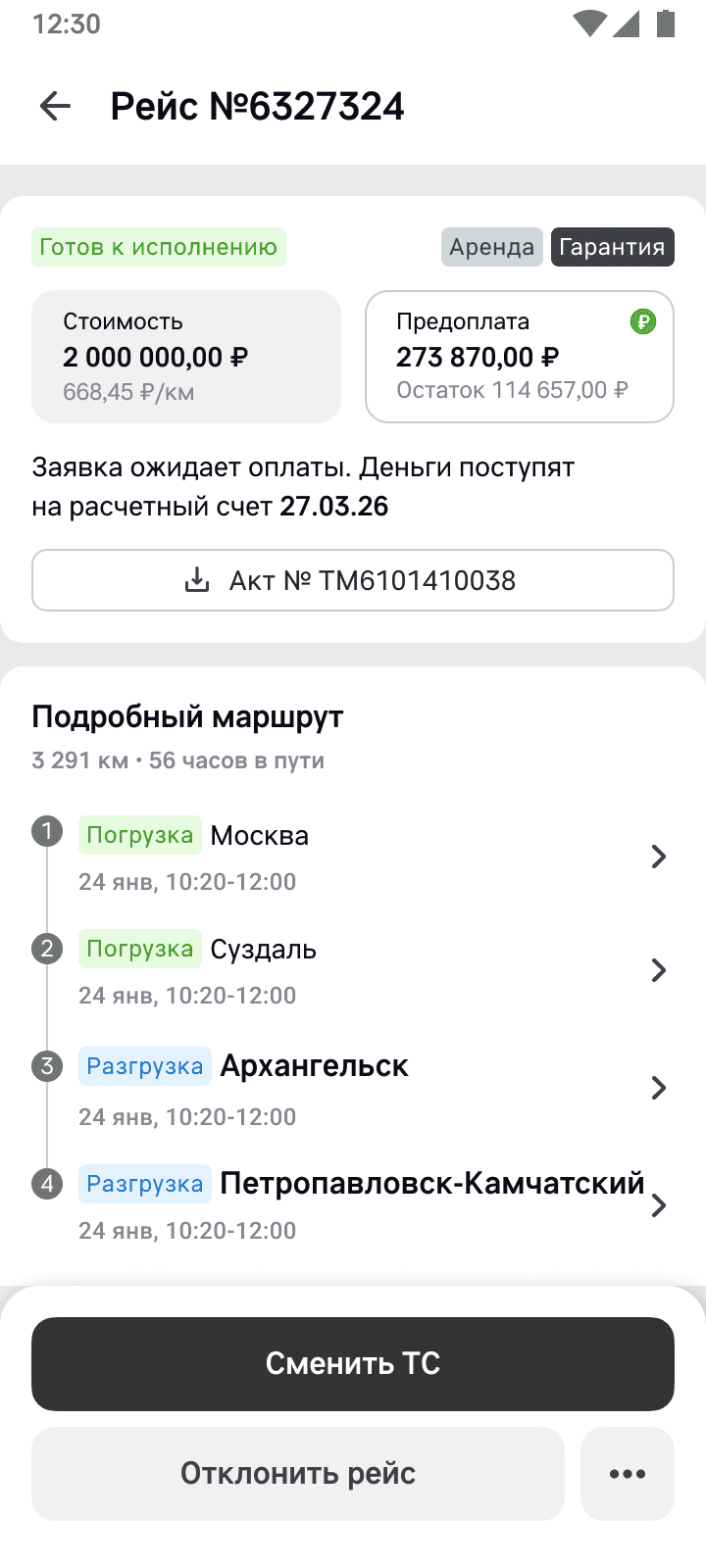
Совет: Точная сумма остатка рассчитывается после выставления УПД — он формируется, когда рейс завершён.
Передумали — нажмите «Отмена»: заявка не уйдёт, рейс останется без предоплаты, запросить её можно позже, пока рейс не завершён.
Статусы предоплаты
Статус видно и в списке рейсов, и в карточке рейса: в веб-кабинете — меткой в строке рейса и блоком предоплаты в карточке, в приложении — в строке статуса рейса и в том же блоке.
| Статус | Что означает |
|---|---|
| «доступна предоплата 75%» | По рейсу можно запросить предоплату — в карточке рейса есть зелёная кнопка «Получить предоплату» с суммой |
| «предоплата запрошена» | Заявка создана и передана в систему на обработку |
| «Предоплата на выплате» | Проверки пройдены, деньги придут на расчётный счёт на следующий банковский день, а в карточке рейса появится акт для скачивания |
| «предоплата выплачена» | Средства отправлены на ваш расчётный счёт. Остаток выплачивается после завершения рейса по условиям договора |
| «предоплата отклонена» | Заявка не прошла одну или несколько проверок, предоплата выплачена не будет. Ускорить оплату по УПД можно через сервис Инвойс Дискаунтинг |
Частые вопросы
Кнопки «Получить предоплату» нет — почему?
Проверьте условия: подтверждена ли первая погрузка, не запрашивалась ли предоплата по этому рейсу раньше и есть ли в карточке рейса плашка «Предоплата» с суммой. Если плашки нет, рейс не подходит под условия сервиса. Если вы только что подписали оферту, выйдите из личного кабинета и войдите заново — доступ появится после повторного входа.
Почему заявку могут отклонить?
Заявку отклоняют, если факт погрузки проставлен раньше плановой даты погрузки или если по рейсу уже сформирован реестр рейсов.
Статус не меняется, что делать?
Подождите 3–5 минут и обновите страницу. Если статус остался прежним, сообщите номер рейса своему менеджеру или напишите на predoplata@x5.ru.
Когда придёт остаток оплаты?
Остаток стоимости перевозки за вычетом стоимости сервиса выплачивается стандартно: после завершения рейса, формирования УПД и окончания отсрочки по договору.
Куда писать по вопросам предоплаты?
По вопросам работы сервиса и техническим сложностям пишите на predoplata@x5.ru.