Коротко: Подключить сервис можно только в веб-версии личного кабинета: подпишите оферту в разделе Топливный сервис → вкладка Услуги и сервисы, а после письма об одобрении выйдите из личного кабинета и войдите повторно.
Подключение сервиса
Подключение к сервису доступно только в веб-версии личного кабинета.
Для начала работы нужно подписать оферту в веб-версии личного кабинета:
-
1
Войдите в веб-версию личного кабинета на сайте X5Transport.ru.
-
2
Перейдите в раздел Топливный сервис → вкладка Услуги и сервисы.
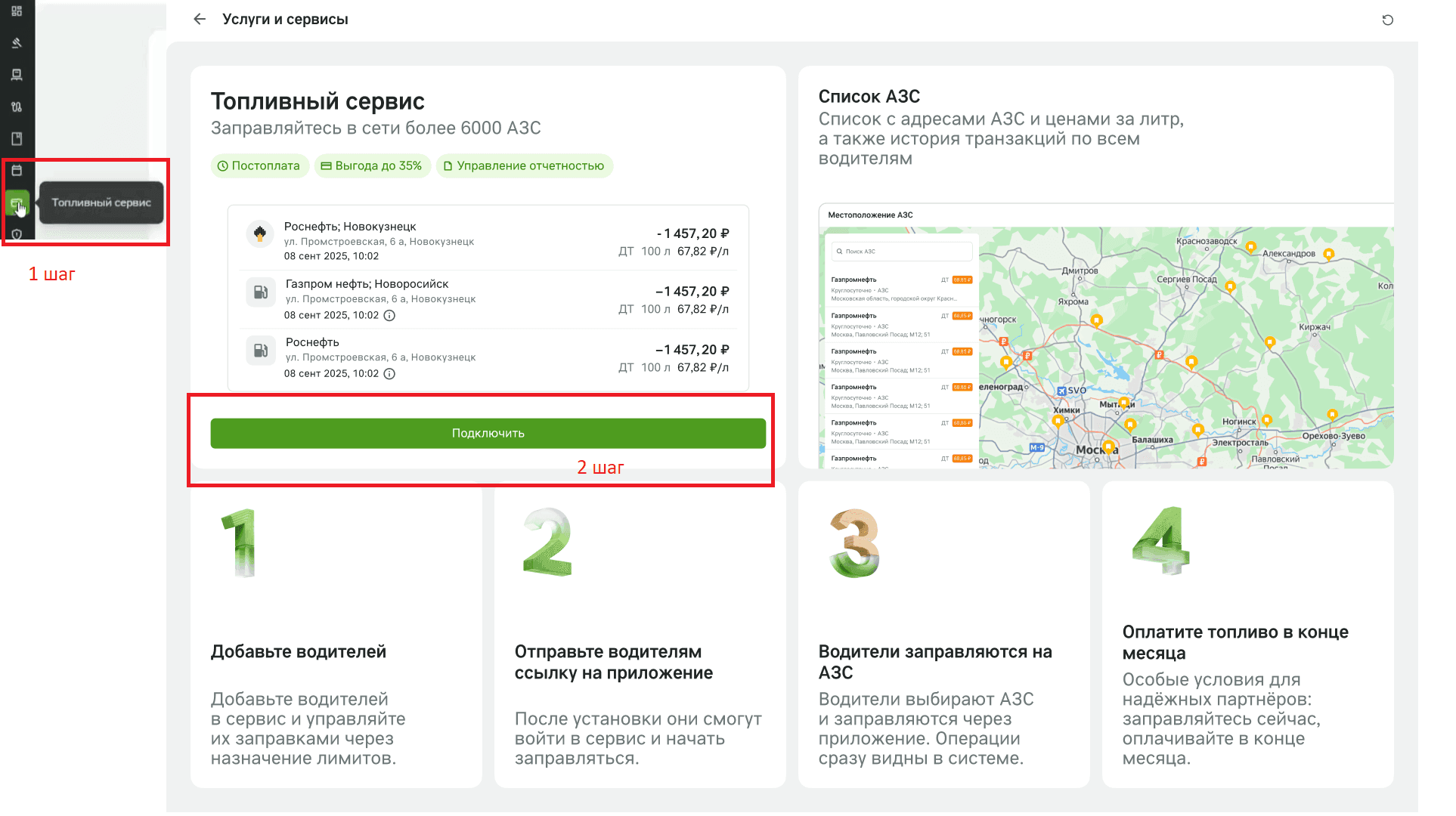
Вкладка Услуги и сервисы: карточка Топливный сервис и кнопка Подключить -
3
Нажмите Подключить, заполните и проверьте анкету.
-
4
После одобрения заявки службой безопасности на почту придет уведомление и PDF-файл оферты.
-
5
Выйдите из ЛК и войдите повторно — это обновит права и откроет доступ к сервису.
Если в разделе Рейсы в личном кабинете отсутствует возможность запросить предоплату, обратитесь по адресу predoplata@x5.ru, чтобы оставить заявку на подключение.
Важно: Оферта подписывается один раз на юридическое лицо — транспортную компанию. Без подписанной оферты сервис недоступен.
Как заполнить анкету
Анкета открывается по кнопке Подключить и состоит из трех шагов. Реквизиты компании система подставляет автоматически — их нужно проверить.
-
1
Компания — проверьте форму организации бизнеса, полное наименование компании, юридический адрес, ИНН, ОГРН/ОГРНИП, КПП, дату регистрации в налоговой, электронную почту и телефон компании. Если данные устарели или указаны неверно, нажмите на нужное поле и внесите актуальные. Нажмите Продолжить.
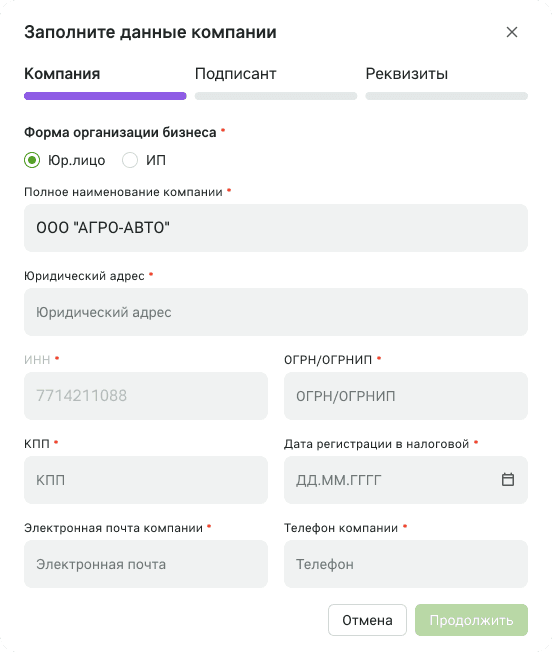
Шаг Компания: форма организации бизнеса, наименование, юридический адрес, ИНН, ОГРН, КПП, дата регистрации, почта и телефон -
2
Подписант — укажите фамилию, имя и отчество подписанта (если отчества нет, отметьте Нет отчества), дату рождения, электронную почту и телефон. Нажмите Продолжить.
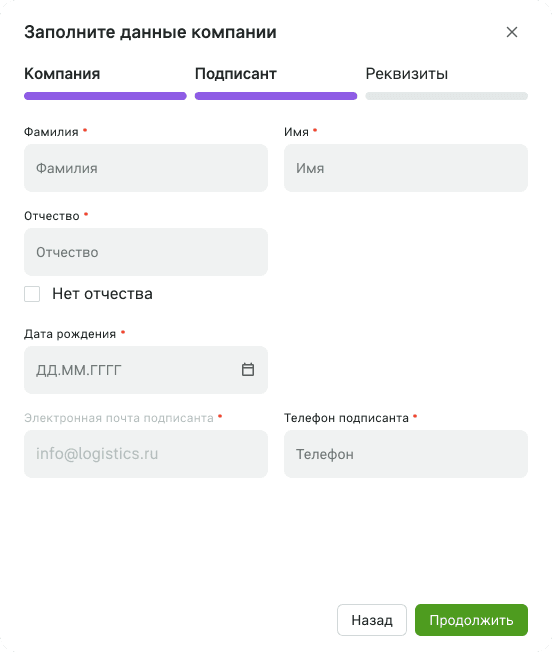
Шаг Подписант: ФИО, дата рождения, электронная почта и телефон подписанта -
3
Реквизиты — укажите наименование и страну банка, БИК банка, расчетный и корреспондентский счет. Нажмите Сохранить.
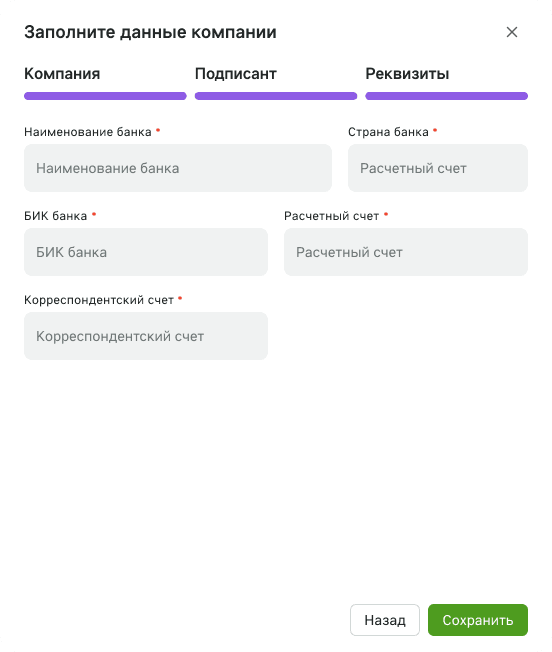
Шаг Реквизиты: наименование и страна банка, БИК, расчетный и корреспондентский счет, кнопка Сохранить
После сохранения заявка уйдет на проверку и согласование в службу безопасности — на экране появится сообщение Заявка на подключение принята.
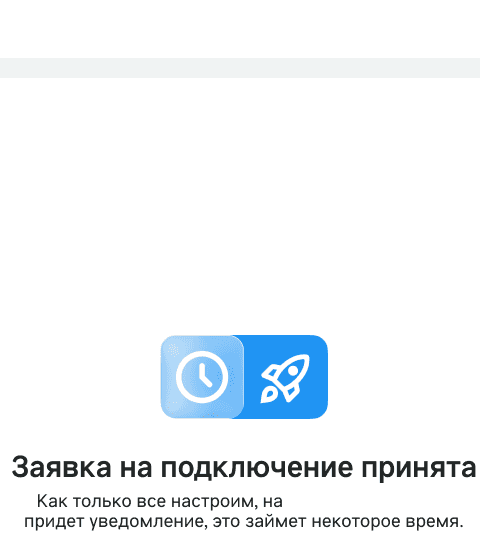
Условия доступности сервиса
Предоплата по рейсу доступна, если выполнены все условия одновременно:
-
1
Погрузка состоялась. В системе зафиксирован факт первой погрузки — вы подтверждаете его в личном кабинете или в приложении.
-
2
Факт погрузки не раньше плана. Фактическая дата погрузки не больше плановой даты погрузки по рейсу.
-
3
Подходящий тип рейса — Экспедиция, Самовывоз LTL, Непрофильный или Коммерция.
-
4
Сроки. С даты последней погрузки прошло менее 15 дней.
-
5
Документы. УПД по рейсу еще не выставлен.
-
6
Статус. Предоплата по этому рейсу еще не запрашивалась.
Отдельно выяснять, подходит ли рейс, не нужно: если предоплата по нему доступна, в карточке рейса видна плашка с суммой, а у самого рейса появляются теги. Нет плашки — предоплата по этому рейсу недоступна.
Пример карточки рейса с доступной предоплатой:
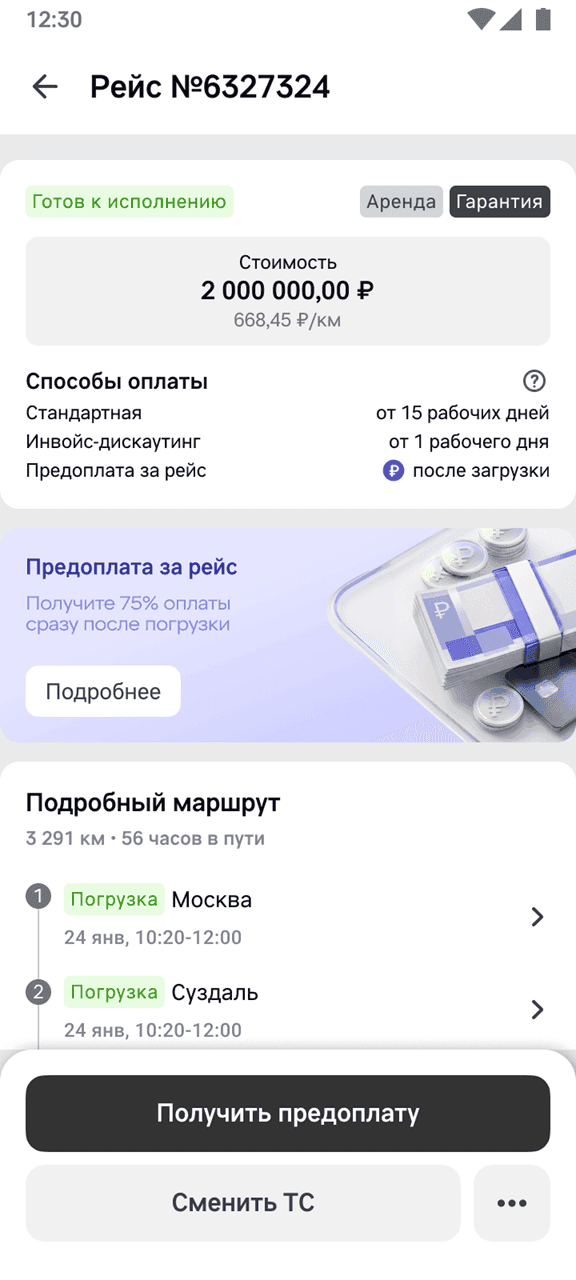
Совет: Факт первой погрузки проставляете вы. В веб-версии личного кабинета перейдите в раздел Рейсы, откройте карточку рейса и нажмите Внести фактическое время — заполните время прибытия и убытия для первой точки погрузки.
Частые вопросы
Я подписал оферту, но раздел Топливный сервис не появился. Что делать?
Выйдите из личного кабинета и войдите повторно — это обновит ваши права, после чего появятся раздел Топливный сервис и доступ к сервису предоплаты.
Нужно ли подписывать оферту каждому пользователю компании?
Нет, оферта подписывается один раз на юридическое лицо — транспортную компанию.
Что делать, если служба безопасности отклонила заявку?
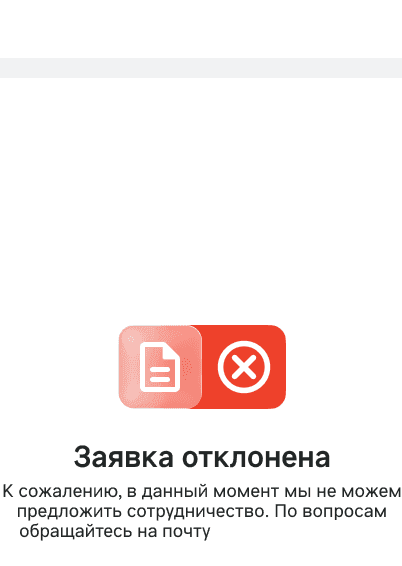
Вы получите уведомление об отклонении заявки. Чтобы узнать причину, напишите на predoplata@x5.ru.