
Коротко: Прибытие на точку ставится автоматически, когда вы подъезжаете к ней. Дальше зависит от точки: на РЦ и в магазинах X5 прибытие подтверждается QR-кодом, а на коммерческих точках QR-кода нет — там прибытие и убытие отмечаются кнопками прямо в карточке точки.
Точки X5: подтверждение QR-кодом
Так работают распределительные центры и магазины сети — в зоне разгрузки висит QR-код.
-
1
Откройте вкладку «Навигатор» — внизу экрана показана карточка текущей точки: её номер и тип («Загрузка» или «Разгрузка»), название, плановое время, адрес и ссылка «Как подъехать?».
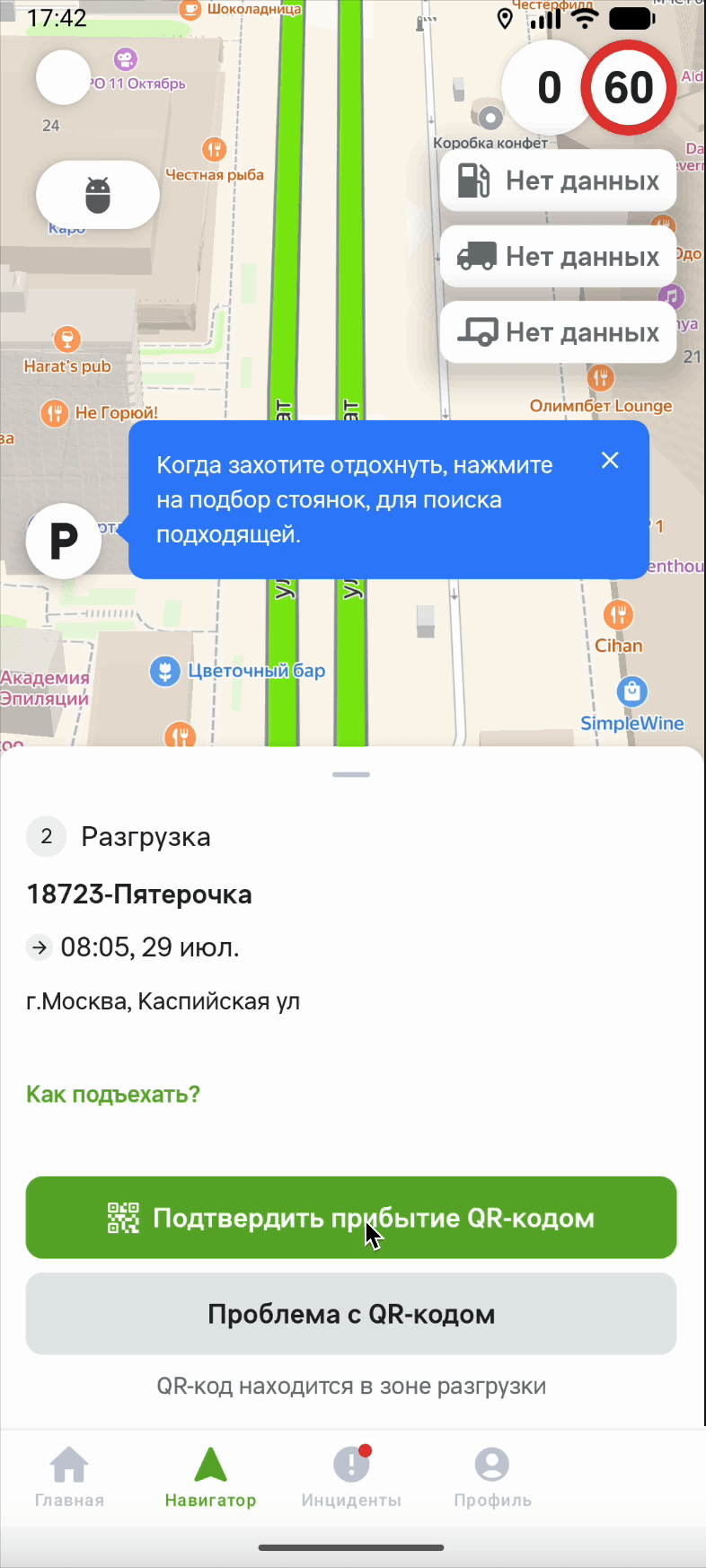
Карточка точки «2 Разгрузка», магазин «18723-Пятерочка», плановое время 08:05, кнопки «Подтвердить прибытие QR-кодом» и «Проблема с QR-кодом» и подсказка «QR-код находится в зоне разгрузки» -
2
Нажмите «Подтвердить прибытие QR-кодом» — откроется окно сканирования. На загрузке в РЦ это та же кнопка: сканирование регистрирует вас на распределительном центре.
-
3
Наведите камеру на QR-код — он находится в зоне разгрузки торговой точки. Если темно, включите фонарик кнопкой в правом верхнем углу.
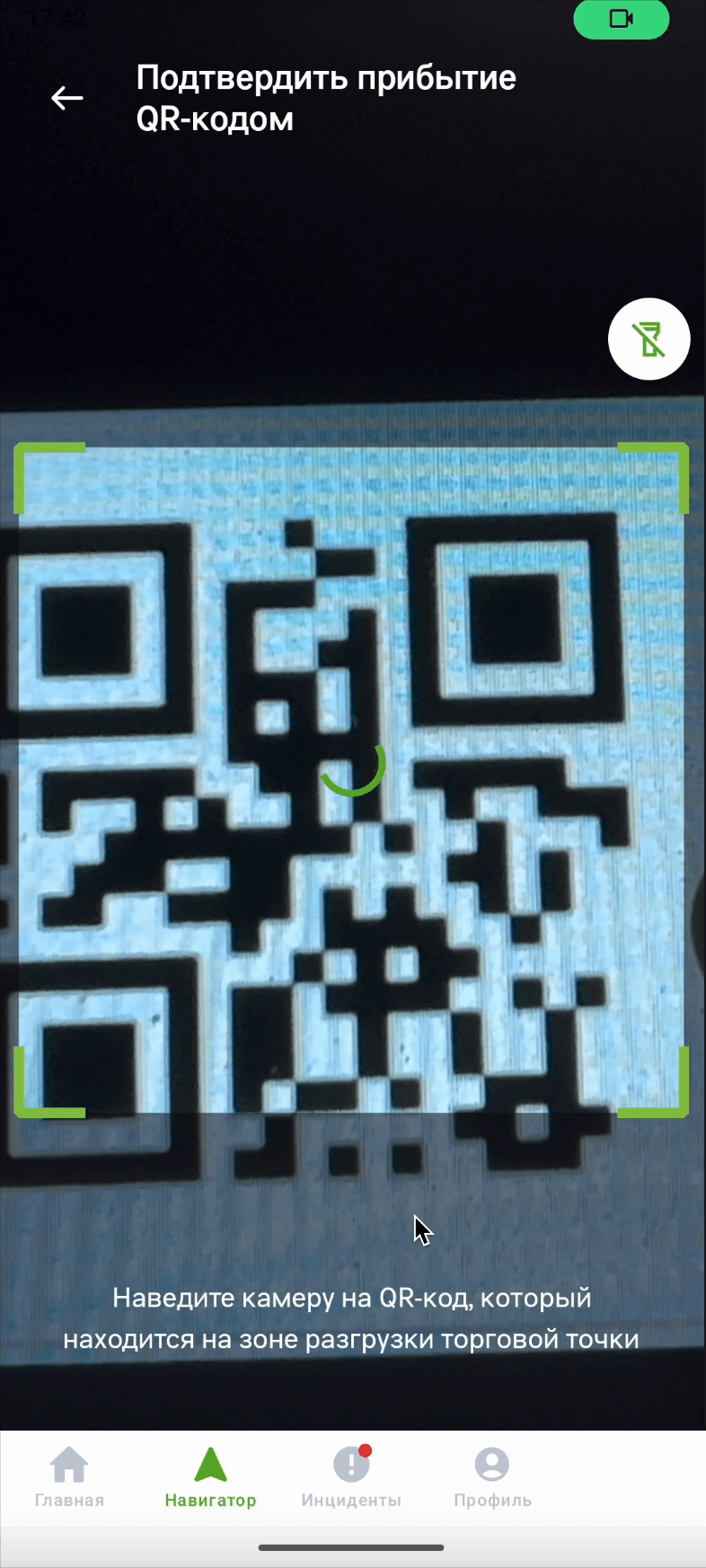
Экран сканера: QR-код в зелёной рамке и подсказка «Наведите камеру на QR-код, который находится на зоне разгрузки торговой точки» -
4
Дождитесь подтверждения — в карточке точки рядом с плановым временем появится отметка «приехал в …», а кнопка «Продолжить маршрут» станет активной.
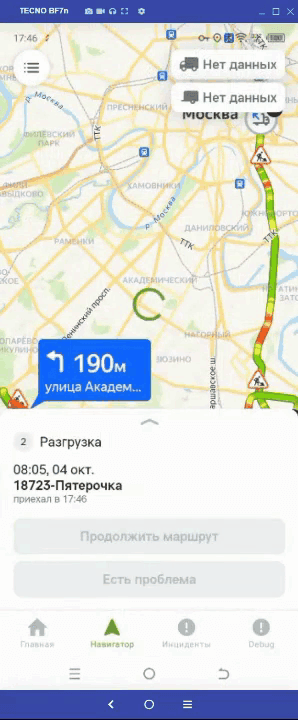
Карточка точки с отметкой «приехал в 17:46» и кнопками «Продолжить маршрут» и «Есть проблема» -
5
На загрузке в РЦ дождитесь регистрации на складе — на экране появится «Получаем данные о регистрации на складе, это займет до 2 минут», кнопки «Готов» и «Не готов» пока неактивны. Что делать дальше, описано в статье Как пройти загрузку на РЦ и весовой контроль.
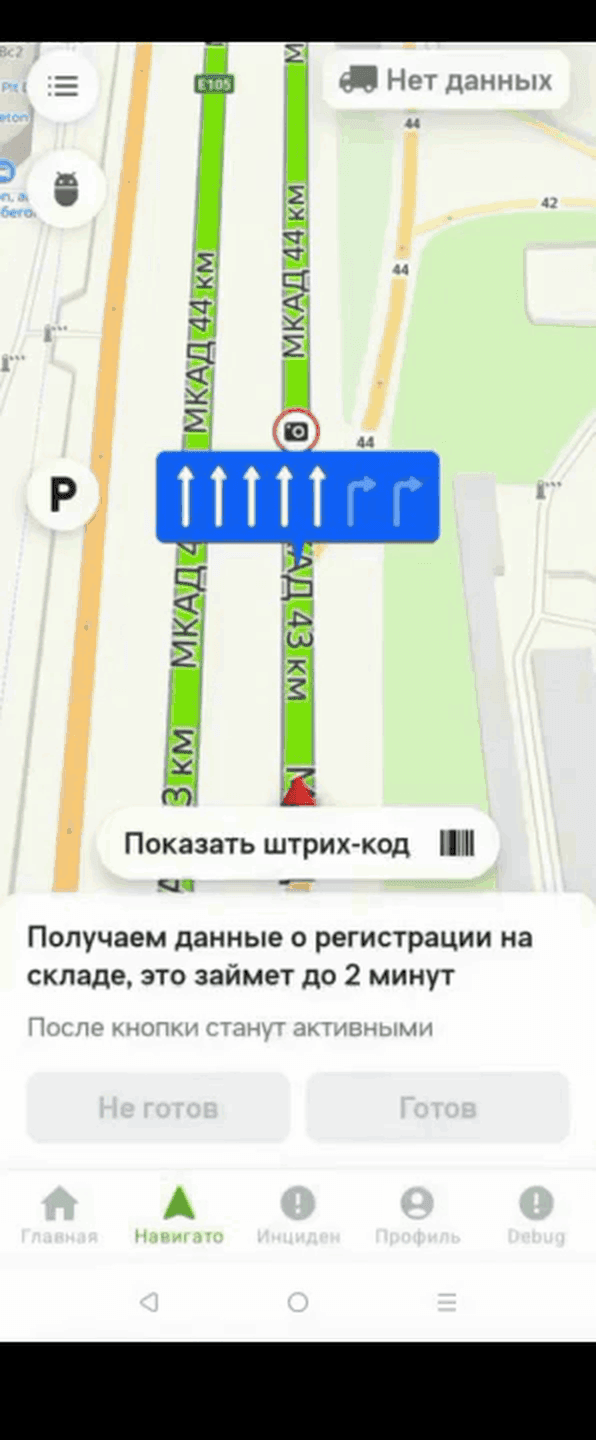
Сообщение «Получаем данные о регистрации на складе, это займет до 2 минут», подсказка «После кнопки станут активными» и неактивные кнопки «Не готов» и «Готов»
Важно: Сканировать QR-код нужно, только если автоматическая отметка не сработала. Если прибытие на загрузку в РЦ проставилось само, кнопки сканирования в карточке не будет — там сразу появятся «Продолжить маршрут» и «Замечания по грузу».
Совет: Если на точке X5 нет QR-кода или он не сканируется, обратитесь к директору магазина и создайте инцидент кнопкой «Проблема с QR-кодом». Порядок описан в статье Что делать, если QR-код не сканируется или его нет.
Коммерческие точки: без QR-кода
На точках сторонних клиентов QR-кода нет — искать его и сканировать не нужно. Прибытие и убытие отмечаются отдельными кнопками в карточке точки: отметьте прибытие, выполните погрузку или выгрузку и отметьте убытие. Остальной порядок тот же, что и на точках X5.
Частые вопросы
Нужно ли отмечать прибытие вручную, если связь работает?
Нет. Прибытие ставится автоматически при подъезде к точке. Сканировать QR-код нужно, только если нет интернета или работают «глушилки».
Где на торговой точке искать QR-код?
В зоне разгрузки — об этом написано и в подсказке под кнопкой в карточке точки, и на экране сканера. Это касается точек X5: РЦ и магазинов сети.
На точке нет QR-кода — это ошибка?
Нет, если это коммерческая точка: там QR-кода не бывает, прибытие и убытие отмечаются кнопками в карточке точки. Если QR-кода нет на точке X5 — это как раз повод создать инцидент кнопкой «Проблема с QR-кодом».
Что происходит после отметки прибытия?
В карточке точки рядом с плановым временем появляется фактическое — «приехал в …», и открывается следующий шаг: кнопка «Продолжить маршрут» становится активной.
Сколько ждать регистрацию на складе?
До 2 минут — на экране показано «Получаем данные о регистрации на складе, это займет до 2 минут». Пока данные не пришли, кнопки «Готов» и «Не готов» неактивны.
На экране сканера темно и код не читается — что делать?
Включите фонарик кнопкой в правом верхнем углу экрана сканирования.