
Коротко: Строить маршрут вручную не нужно — он уже проложен по точкам рейса. Откройте вкладку «Навигатор» внизу экрана: там карта с манёврами, показатели рейса и шторка текущей точки.
-
1
Откройте вкладку «Навигатор» в нижней панели — рядом с ней вкладки «Главная», «Инциденты» и «Профиль».
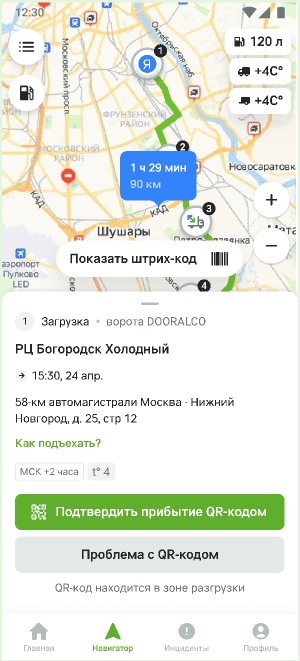
Экран «Навигатор»: карта с проложенным маршрутом, остаток топлива и температуры сверху, шторка точки загрузки снизу -
2
Ведите машину по карте — навигатор показывает манёвры и подсказку с оставшимся временем и расстоянием.
-
3
Следите за спидометром в правом верхнем углу: рядом с текущей скоростью показано ограничение на участке.
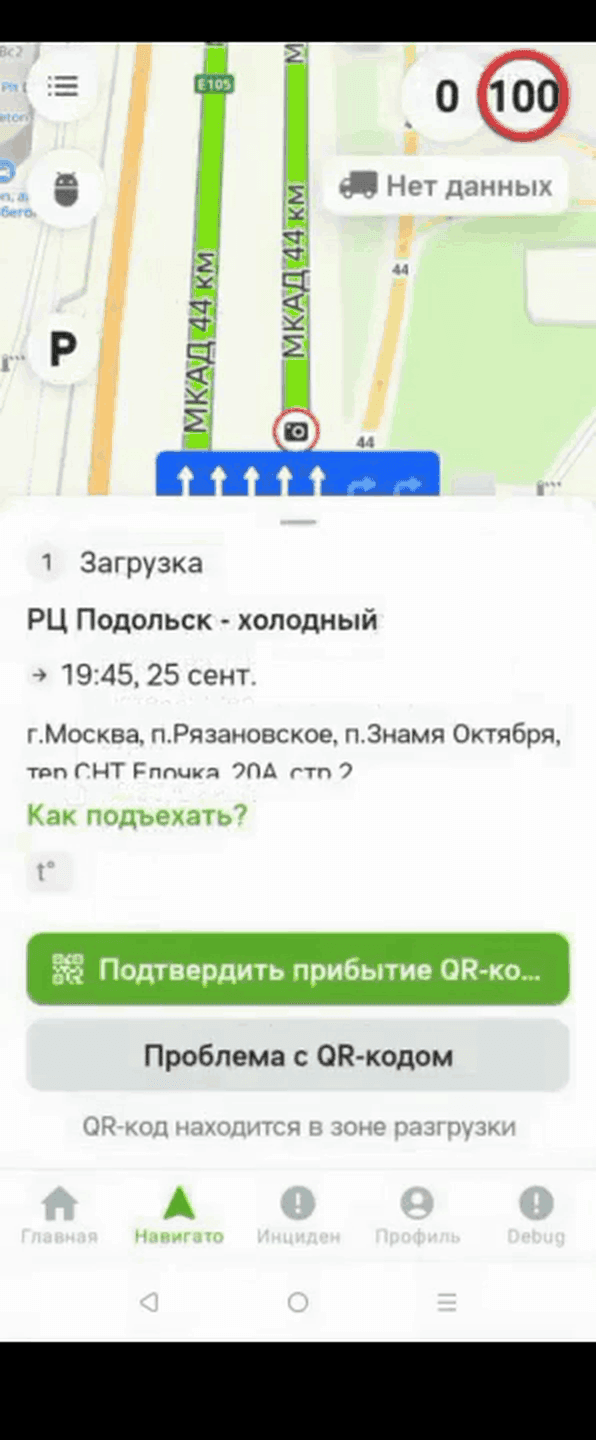
Спидометр навигатора: текущая скорость и ограничение 100 км/ч -
4
Проверяйте показатели рейса сверху — остаток топлива в баке и текущую температуру в тягаче и прицепе. Там же на карте есть кнопка «Показать штрих-код».
-
5
Загляните в шторку текущей точки внизу экрана — там номер и тип точки («Загрузка» или «Разгрузка»), номер ворот, название и адрес, плановое время прибытия, часовой пояс, температура перевозки и ссылка «Как подъехать?». После отметки прибытия рядом с плановым временем появляется «приехал в …» — порядок описан в статье Как отметить прибытие на точку.
-
6
Нажмите «Продолжить маршрут», когда закончили дела на точке, — навигатор поведёт к следующей.
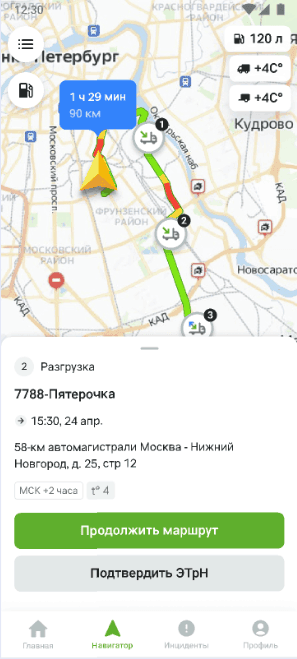
Шторка точки «2 Разгрузка» с кнопками «Продолжить маршрут» и «Подтвердить ЭТрН»
Совет: Заправку по пути ищите кнопкой «Найти АЗС»: выберите заправку на карте, потяните её шторку вверх и нажмите «Маршрут» — маршрут рейса перестроится с заездом на АЗС. Порядок оплаты описан в статье Как заправиться через приложение.
Частые вопросы
Где кнопка «Маршрут» в карточке рейса?
Кнопки с таким названием в карточке рейса нет: «Маршрут» там — это строка с километражом. Полную информацию о рейсе открывает кнопка «Детали рейса», а сам маршрут по точкам показывает вкладка «Навигатор».
Нужно ли строить маршрут самому?
Нет. Маршрут по точкам рейса уже построен. Во вкладке «Навигатор» остаётся ехать по карте и нажимать «Продолжить маршрут» после каждой точки.
Что показывает шторка внизу экрана?
Текущую точку рейса: её номер и тип, номер ворот, название и адрес, плановое время, часовой пояс и температуру перевозки, отметку «приехал в …» после прибытия, ссылку «Как подъехать?» и кнопку «Продолжить маршрут».
Как заехать на заправку, не сбив маршрут?
Нажмите «Найти АЗС» — на карте появятся доступные заправки. Выберите нужную, потяните её шторку вверх и нажмите «Маршрут»: маршрут рейса перестроится с заездом на АЗС.