
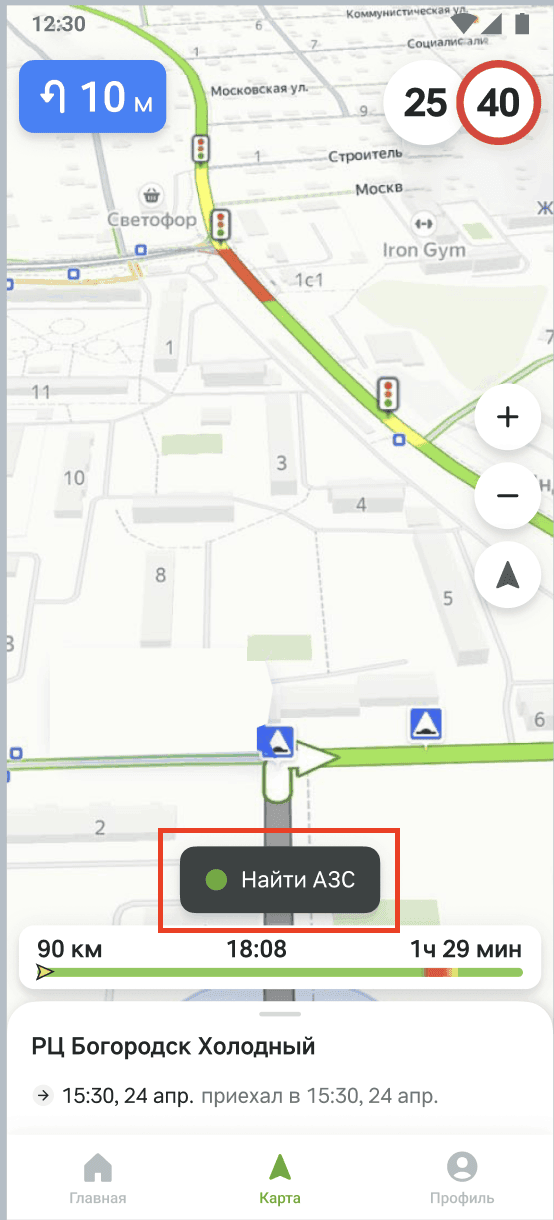
Коротко: нажмите «Найти заправку» на главном экране (в рейсе — «Найти АЗС» на экране навигации), выберите АЗС на карте, укажите тип и объём топлива и покажите QR-код на кассе. После заправки отметьте в приложении, получилось или нет.
-
1
Нажмите «Найти заправку» на главном экране. Если вы едете по рейсу, ищите заправку кнопкой «Найти АЗС» на экране навигации.
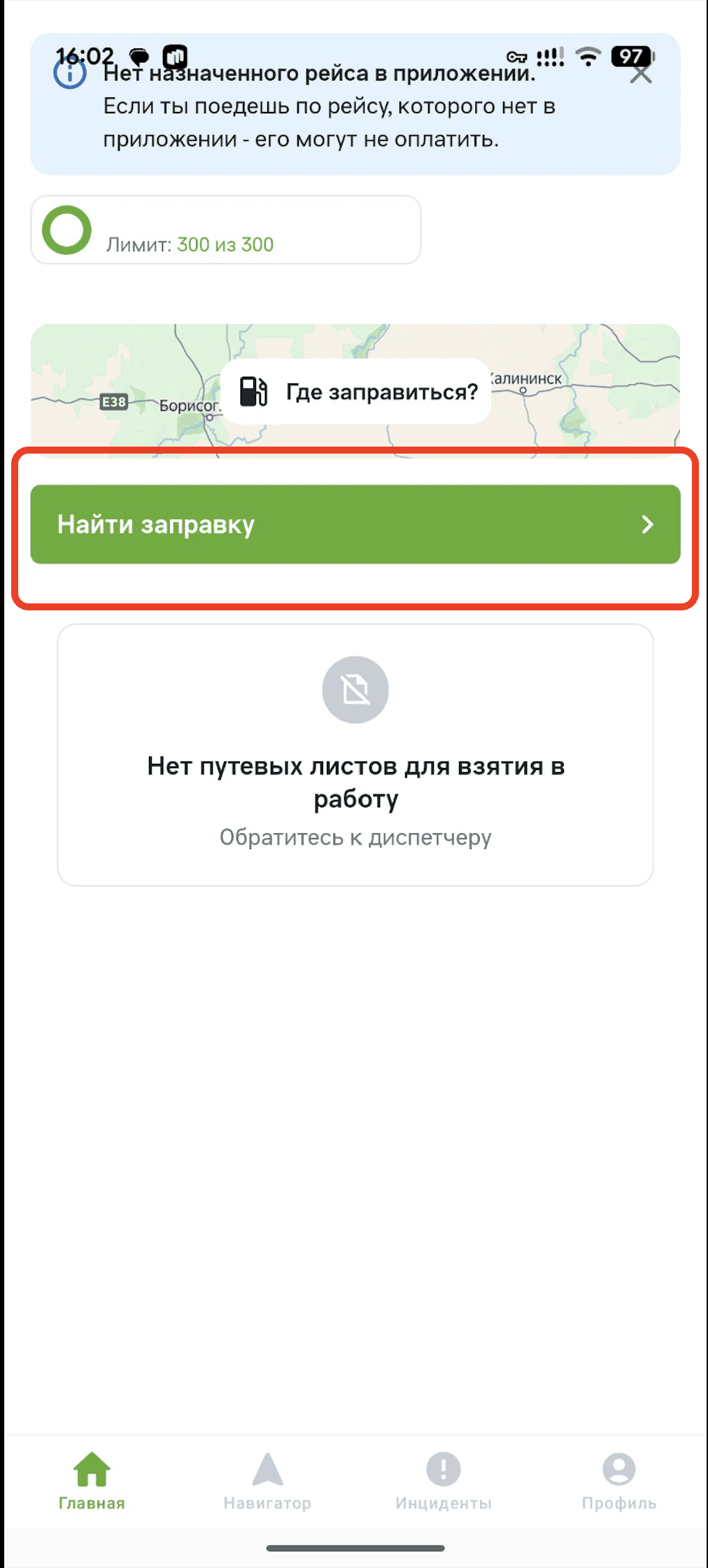
Главный экран приложения: компания «ООО "ДЖИ СИ ЛОГИСТИК"», «Лимит: 300 из 300» и выделенная кнопка «Найти заправку» -
2
Выберите в шторке «Выберите компанию» юрлицо, в счёт которого идёт заправка. Доступны только те компании, которые дали вам доступ. В рейсе выбирать не нужно — компания уже определена рейсом и показана в шапке экрана.
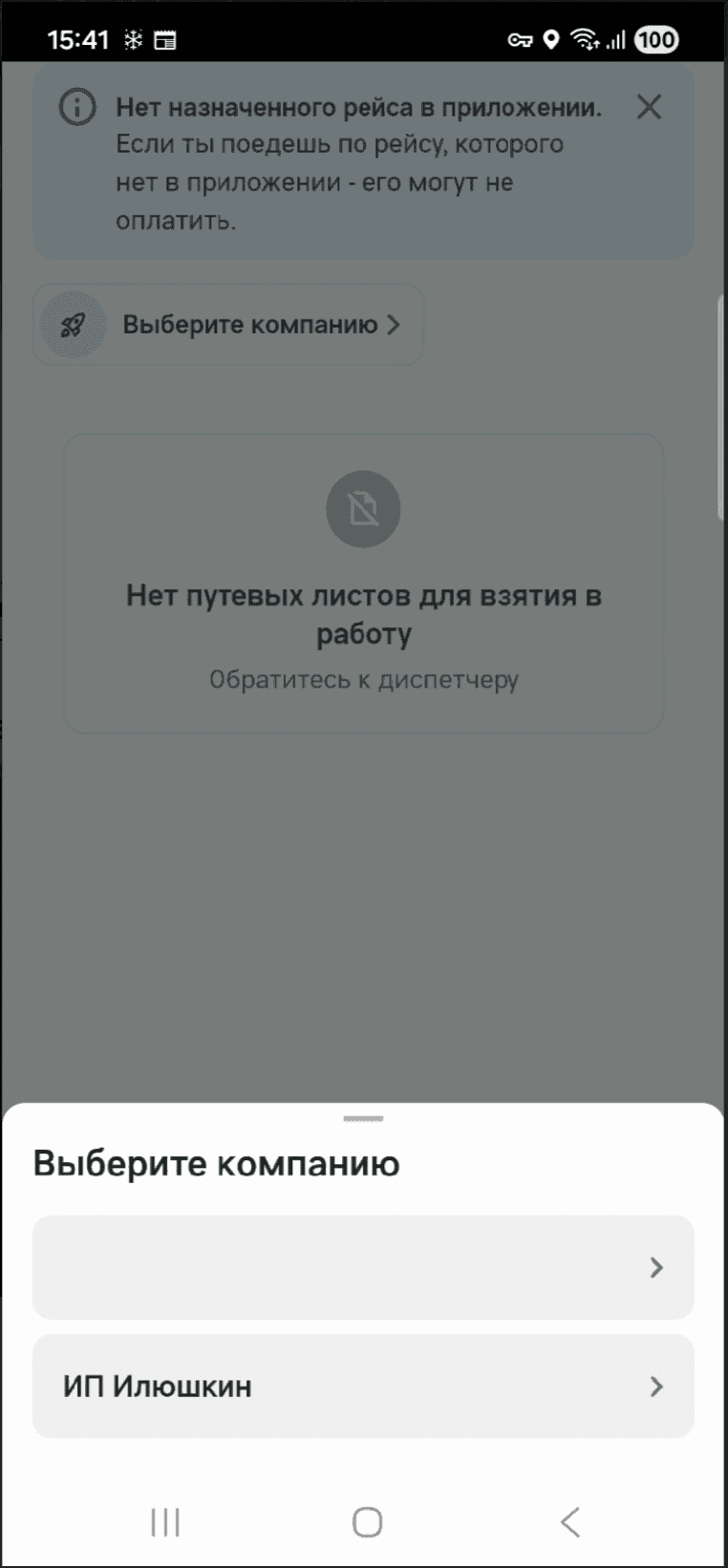
Шторка «Выберите компанию» со списком: ООО «Мангуст», ИП Илюшкин Григорий Викторович -
3
Выберите на карте ближайшую АЗС — в списке под картой видны название, адрес, вид топлива и цена.
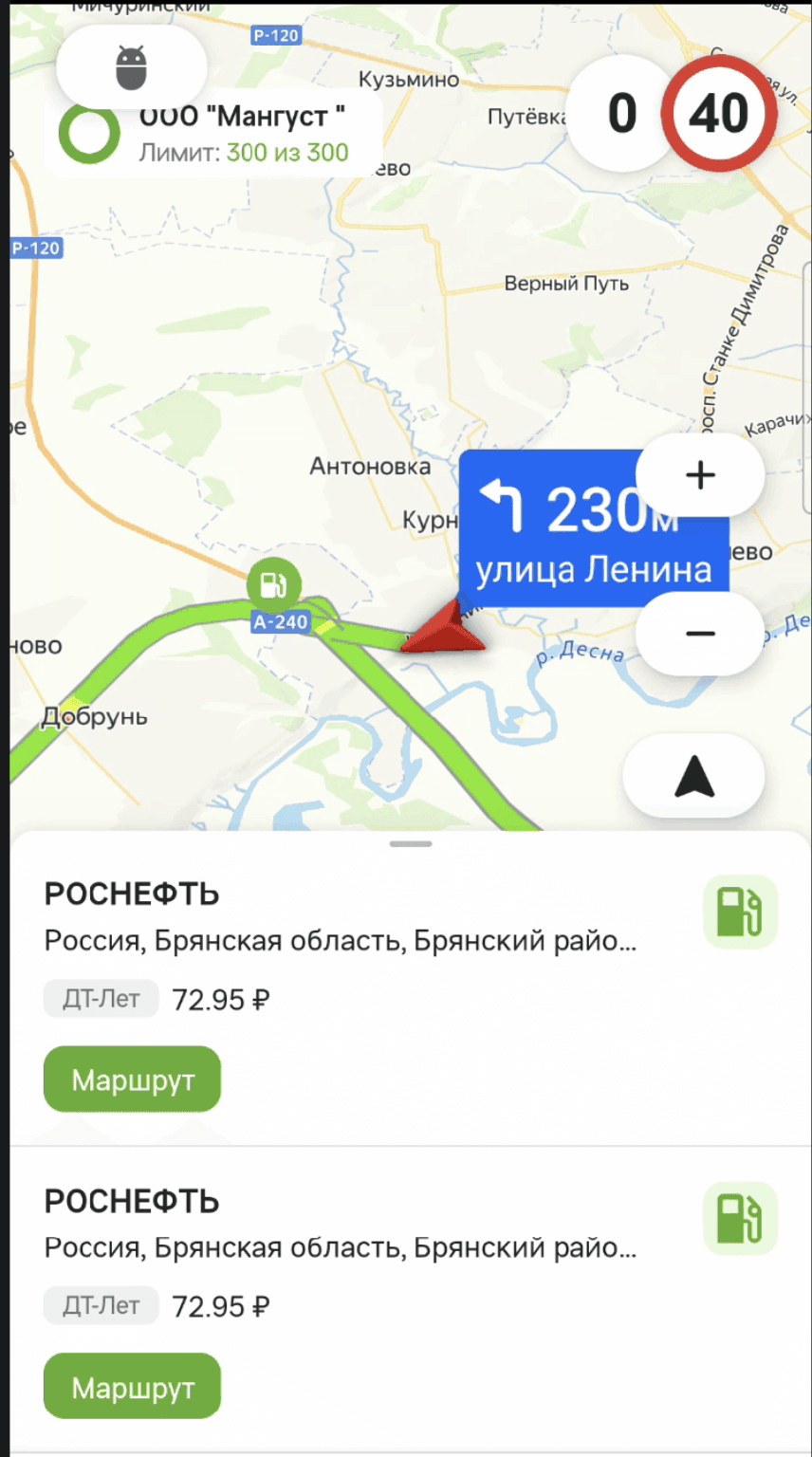
Карта с заправками и список АЗС: «РОСНЕФТЬ», адрес, «ДТ-Лет 72.95 ₽» и кнопка «Маршрут» -
4
Если АЗС на карте не видно, увеличьте радиус поиска — об этом написано и на самом экране: «АЗС рядом не найдено, увеличьте радиус поиска».
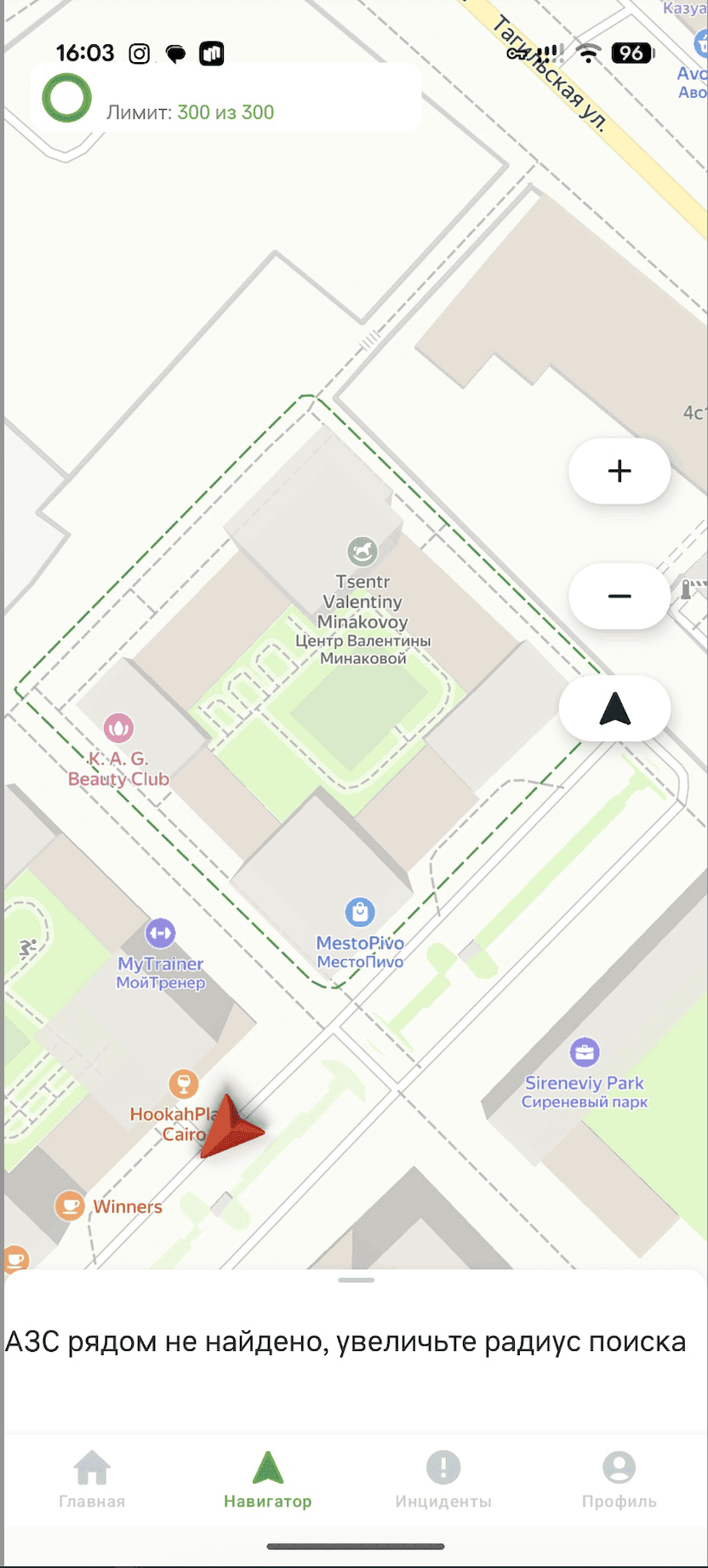
Карта без заправок и подпись «АЗС рядом не найдено, увеличьте радиус поиска» -
5
Потяните шторку выбранной АЗС вверх — там цена по видам топлива и блок «Особенности»: кафе, сопутствующий товар, тех. пост, шиномонтаж, туалет.
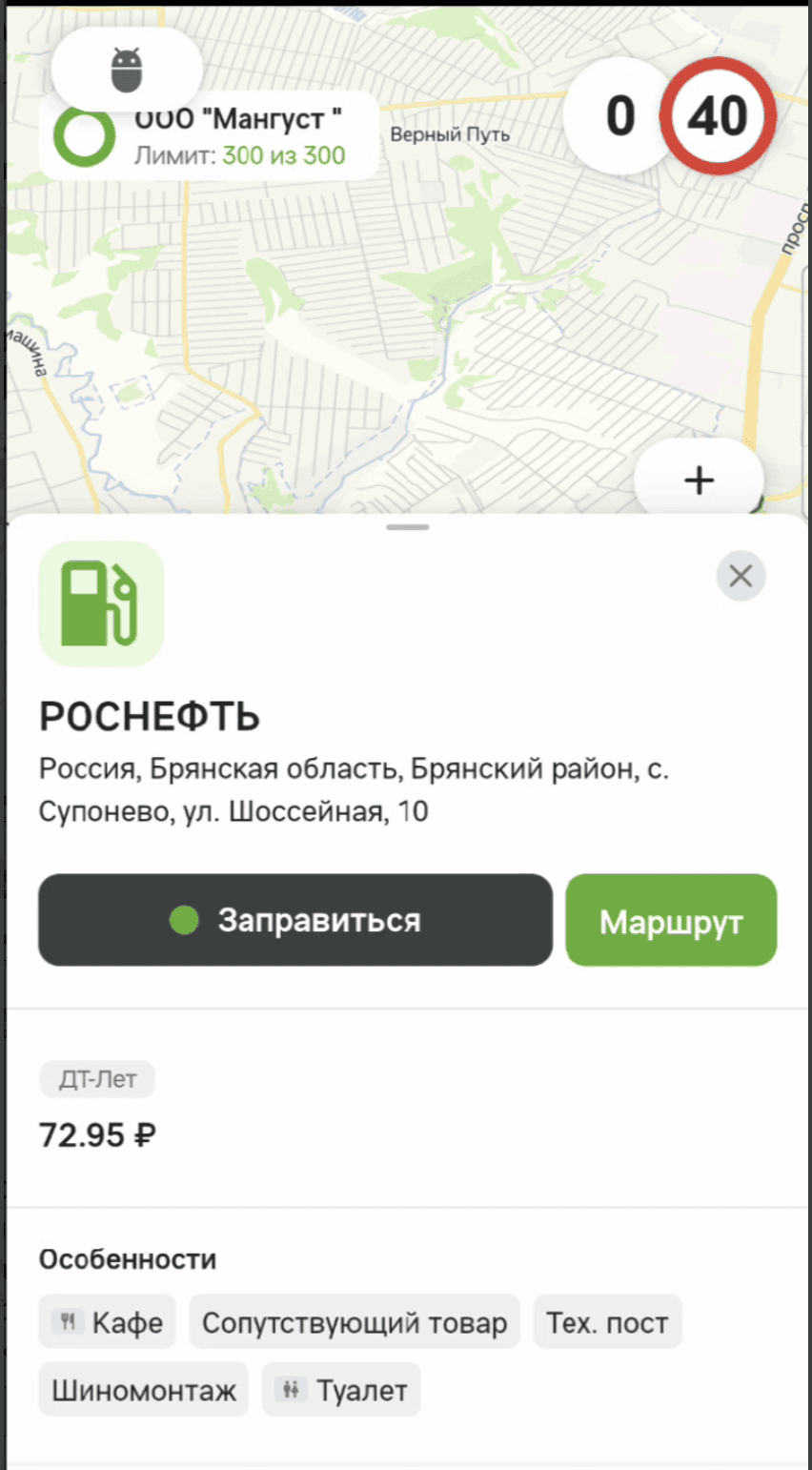
Шторка АЗС «РОСНЕФТЬ»: кнопки «Заправиться» и «Маршрут», цена «ДТ-Лет 72.95 ₽» и блок «Особенности» -
6
Нажмите «Маршрут», если вы ещё едете к заправке, или «Заправиться», если уже стоите на ней.
-
7
Выберите тип топлива — например, «ДТ», «ДТ-Фирм» или «ДТ-Аркт».
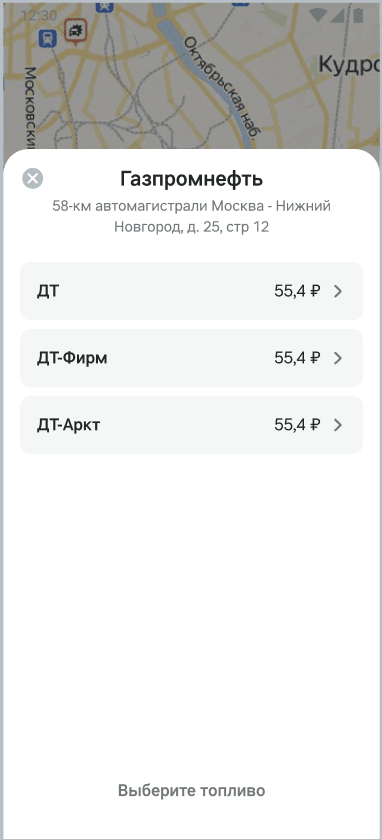
Выбор топлива на АЗС «Газпромнефть»: ДТ, ДТ-Фирм и ДТ-Аркт с ценами -
8
Введите объём топлива, проверьте данные и нажмите «Показать QR-код».
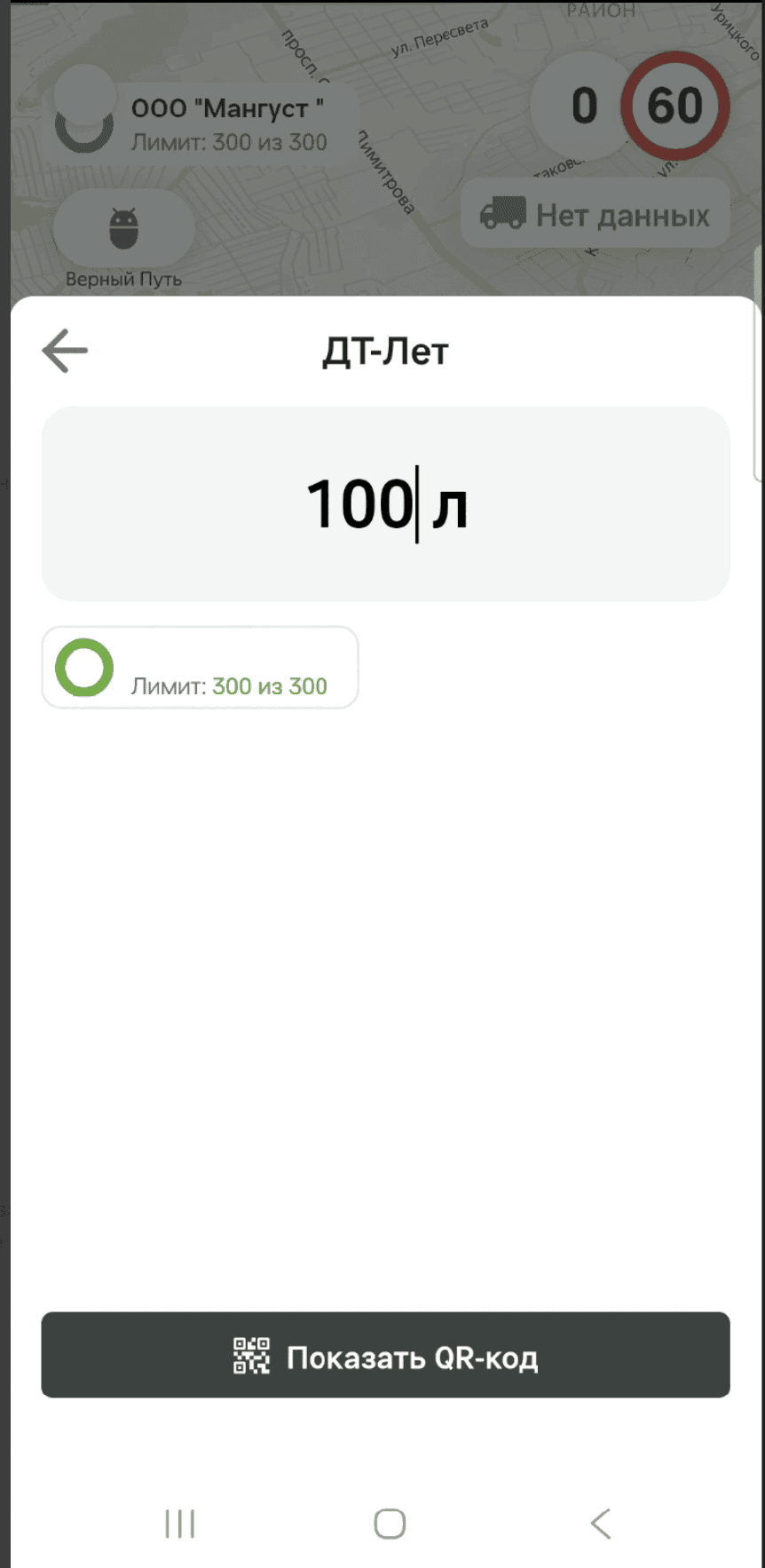
Экран ввода объёма: «ДТ-Лет», поле «100 л», компания списания и кнопка «Показать QR-код» -
9
Покажите QR-код или штрих-код на кассе. На экране видно вид топлива, объём и счёт списания.
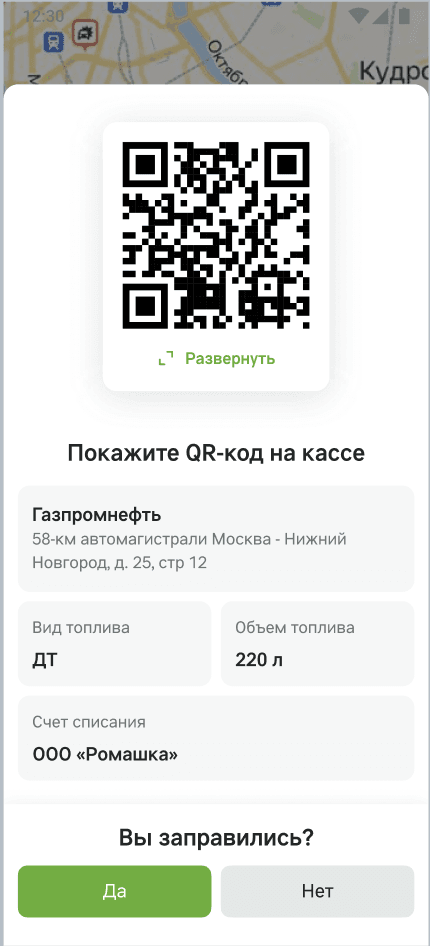
Экран «Покажите QR-код на кассе»: QR-код, вид топлива ДТ, объём 220 л и счёт списания -
10
Заправьтесь.
-
11
Ответьте на вопрос «Вы заправились?» — нажмите «Да» или «Нет». Если не заправились, выберите причину или напишите комментарий.
Важно: заправка недоступна после нажатия кнопки «Зарегистрироваться на РЦ». Заправляйтесь до регистрации или после убытия с РЦ либо торговой точки.
Важно: кнопка «Где заправиться?» — это только информационная карта наличия топлива на заправках. Заправиться по ней нельзя, для заправки нужна кнопка «Найти заправку».
Важно: следите за остатком лимита в шапке экрана — например, «Лимит: 300 из 300». Если лимита не хватает на выбранный объём, заправиться не получится. Увеличить лимит может только ваш менеджер.
Совет: в рейсе жмите «Маршрут» — маршрут рейса перестроится с заездом на АЗС, и сбивать его вручную не придётся.
Частые вопросы
Нет кнопки «Найти заправку» или «Найти АЗС» — что делать?
Сначала подождите: кнопка грузится некоторое время после перехода на главный экран. Если она так и не появилась, значит доступа к оплате топлива через приложение у вас нет — обратитесь к своему менеджеру.
Почему в списке нет нужной компании?
Для выбора доступны только те компании, в которых у вас есть доступ. Если нужной компании нет, обратитесь к менеджеру.
Как заправиться, когда я еду по рейсу?
Нажмите «Найти АЗС» на экране навигации — на карте появятся доступные заправки. Компанию выбирать не нужно: в карточке показаны компания, в счёт которой идёт заправка, и остаток лимита. Дальше всё как обычно — шторка АЗС, тип топлива, объём и QR-код на кассе.
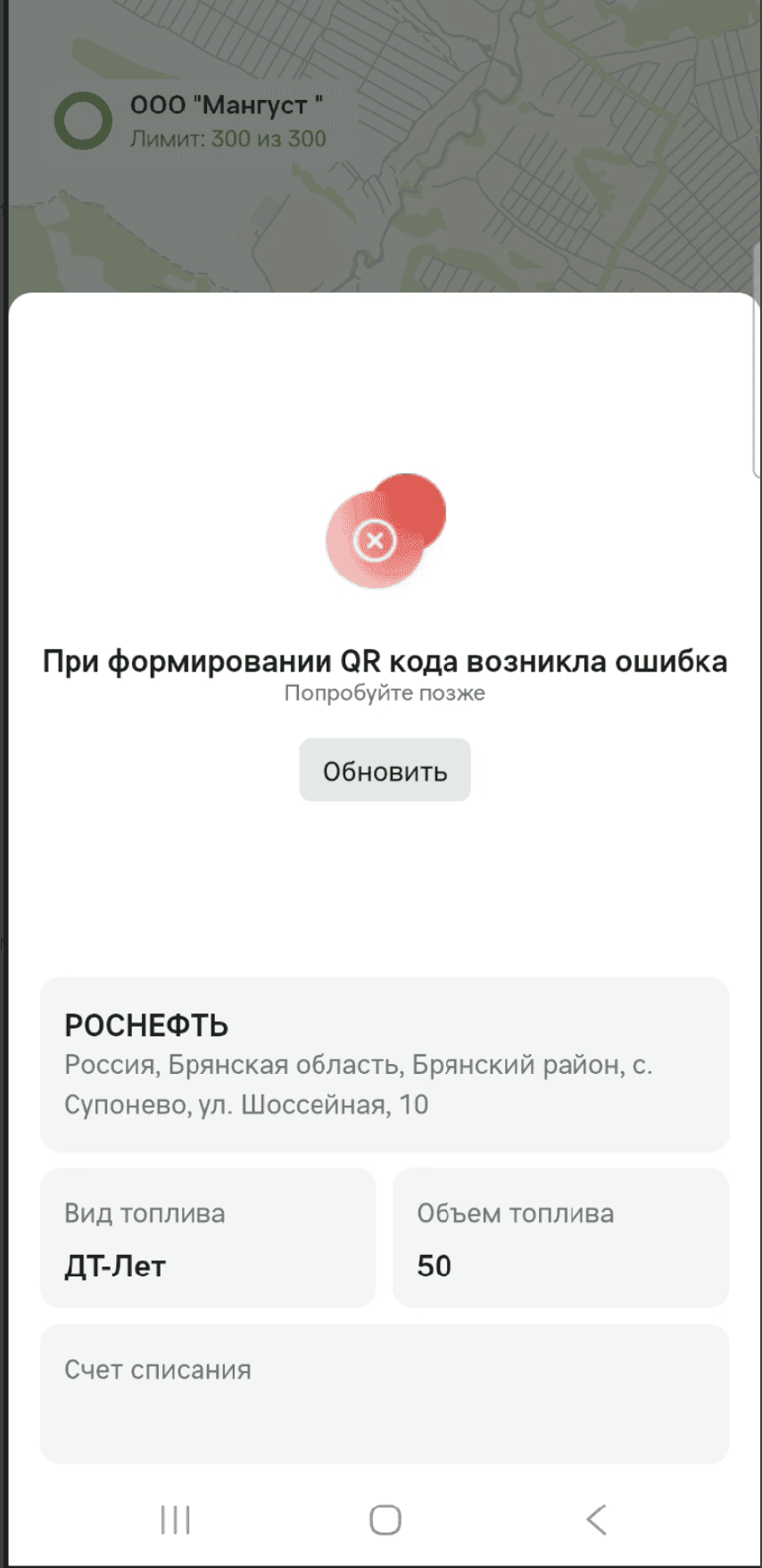
На экране «При формировании QR кода возникла ошибка» — что делать?
Это техническая ошибка при оплате. Нажмите «Обновить» и сформируйте QR- или штрих-код заново.
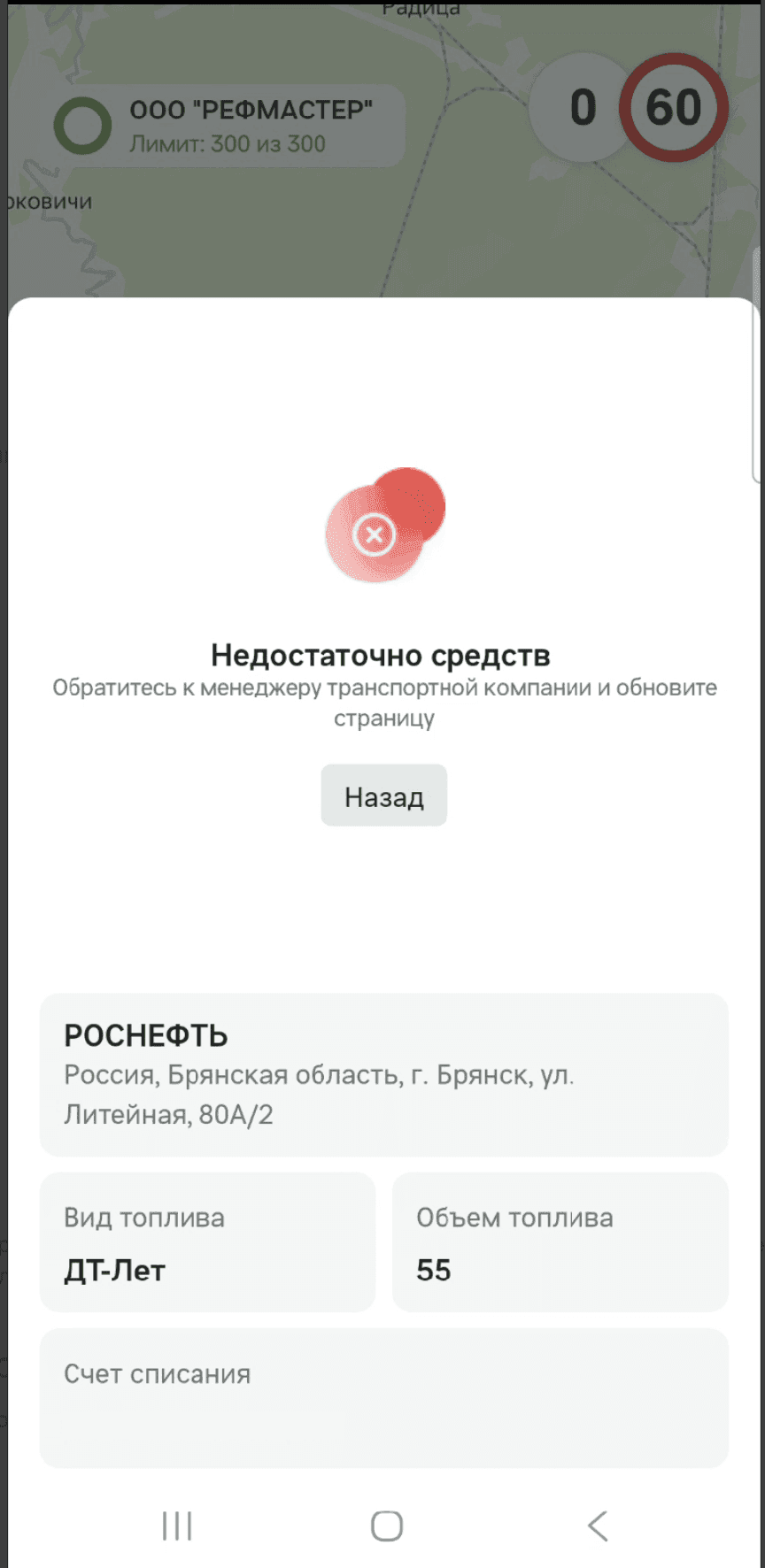
Что означает экран «Недостаточно средств»?
Заправку оплатить не получится. Обратитесь к менеджеру транспортной компании и обновите страницу — об этом написано и на самом экране.
Зачем отмечать, заправился я или нет?
Так вы помогаете сделать приложение лучше. Если заправиться не удалось, выберите причину или напишите комментарий; если всё прошло хорошо — расскажите, что понравилось.