
Коротко: Все заправки компании собраны на вкладке «Транзакции» Топливного сервиса: сверху график расходов по месяцам, ниже список заправок — нажмите на строку, чтобы увидеть детали. Чтобы получить файл, задайте фильтры и нажмите кнопку скачивания.
Что показано на вкладке «Транзакции»
Откройте раздел «Топливный сервис» и перейдите на вкладку «Транзакции».
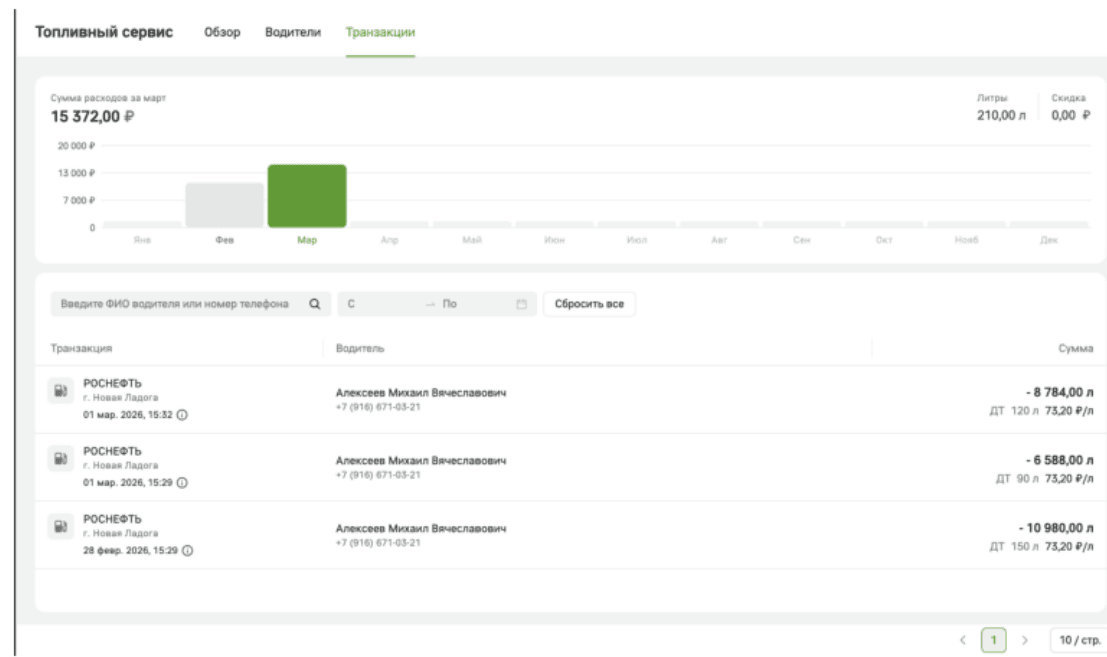
На графике — расходы на топливо за текущий год: видно статистику по месяцам. Ниже, в списке транзакций, собраны все заправки по вашей компании. Список отсортирован по времени получения данных: сначала те, что пришли позже, — а не по времени заправки у водителя.
Время заправки указано местное для водителя. Наведите на иконку-подсказку рядом с датой — увидите, какое время было у вас в момент заправки.

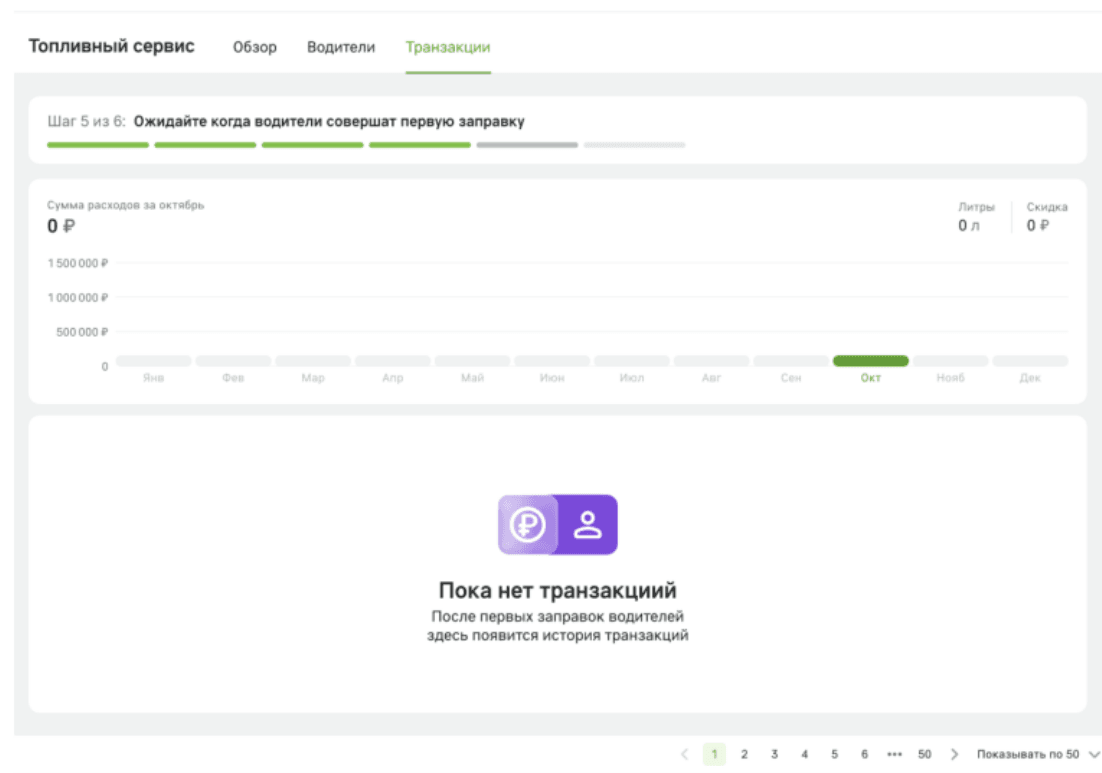
Пока водители не заправились ни разу, вкладка пустая — история появится после первых заправок.
Как посмотреть подробности заправки
-
1
Нажмите на строку транзакции — справа откроется карточка с подробной информацией.
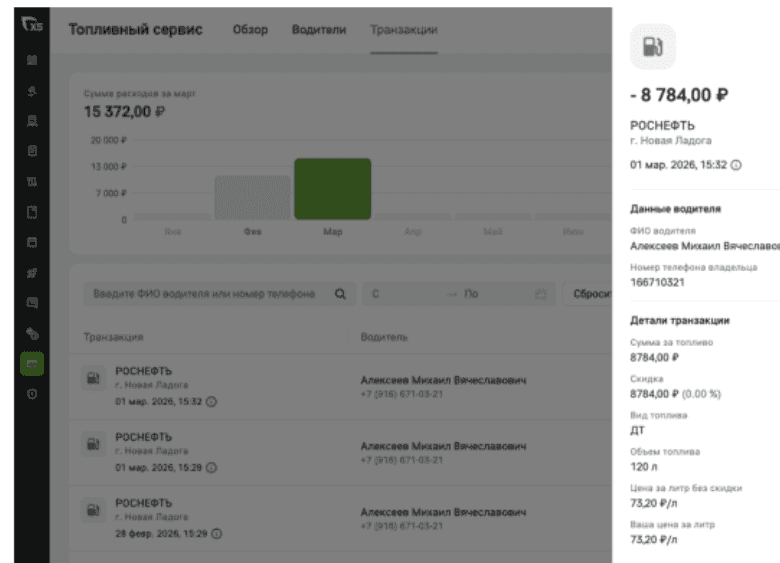
Карточка транзакции: сумма, АЗС и город, блок «Данные водителя» с ФИО и телефоном, блок «Детали транзакции» с суммой, скидкой, видом и объёмом топлива, ценой за литр -
2
Посмотрите нужные данные: в блоке «Данные водителя» — ФИО и номер телефона, в блоке «Детали транзакции» — «Сумма за топливо», «Скидка», «Вид топлива», «Объем топлива», «Цена за литр без скидки» и «Ваша цена за литр».
-
3
Нажмите «Закрыть», чтобы вернуться к списку.
Заправки одного водителя удобнее смотреть в его карточке на вкладке «Водители»: там есть график за последние 7 дней и список «Последние транзакции». Более ранние заправки ищите на вкладке «Транзакции».
Как отфильтровать список
Над списком — строка фильтров.
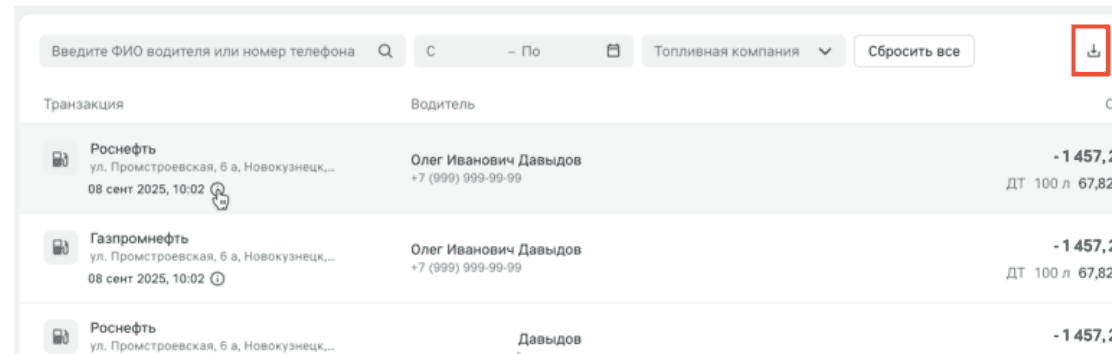
- период — задайте даты в полях «С» и «По»: останутся транзакции только за это время;
- водитель — введите ФИО или номер телефона: останутся транзакции только по нему;
- топливная компания — выберите нужную сеть в фильтре «Топливная компания»: останутся заправки только на её АЗС.
Чтобы вернуть список к исходному виду, нажмите «Сбросить все».
Как выгрузить транзакции в файл
-
1
Задайте нужные фильтры на экране.
-
2
Нажмите кнопку скачивания справа от фильтров — начнётся загрузка файла на ваш компьютер.
Важно: Транзакции не всегда появляются сразу — задержка может быть от 1 до 4 часов. Это нормально: система перепроверяет и рассчитывает данные.
Совет: Фильтры действуют и на выгрузку — задайте их до нажатия кнопки скачивания.
Частые вопросы
Водитель заправился, а транзакции нет. Что делать?
Подождите. Задержка от 1 до 4 часов — это нормально: система перепроверяет и рассчитывает данные.
За какой период показываются транзакции?
По умолчанию — за 30 дней. Максимально возможный период фильтра — 120 дней. Период определяется по времени транзакции у водителя.
Почему у транзакции не указан размер скидки?
Данные о скидке заполнены не у всех транзакций. Если поле пустое, значит, скидка ещё считается — посмотрите информацию позже.
Могут ли измениться сумма и скидка по заправке?
Да, суммы могут корректироваться. Финальные расчёты отражаются в ежемесячном реестре.
Почему транзакции идут не по порядку времени заправки?
Список отсортирован по времени получения данных: сначала те, что пришли позже, — а не по времени заправки у водителя. Из-за задержки в 1–4 часа порядок может отличаться от порядка заправок.
Где посмотреть заправки конкретного водителя?
В карточке водителя на вкладке «Водители» — там график за последние 7 дней и список «Последние транзакции». За более ранний период откройте вкладку «Транзакции» и отфильтруйте список по водителю.