
Коротко: назначенный рейс сам появляется на главном экране в блоке «Рейсы» со статусом «ожидает». Проверьте маршрут и время регистрации и нажмите «Подтвердить и начать» — статус сменится на «в процессе», а маршрут откроется на вкладке «Навигатор».
-
1
Откройте вкладку «Главная» внизу экрана и пролистайте до блока «Рейсы». Назначенный на вас рейс показан карточкой со статусом «ожидает».
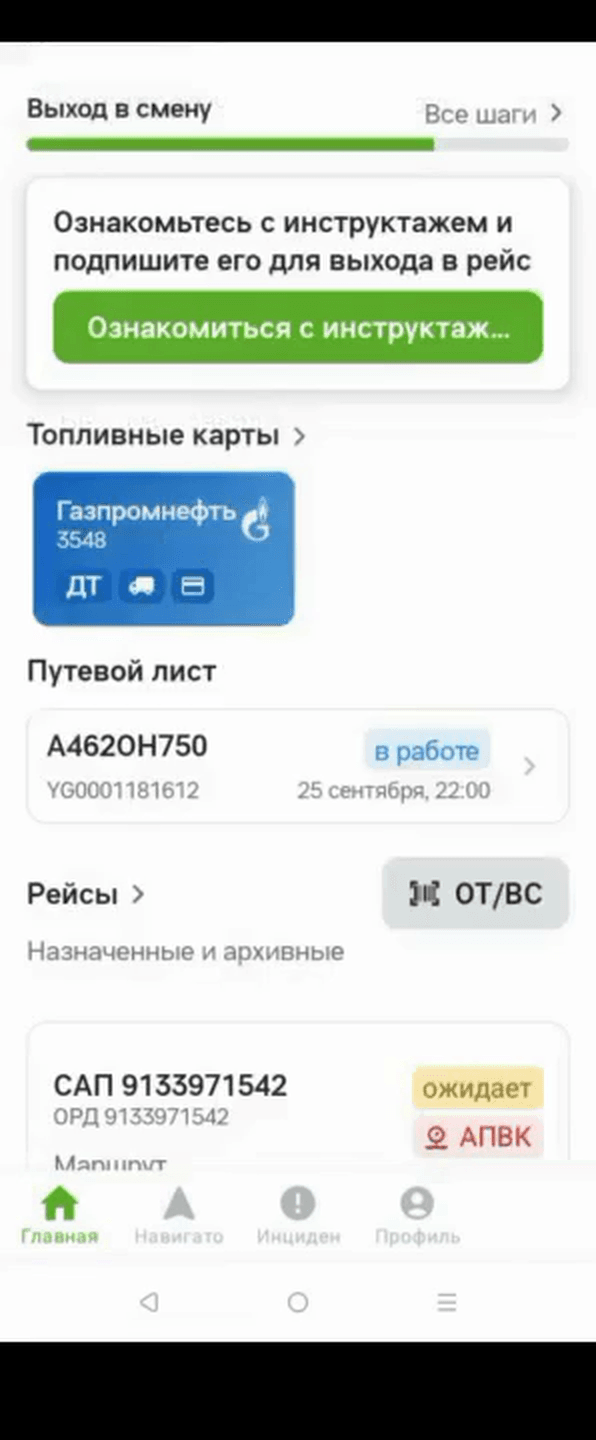
Главный экран приложения: блок «Рейсы» с карточкой рейса «САП 9133971542», статусом «ожидает» и меткой «АПВК» -
2
Проверьте карточку рейса: номера «САП» и «ОРД», «Маршрут» с километражом, сколько пунктов в маршруте, синюю плашку «Регистрация в …» с датой и временем и список точек — время, название и адрес каждой.
-
3
Если нужны подробности, нажмите «Детали рейса». Там показаны пропуска, «Протяженность пути», «Комментарий», данные о грузе и «t° перевозки», а внизу — кнопка «Список ЭТрН».
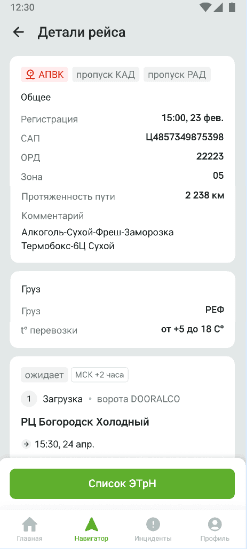
Экран «Детали рейса»: метка «АПВК», пропуска КАД и РАД, блоки «Общее» и «Груз», кнопка «Список ЭТрН» -
4
Нажмите «Подтвердить и начать».
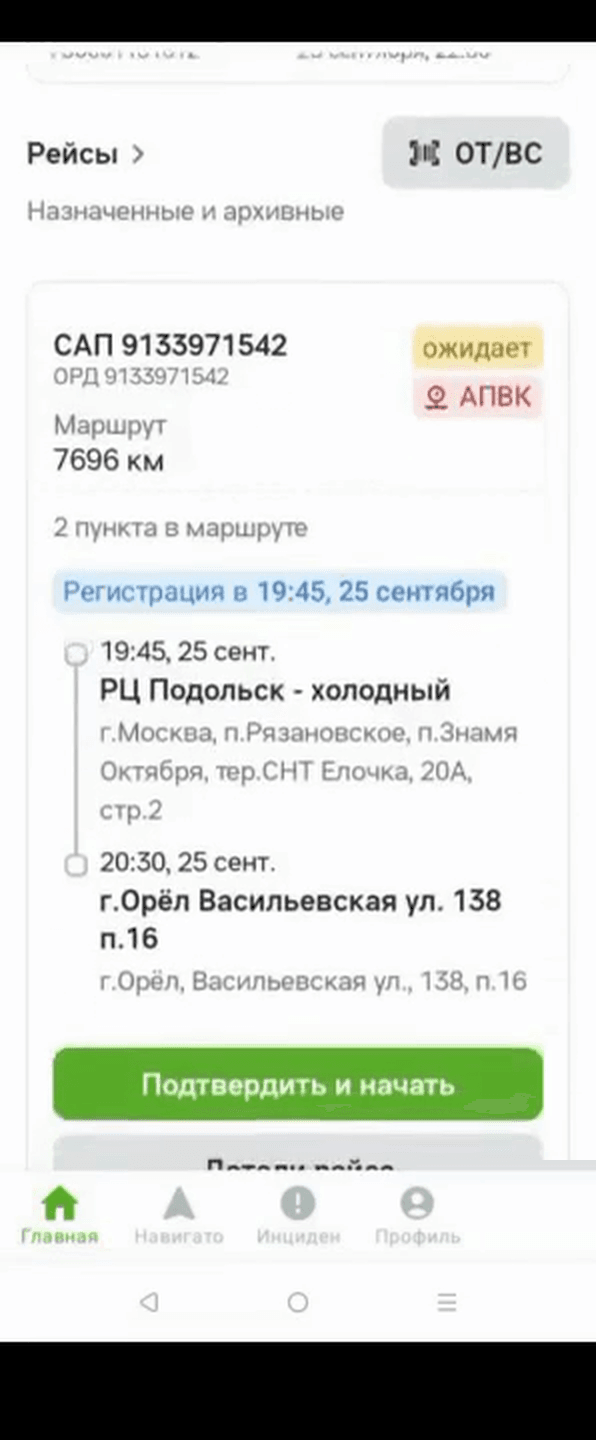
Карточка рейса в статусе «ожидает» с точками маршрута и зелёной кнопкой «Подтвердить и начать» -
5
Убедитесь, что статус рейса сменился на «в процессе» — рейс принят и начат.
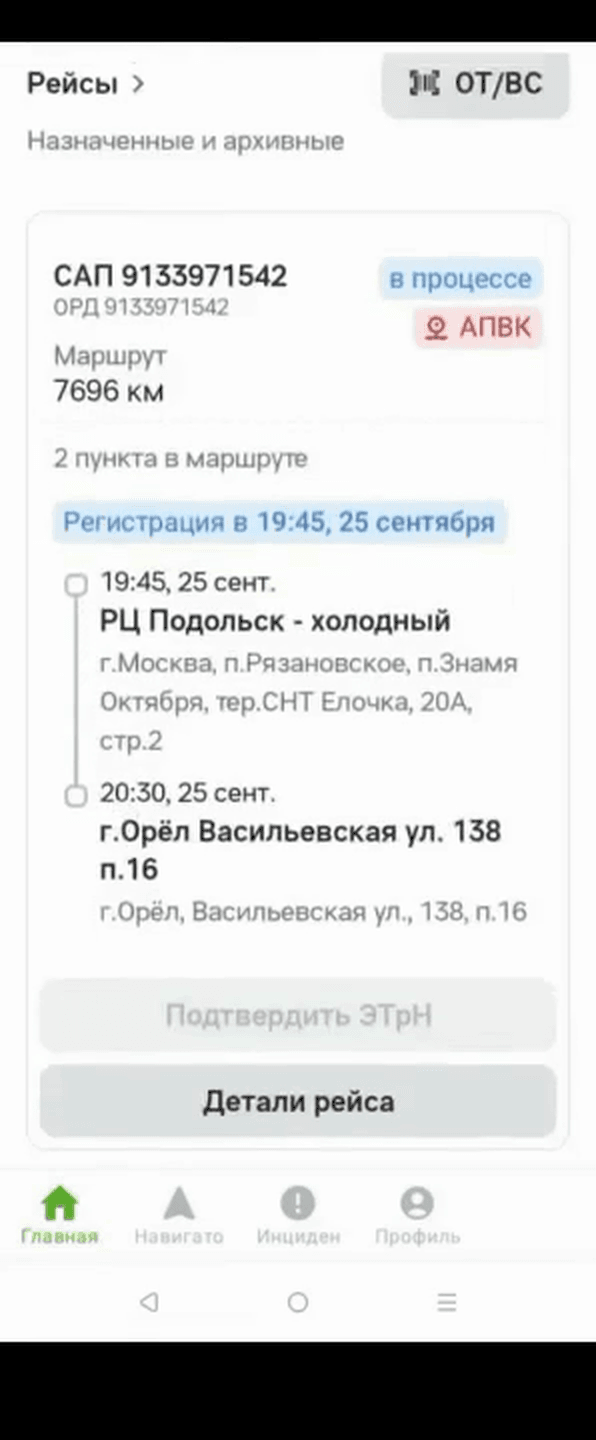
Карточка рейса в статусе «в процессе», под ней неактивная кнопка «Подтвердить ЭТрН» и кнопка «Детали рейса» -
6
Перейдите на вкладку «Навигатор» — там откроется первая точка маршрута с адресом и временем прибытия.
Важно: рейс приходит в приложение только после того, как вы подтвердили готовность кнопкой «Готов выехать».
Важно: не выезжайте, пока рейс не появился в приложении. Без этого поездка не будет учтена и не будет оплачена.
Частые вопросы
Где кнопка «Принять» или «Начать рейс»?
Таких кнопок в приложении нет. Приём и старт делаются одним действием — кнопкой «Подтвердить и начать» в карточке рейса на главном экране.
Рейс назначили, а в приложении его нет
Подождите: рейс появляется в приложении через 1–2 минуты после назначения. Что проверить, если он так и не пришёл, описано в статье Рейса нет в приложении.
Что означает статус «ожидает»?
Рейс назначен на вас, но вы его ещё не подтвердили. После нажатия «Подтвердить и начать» статус меняется на «в процессе».
Почему кнопка «Подтвердить ЭТрН» серая?
Сразу после старта рейса она неактивна. Накладные подтверждают по ходу рейса, на точках — порядок описан в статье Как подписать ЭТрН в приложении.
Что делать сразу после старта рейса?
Езжайте по маршруту на вкладке «Навигатор» и отметьте прибытие на первой точке. Порядок описан в статье Как отметить прибытие на точку.