
Коротко: На загрузке нажмите «Подписать и продолжить», на разгрузке — «Подтвердить ЭТрН». Все накладные рейса собраны в разделе «Список ЭТрН». Пока не подтверждены все ЭТрН, рейс не закрыть.
-
1
На загрузке нажмите в шторке точки «Подписать и продолжить» — над кнопкой стоит подсказка «Нажимая кнопку Подписать и продолжить, вы подписываете ЭТрН». Если с грузом что-то не так, сначала нажмите «Замечания по грузу» — эта кнопка стоит ниже.
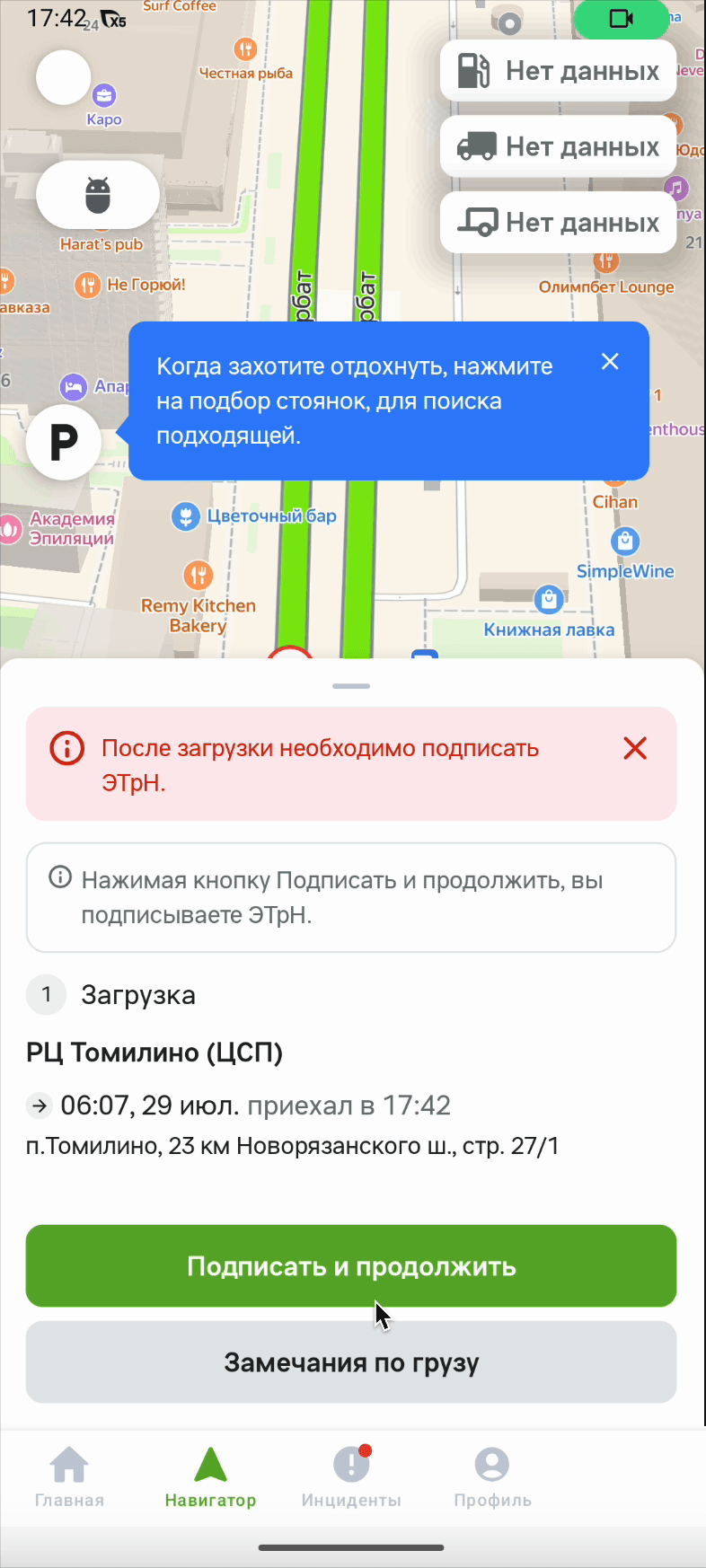
Шторка точки «1 Загрузка» с подсказкой о подписании и кнопками «Подписать и продолжить» и «Замечания по грузу» -
2
На разгрузке нажмите в шторке точки «Подтвердить ЭТрН» — она стоит под кнопкой «Продолжить маршрут».
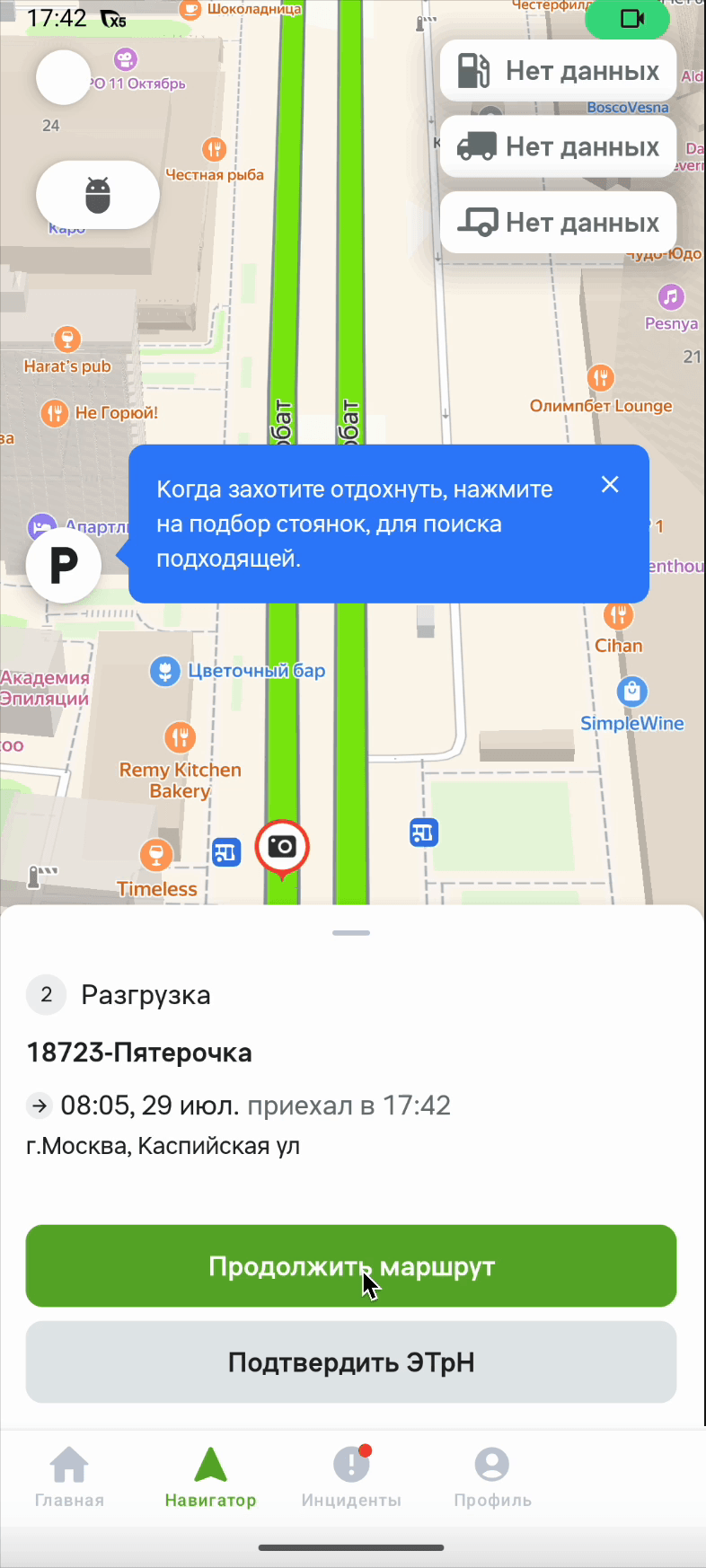
Шторка точки «2 Разгрузка» с кнопками «Продолжить маршрут» и «Подтвердить ЭТрН» -
3
Дождитесь сообщения «ЭТрН подтверждена» внизу экрана — накладная подписана.
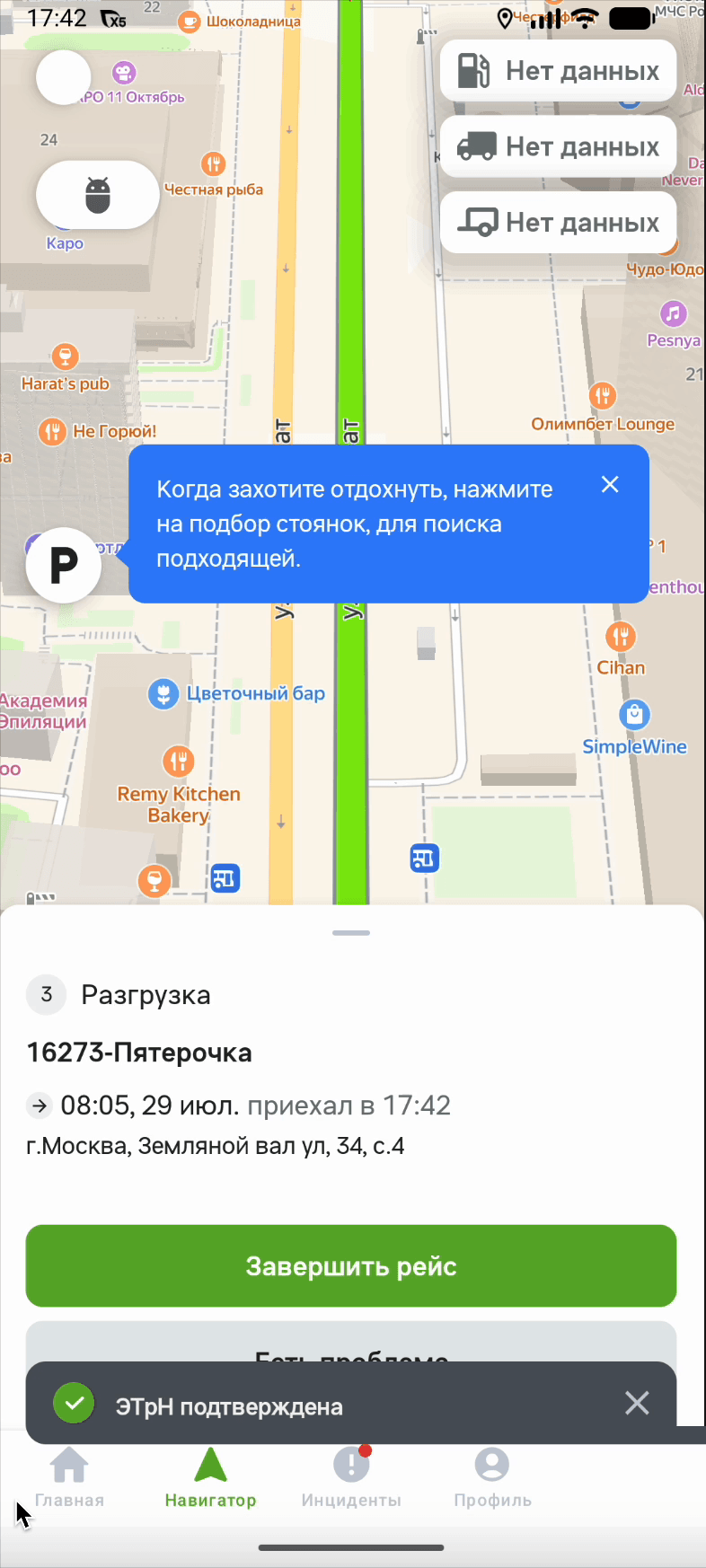
Сообщение «ЭТрН подтверждена» внизу экрана -
4
Чтобы увидеть все накладные рейса, нажмите «Список ЭТрН» — кнопка есть в карточке рейса на главном экране и внизу экрана «Детали рейса».
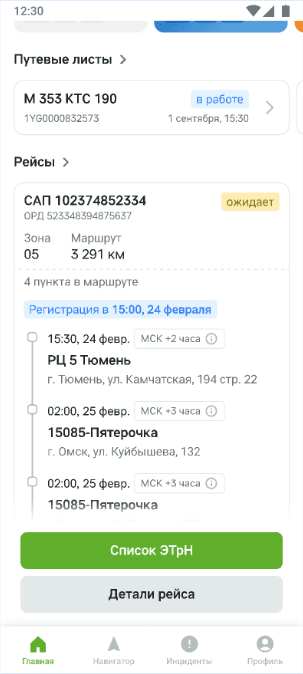
Главный экран: карточка рейса и кнопка «Список ЭТрН» под маршрутом -
5
Найдите нужную накладную в блоке «Неподтвержденные накладные» — у каждой стоит метка «загрузка» или «разгрузка», статус «не подтверждена», кнопка «Подтвердить загрузку» или «Подтвердить разгрузку» и кнопка «Подробнее». После подписания накладная переезжает в блок «Подтвержденные накладные» ниже.
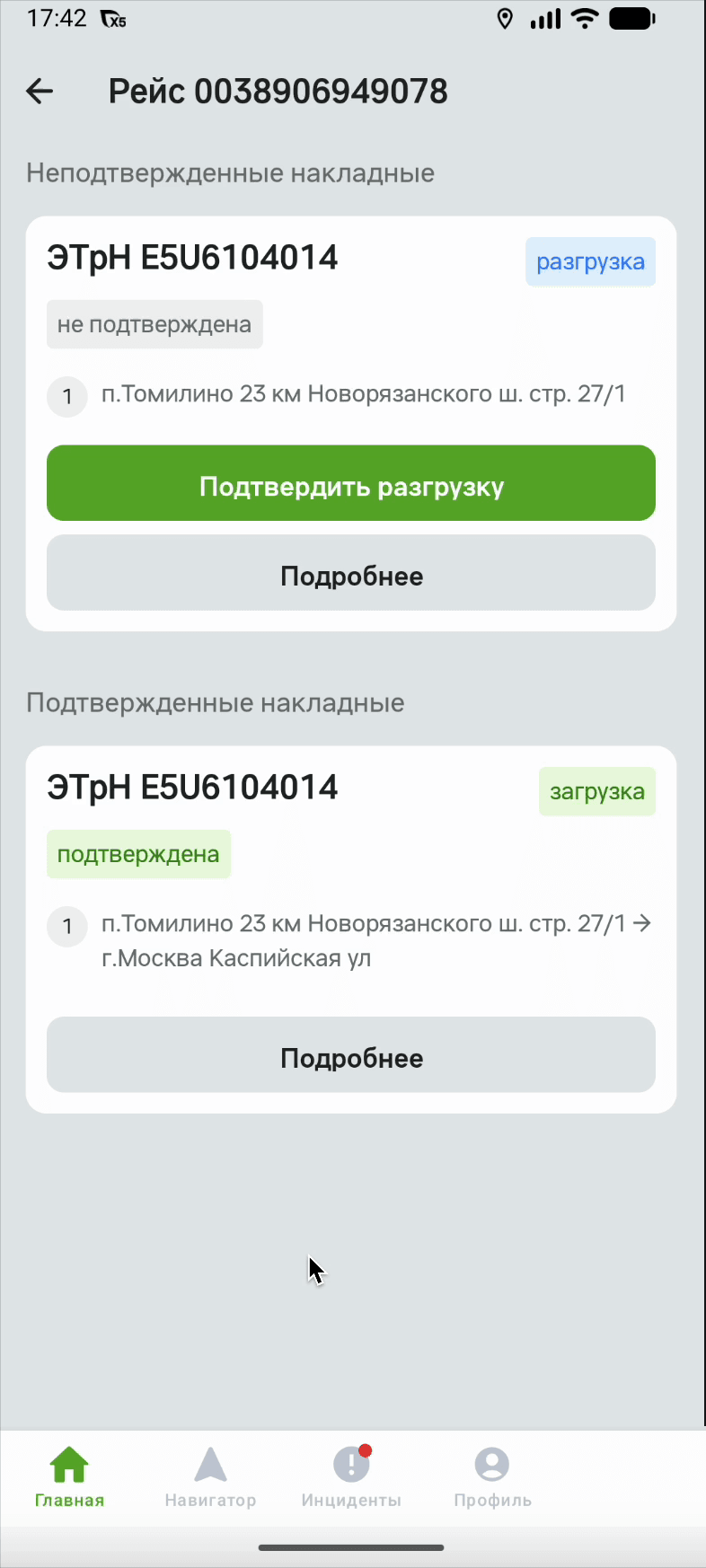
Список накладных рейса: блоки «Неподтвержденные накладные» и «Подтвержденные накладные» -
6
Нажмите «Подробнее», чтобы открыть карточку накладной: номер ЭТрН, статус, дата открытия, статус рейса, тип работ и кнопки «QR-код» и «PDF».
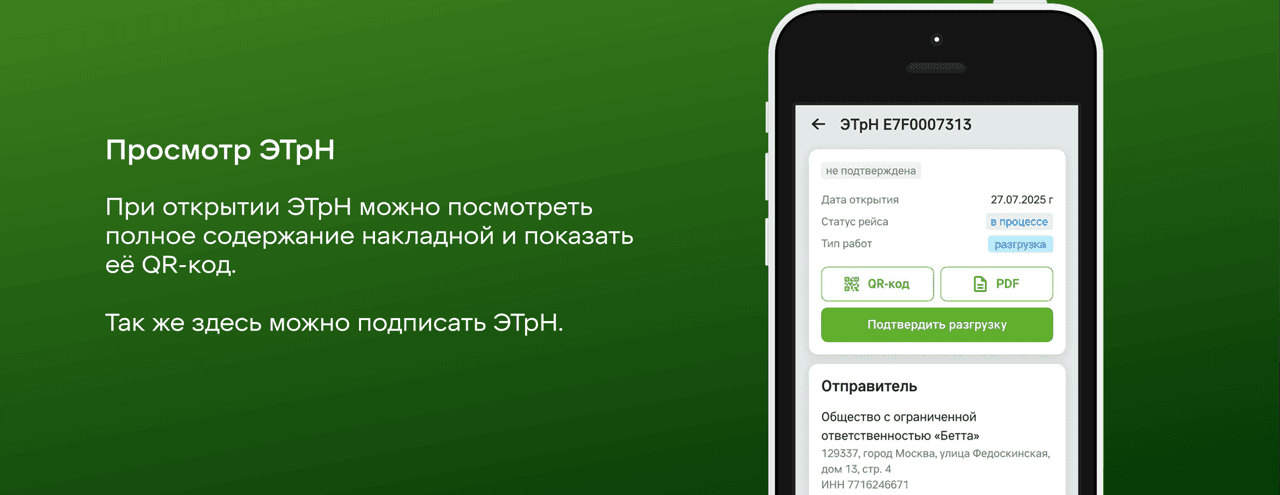
Карточка накладной: номер ЭТрН, статус «не подтверждена», дата открытия, статус рейса, тип работ, кнопки «QR-код» и «PDF» -
7
Пролистайте карточку вниз: блок «Грузоотправитель» показывает, кто передал груз, и его статус, блок «Груз» — наименование груза, номер пломбы, температурный режим, объявленную стоимость и число принятых паллет. Подписать накладную можно прямо здесь — кнопка «Подтвердить»; если есть расхождения, нажмите «+ Добавить замечание».
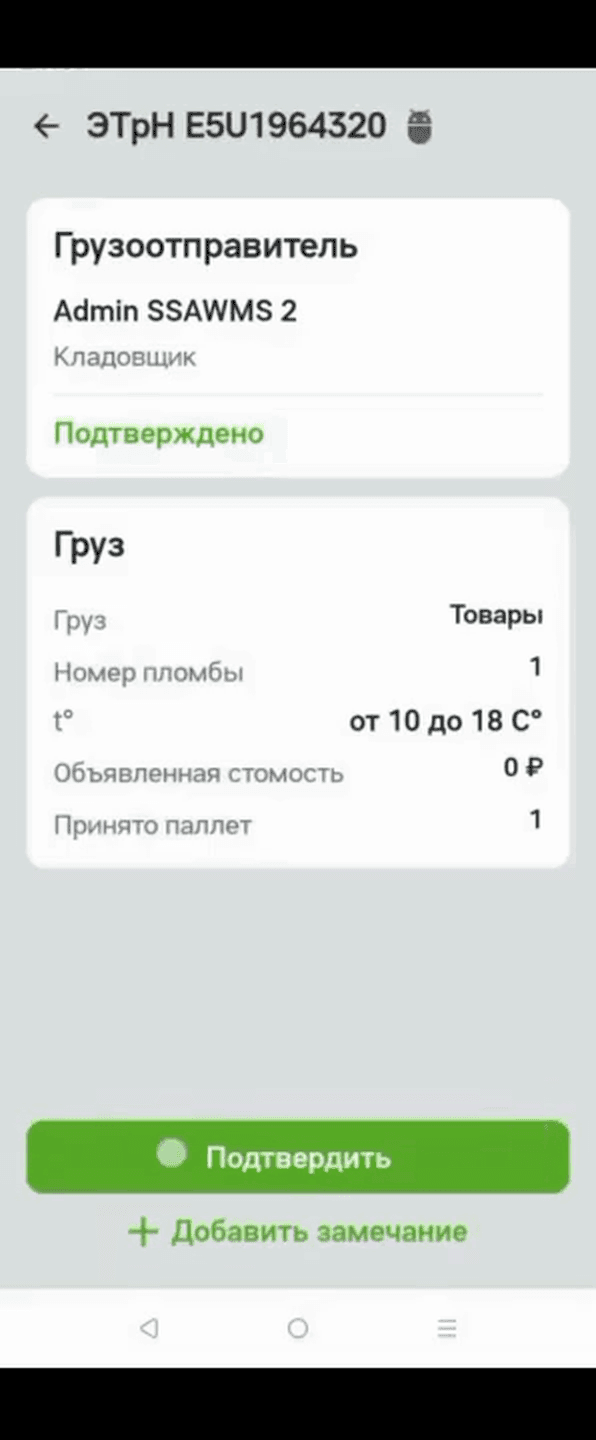
Карточка накладной: блоки «Грузоотправитель» и «Груз», кнопки «Подтвердить» и «+ Добавить замечание»
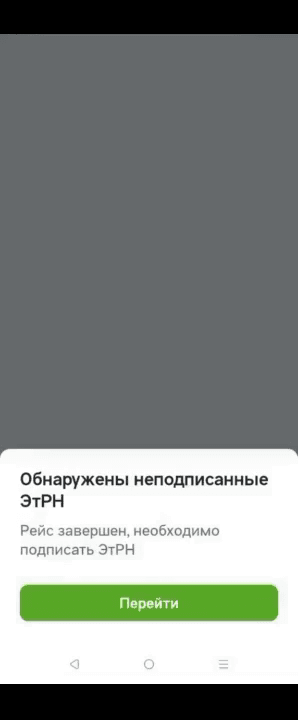
Важно: Пока не подтверждены все ЭТрН, рейс не закрыть. При завершении рейса появится окно «Обнаружены неподписанные ЭТрН» — нажмите «Перейти» и подпишите оставшиеся накладные. Порядок завершения описан в статье Как завершить рейс.
Совет: В приложении встречаются оба слова — «подтвердить» и «подписать». Это одно и то же действие: подтверждение накладной и есть её подписание.
Показать ЭТрН инспектору ГИБДД
-
1
Откройте карточку накладной и нажмите «QR-код».
-
2
Покажите экран инспектору — на нём подпись «Покажите QR-код инспектору ГИБДД. В случае ошибки - откройте PDF-файл». QR-код работает без интернета.
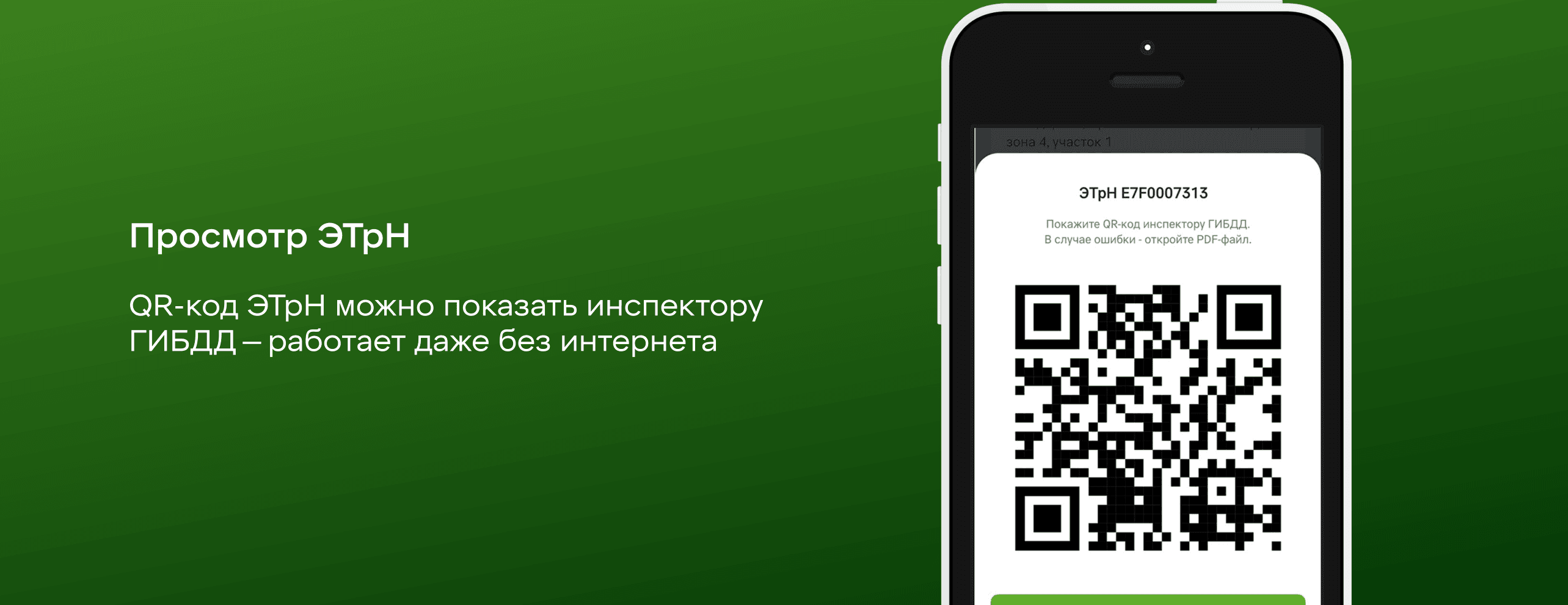
Экран с QR-кодом ЭТрН, подписью для инспектора ГИБДД и кнопкой «Открыть PDF» -
3
Если код не считывается, нажмите «Открыть PDF» — откроется файл накладной.
Частые вопросы
Где посмотреть все накладные рейса?
Нажмите «Список ЭТрН» — кнопка в карточке рейса на главном экране и внизу экрана «Детали рейса». Неподписанные накладные лежат в блоке «Неподтвержденные накладные», подписанные переезжают в «Подтвержденные накладные».
Почему рейс не завершается?
Скорее всего, остались неподписанные ЭТрН. Приложение покажет окно «Обнаружены неподписанные ЭТрН» — нажмите «Перейти», подтвердите накладные и завершите рейс снова.
Что делать, если с грузом расхождение?
На загрузке нажмите «Замечания по грузу», в карточке накладной — «+ Добавить замечание». Подробнее — в статье Что делать при расхождении груза.
Нужен ли интернет, чтобы показать ЭТрН инспектору?
Нет. QR-код накладной работает без интернета. Если код не считался, откройте PDF-файл кнопкой «Открыть PDF».