
Коротко: после регистрации на складе дождитесь номера ворот — он придёт push-уведомлением. Возьмите ключи, подтвердите готовность кнопкой «Готов», встаньте на назначенные ворота и дождитесь окончания загрузки. Потом нажмите «Завершил загрузку», проезжайте на весовой контроль, подтвердите его и нажмите «Продолжить маршрут».
-
1
Дождитесь номера ворот. На экране показано «Получаем данные о воротах, это займет до 5 минут» — кнопки пока неактивны. Когда данные придут, вы получите push-уведомление с номером ворот. Этот экран появляется после регистрации на складе — она описана в статье Как отметить прибытие на точку.
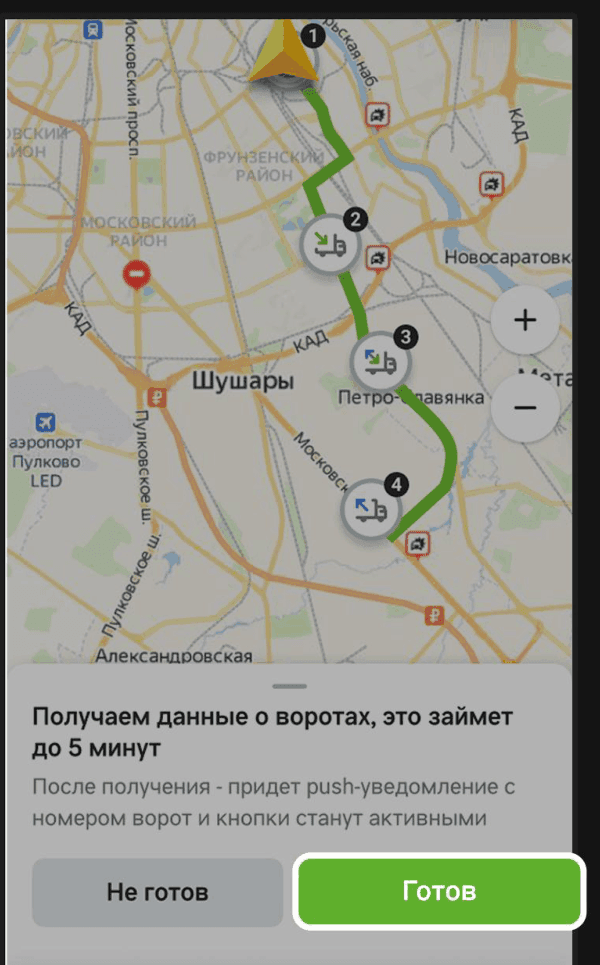
Экран навигатора с сообщением «Получаем данные о воротах, это займет до 5 минут» и подсказкой «После получения — придет push-уведомление с номером ворот и кнопки станут активными» -
2
Возьмите ключи от точек, перечисленных в плашке «Возьмите ключи» — например, «16547-Пятёрочка, 16440-Пятёрочка, 10987-Пятёрочка».
-
3
В блоке «Готовность к загрузке» нажмите «Готов». Если загрузиться сейчас не можете — «Не готов».
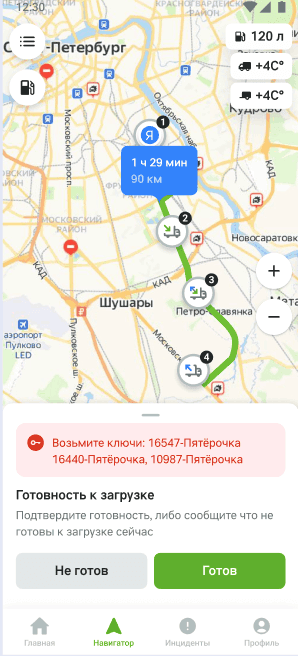
Блок «Готовность к загрузке» с плашкой «Возьмите ключи» и списком точек, кнопки «Не готов» и «Готов» -
4
Подъезжайте к воротам и нажмите «Встал на ворота». На экране «Встаньте на ворота, чтобы начать загрузку» видны температурный режим и номер ворот.
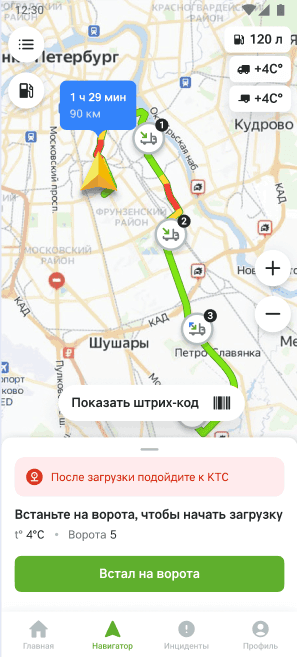
Экран «Встаньте на ворота, чтобы начать загрузку»: температура 4 °C, «Ворота 5», кнопка «Встал на ворота» и плашка «После загрузки подойдите к КТС»
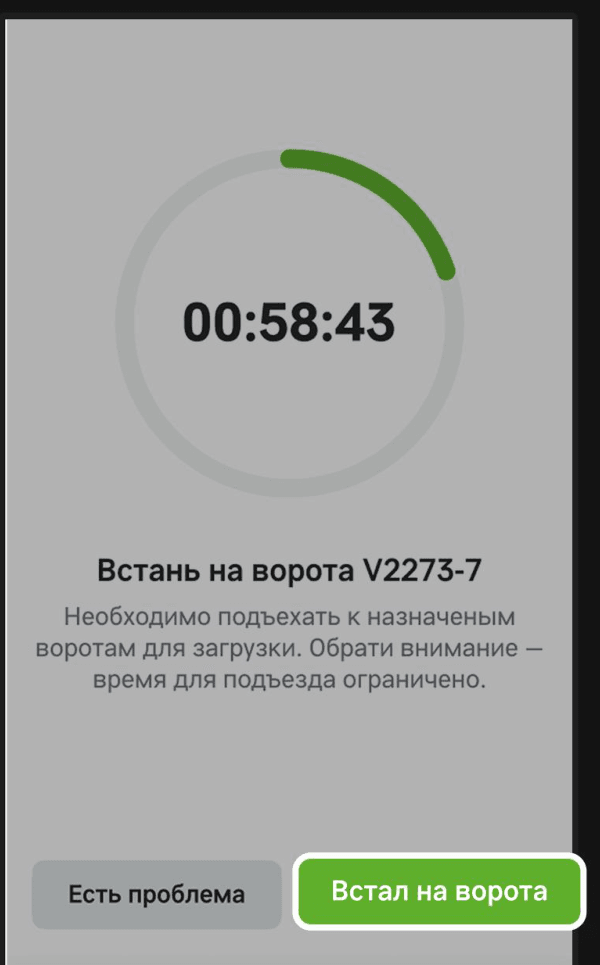
Важно: время на подъезд к воротам ограничено — на экране идёт обратный отсчёт. Если встать на ворота что-то мешает, нажмите «Есть проблема».
-
1
Дождитесь окончания загрузки. На экране написано «Загрузка занимает около 5 минут, после кнопка станет активной» — до этого момента кнопка «Завершил загрузку» не нажимается.
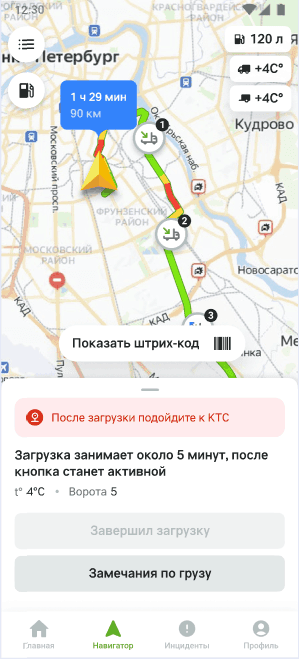
Экран во время загрузки: «Загрузка занимает около 5 минут, после кнопка станет активной», неактивная кнопка «Завершил загрузку» и активная «Замечания по грузу» -
2
Проверьте груз. Если с ним что-то не так — нажмите «Замечания по грузу». Если всё в порядке, на экране «Подтвердите завершение загрузки, если вы загрузились» нажмите «Завершил загрузку».
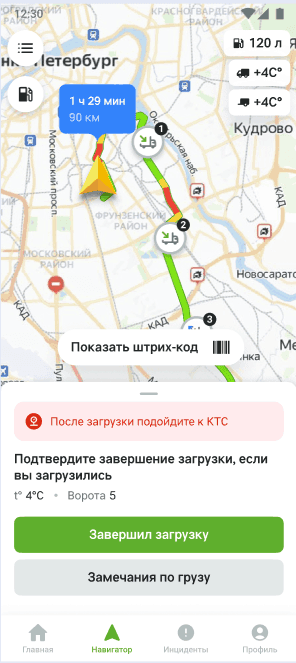
Экран «Подтвердите завершение загрузки, если вы загрузились» с кнопками «Завершил загрузку» и «Замечания по грузу» -
3
Проезжайте на весовой контроль. После него на экране «Подтвердите, что вы прошли весовой контроль и перегруза нет» нажмите «Подтвердить».
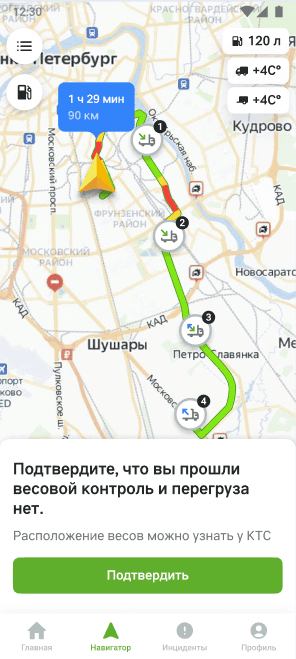
Экран «Подтвердите, что вы прошли весовой контроль и перегруза нет», подсказка «Расположение весов можно узнать у КТС» и кнопка «Подтвердить» -
4
Нажмите «Продолжить маршрут» и поезжайте на первую точку разгрузки.
Совет: на экранах загрузки видна плашка «После загрузки подойдите к КТС» — не пропустите этот шаг: у контролёра можно узнать, где стоят весы.
Частые вопросы
Сколько ждать номер ворот?
До 5 минут — на экране показано «Получаем данные о воротах, это займет до 5 минут». Когда номер придёт, вы получите push-уведомление, и кнопки «Готов» и «Не готов» станут активными.
Сколько времени есть на подъезд к воротам?
Время ограничено — на экране идёт обратный отсчёт и указан номер ворот, например «Встань на ворота V2273-7». Если подъехать не получается, нажмите «Есть проблема».
Кнопка «Завершил загрузку» не нажимается — что делать?
Дождитесь окончания загрузки: она занимает около 5 минут, после этого кнопка станет активной.
Что делать, если с грузом расхождение?
Нажмите «Замечания по грузу» — кнопка доступна и во время загрузки, и на экране подтверждения её завершения. Порядок описан в статье Что делать при расхождении груза.
Где находятся весы на РЦ?
Расположение весов можно узнать у контролёра технического состояния (КТС) — об этом написано и на экране весового контроля.