
Коротко: Если код не считался, нажмите «Отсканировать повторно» и наведите камеру на QR-код в зоне разгрузки, а в темноте включите фонарик. Не помогло или кода на точке нет — нажмите «Проблема с QR-кодом»: по этой кнопке создаётся инцидент, а сам код распечатает директор магазина с портала СОМ.
-
1
На экране «Ошибка сканирования» нажмите «Отсканировать повторно».
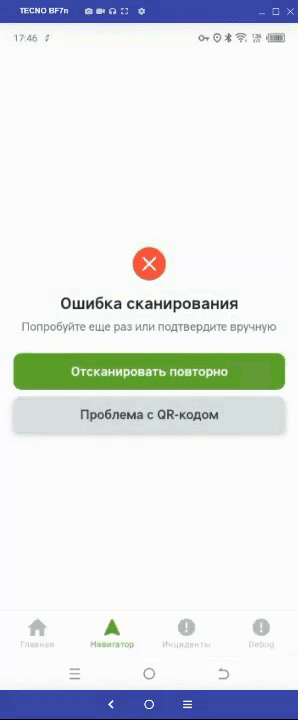
Экран «Ошибка сканирования» с подписью «Попробуйте еще раз или подтвердите вручную» и кнопками «Отсканировать повторно» и «Проблема с QR-кодом» -
2
Наведите камеру на QR-код — он находится в зоне разгрузки торговой точки. Если темно, включите фонарик кнопкой в правом верхнем углу экрана сканирования.
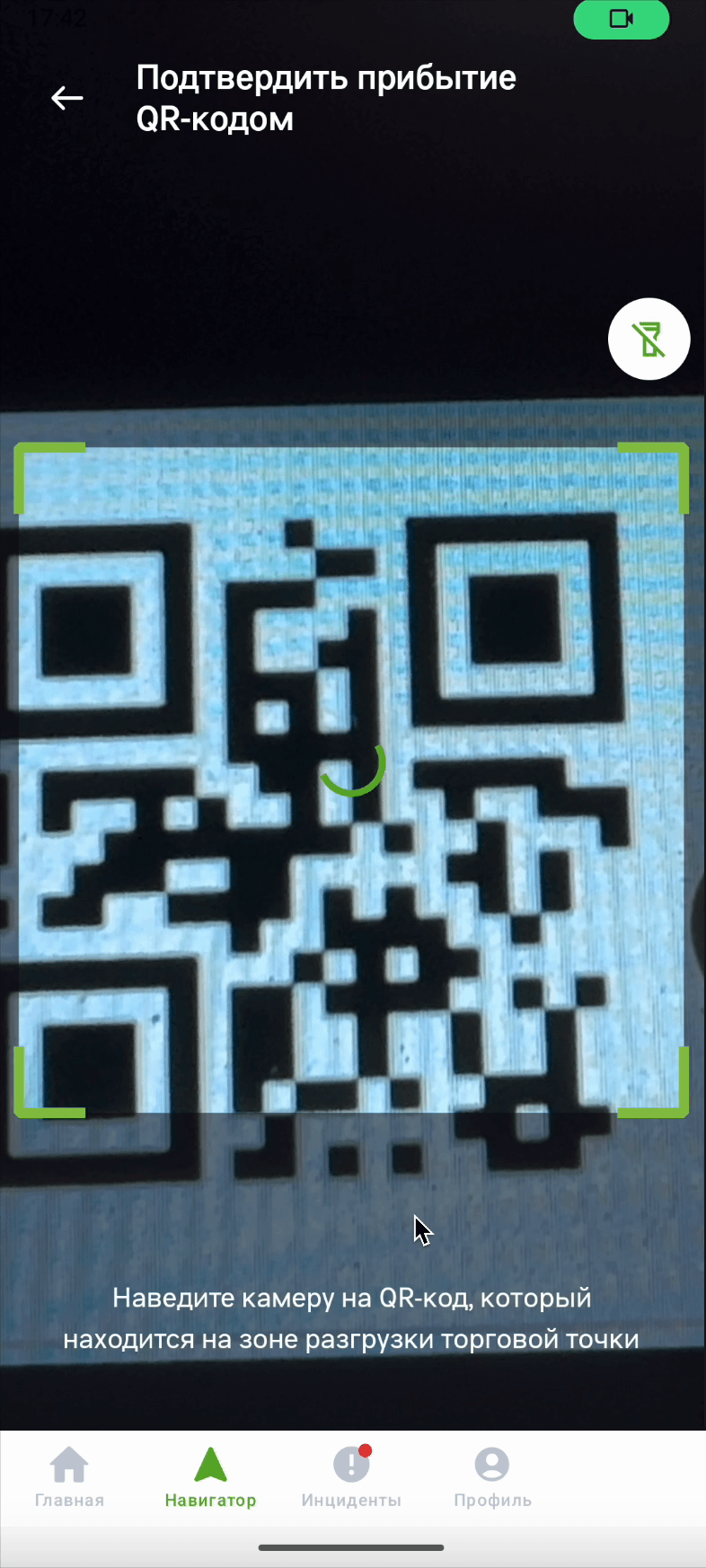
Экран сканера с кнопкой фонарика в правом верхнем углу и подсказкой «Наведите камеру на QR-код, который находится на зоне разгрузки торговой точки» -
3
Если код так и не считался, нажмите «Проблема с QR-кодом» — по этой кнопке создаётся инцидент.
-
4
Если QR-кода на точке нет, обратитесь к директору магазина — код формирует он. Памятка для директора:
- найти магазин на портале СОМ https://som.x5.ru/;
- нажать кнопку «QR-код магазина»;
- распечатать сформированный QR;
- разместить его в зоне приёмки, в доступном для водителя месте.
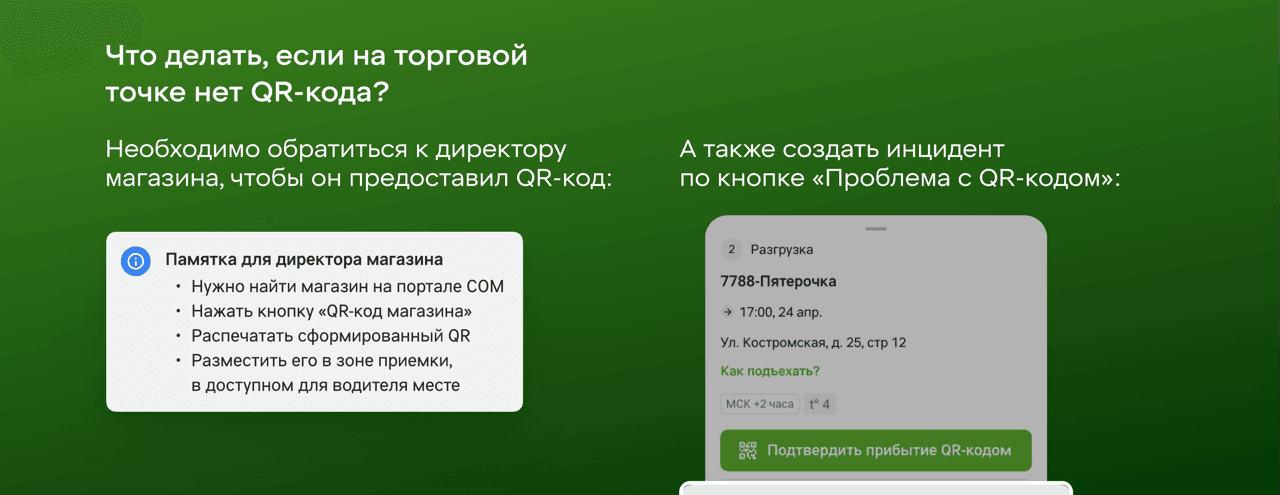
Памятка для директора магазина: найти магазин на портале СОМ, нажать «QR-код магазина», распечатать и разместить в зоне приёмки; рядом карточка точки с кнопкой «Проблема с QR-кодом»
-
5
Нажмите «Проблема с QR-кодом» и в этом случае — чтобы отсутствие кода на точке попало в инцидент.
Важно: Сканировать QR-код нужно, только если прибытие не проставилось само. Обычно оно ставится автоматически, а код нужен, когда нет интернета или работают «глушилки» — порядок описан в статье Как отметить прибытие на точку.
Совет: Созданный инцидент не потеряется — он останется на вкладке «Инциденты» в нижней панели приложения. Что ещё можно передать через инцидент, описано в статье Как сообщить о проблеме диспетчеру.
Частые вопросы
Где на торговой точке искать QR-код?
В зоне разгрузки. Об этом написано и в карточке точки под кнопкой сканирования, и на экране сканера.
Темно, и код не читается — что делать?
Включите фонарик кнопкой в правом верхнем углу экрана сканирования и наведите камеру ещё раз.
Откуда директор магазина берёт QR-код?
С портала СОМ https://som.x5.ru/: найти там магазин, нажать «QR-код магазина», распечатать и разместить в зоне приёмки, в доступном для водителя месте.
Что делает кнопка «Проблема с QR-кодом»?
По ней создаётся инцидент — нажимайте её и когда код не сканируется, и когда его на точке нет.
Нужно ли сканировать код, если прибытие проставилось само?
Нет. Автоматическая отметка — основной способ, сканирование нужно только когда она не сработала.