
Коротко: После последней разгрузки рейс закрывается сам, когда вы въезжаете в геозону РЦ. Если это не сработало — нажмите «Завершить рейс» в шторке точки. Дальше приложение спросит про проблемы на маршруте и покажет экран «Рейс завершен».
-
1
Отметьте прибытие на последнюю точку маршрута и разгрузитесь — порядок описан в статье Как отметить прибытие на точку.
-
2
Нажмите «Продолжить маршрут» в шторке точки. Поверх навигатора поднимется предложение «Оцени точку по адресу …» — поставьте звёзды и нажмите «Отправить» либо отложите кнопкой «Оценить в следующий раз». Оценка необязательная, подробнее — в статье Как оценить торговую точку.
-
3
Подтвердите ЭТрН по последней разгрузке — внизу экрана появится сообщение «ЭТрН подтверждена». Пока хотя бы одна накладная не подписана, рейс не закроется. Как подписывать — в статье Как подписать ЭТрН в приложении.
-
4
Дождитесь автоматического завершения — оно срабатывает при въезде в геозону РЦ.
-
5
Проверьте, не появилось ли сообщение «Не удалось автоматически завершить рейс. Завершите рейс вручную, нажатием на кнопку» — так бывает, когда нет интернета или работают «глушилки».
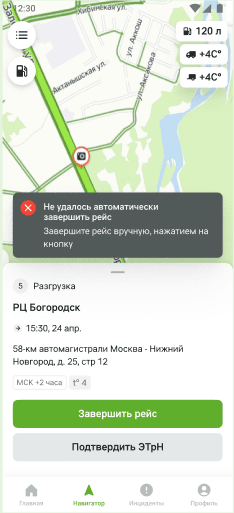
Экран «Навигатор»: сообщение «Не удалось автоматически завершить рейс. Завершите рейс вручную, нажатием на кнопку» и карточка точки с кнопками «Завершить рейс» и «Подтвердить ЭТрН» -
6
Нажмите «Завершить рейс» в шторке точки на вкладке «Навигатор» — эта кнопка стоит на месте «Продолжить маршрут».
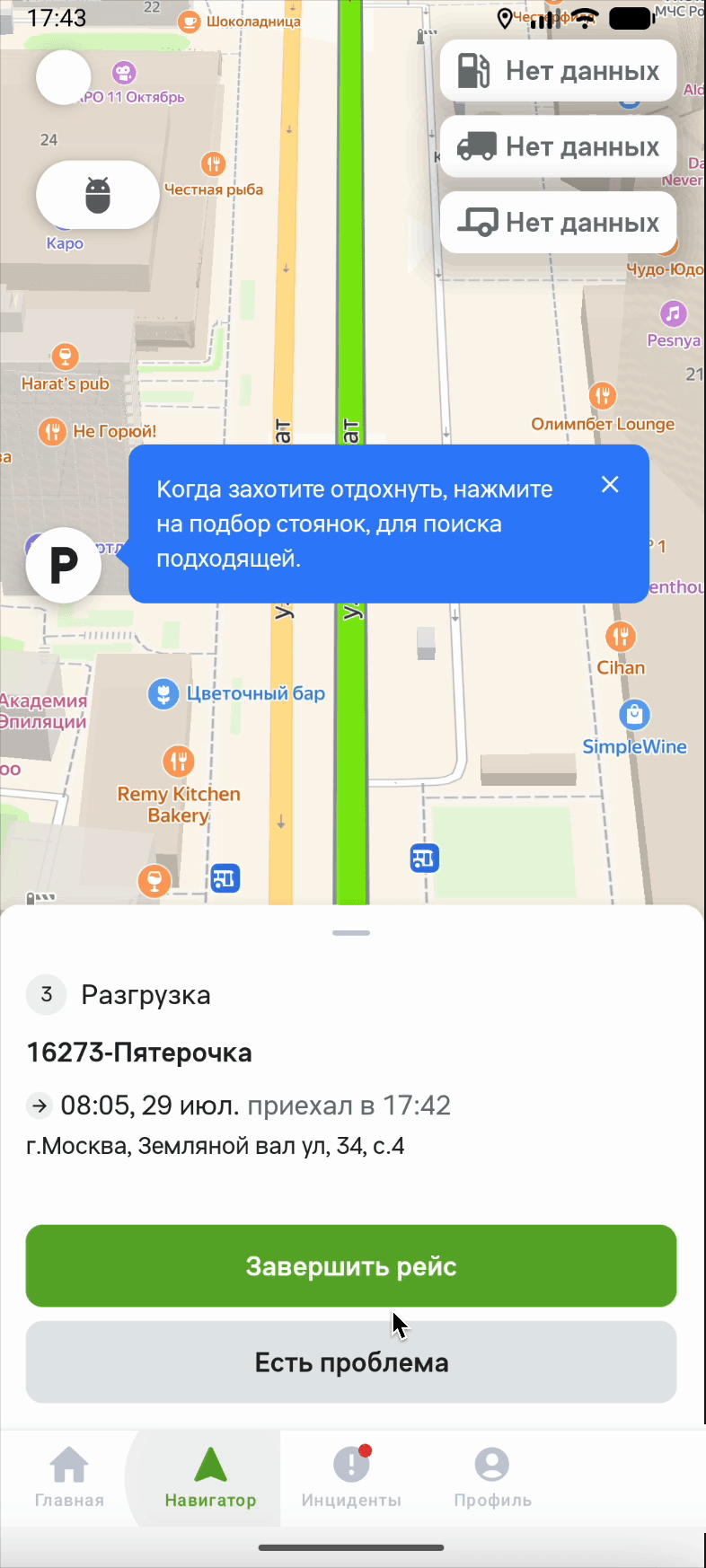
Шторка точки «3 Разгрузка» на вкладке «Навигатор»: «16273-Пятерочка», отметка «приехал в 17:42» и кнопки «Завершить рейс» и «Есть проблема» -
7
Если открылось окно «Обнаружены неподписанные ЭТрН» — нажмите «Перейти» и подтвердите все накладные, затем завершите рейс снова.

Окно «Обнаружены неподписанные ЭТрН» с текстом «Рейс завершен, необходимо подписать ЭТрН» и кнопкой «Перейти» -
8
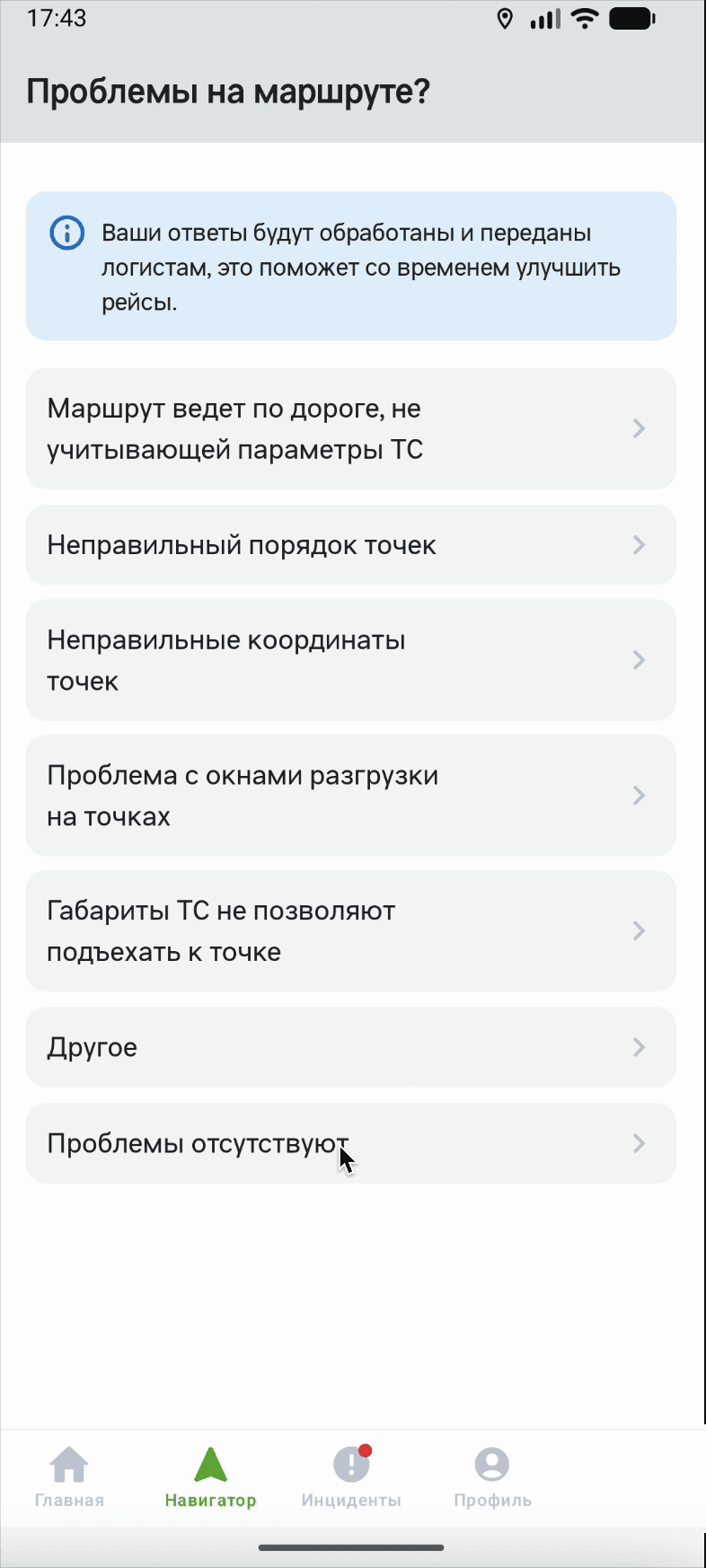
Ответьте на опрос «Проблемы на маршруте?» — выберите один вариант:
- «Маршрут ведет по дороге, не учитывающей параметры ТС»
- «Неправильный порядок точек»
- «Неправильные координаты точек»
- «Проблема с окнами разгрузки на точках»
- «Габариты ТС не позволяют подъехать к точке»
- «Другое»
- «Проблемы отсутствуют»
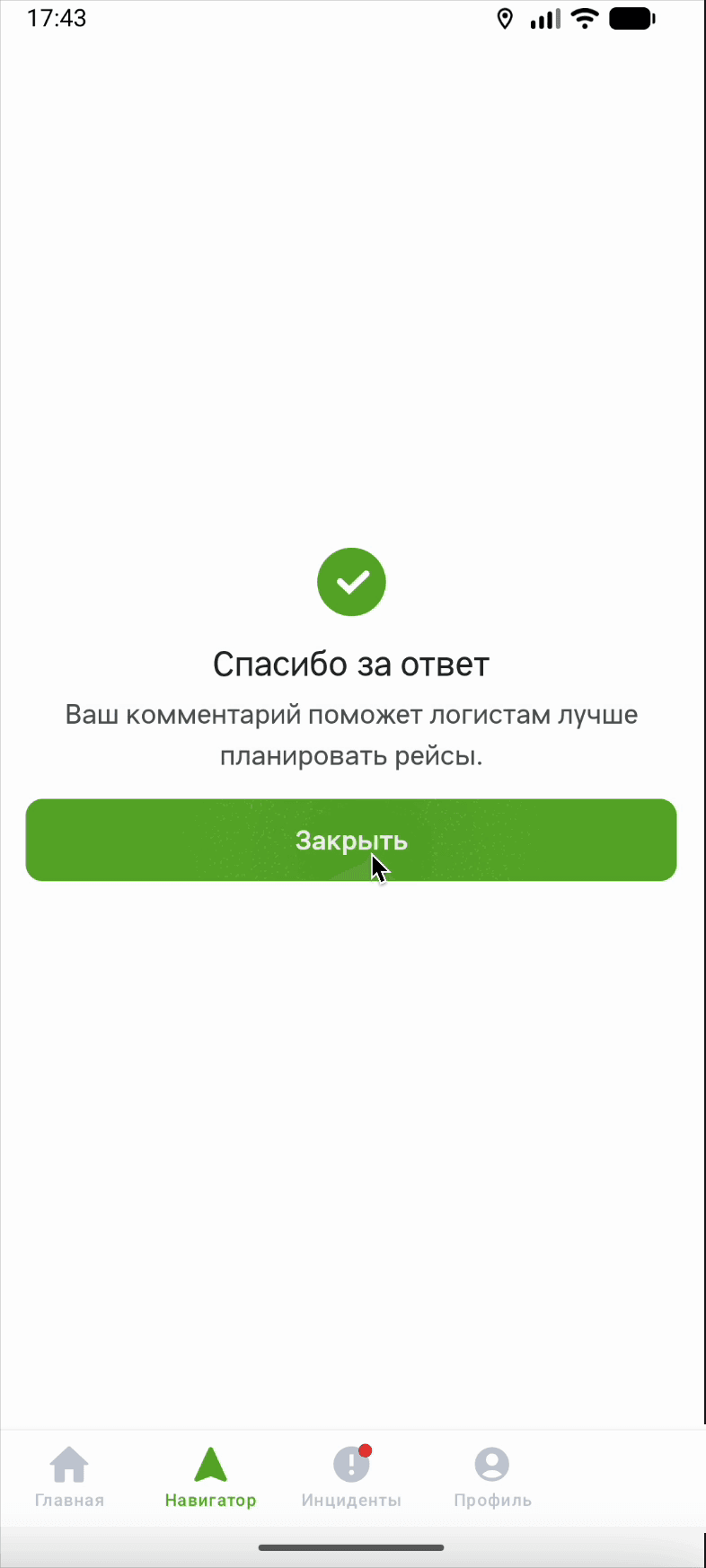
9. Нажмите «Закрыть» на экране «Спасибо за ответ».
10. Проверьте экран «Рейс завершен»: на нём номера САП и ОРД, число пунктов в маршруте, «Время в пути» и список точек маршрута.
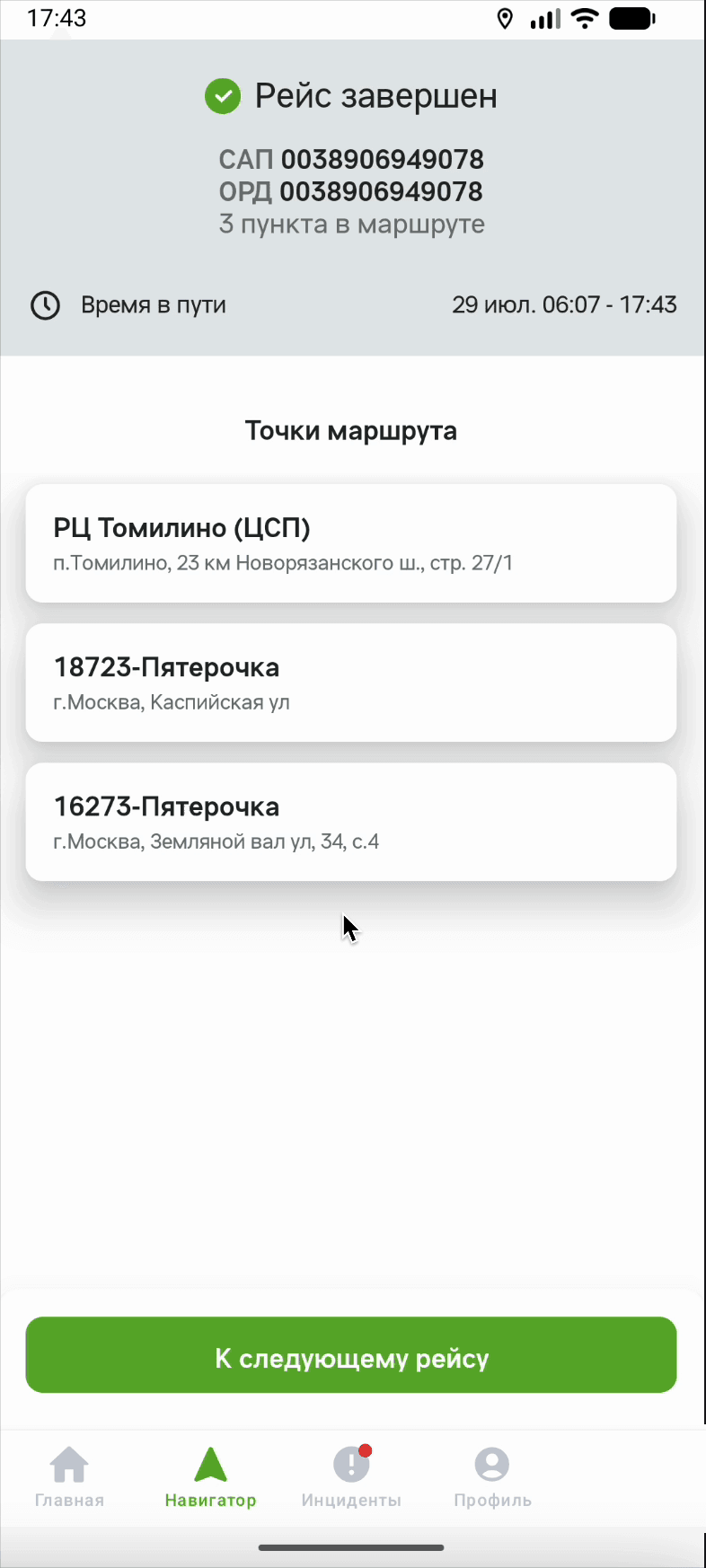
11. Нажмите «К следующему рейсу».
Важно: В момент завершения рейса приложение проверяет, все ли ЭТрН подписаны. Если есть неподписанные — рейс не закроется, сначала подтвердите накладные.
Совет: Опрос «Проблемы на маршруте?» — способ сообщить логистам о неудобной дороге, неверном порядке точек или окнах разгрузки. На экране написано: «Ваши ответы будут обработаны и переданы логистам, это поможет со временем улучшить рейсы».
Частые вопросы
Нужно ли нажимать «Завершить рейс» вручную?
Обычно нет — после подтверждения последней разгрузки рейс закрывается сам при въезде в геозону РЦ. Кнопка нужна, если автозавершение не сработало: нет интернета или работают «глушилки».
Почему рейс не завершается?
Скорее всего, остались неподписанные ЭТрН — приложение проверяет их в момент завершения и показывает окно «Обнаружены неподписанные ЭТрН». Нажмите «Перейти», подтвердите все накладные и завершите рейс снова.
Где найти кнопку «Завершить рейс»?
В шторке точки на вкладке «Навигатор», на месте кнопки «Продолжить маршрут». Она появляется там на последней точке маршрута.
Что выбрать в опросе, если проблем не было?
Вариант «Проблемы отсутствуют» — он последний в списке. Сразу после выбора откроется экран «Спасибо за ответ».
Кто читает ответы из опроса?
Логисты. На экране опроса написано: «Ваши ответы будут обработаны и переданы логистам, это поможет со временем улучшить рейсы». Звонить диспетчеру для этого не нужно.
Как понять, что рейс закрыт?
Откроется экран «Рейс завершен» с номерами САП и ОРД, числом пунктов в маршруте, временем в пути и списком точек. Внизу — кнопка «К следующему рейсу».