
Коротко: Отслеживание — это сохранённый набор фильтров: X5 Логистика сама проверяет новые заявки и присылает уведомления. В веб-кабинете отслеживание включается тумблером «Отслеживать грузы по фильтрам» в панели фильтров, в приложении — кнопкой создания отслеживания. Все созданные отслеживания, частота уведомлений и канал — в разделе «Отслеживания».
Создать отслеживание
В окне нового отслеживания «Название» собирается из ваших фильтров — при необходимости измените его. Дальше включите или выключите переключатель «Получать уведомления о новых грузах» и нажмите «Сохранить». Кнопка «Отмена» закроет окно без сохранения.
-
1
Откройте раздел «Поиск грузов» и задайте фильтры под свои машины.
-
2
Включите тумблер «Отслеживать грузы по фильтрам» справа в панели фильтров.

Панель фильтров в «Поиске грузов»: справа выделен тумблер «Отслеживать грузы по фильтрам» -
3
В окне «Новое отслеживание» измените «Название» вручную, если нужно.
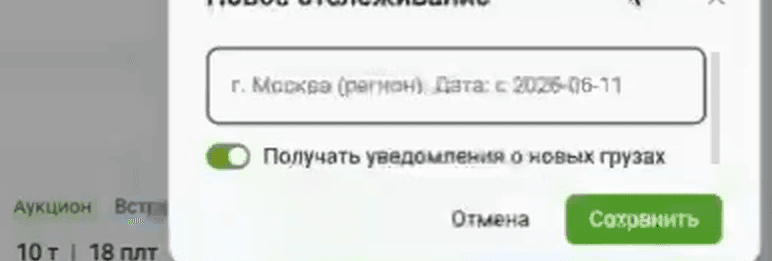
Окно «Новое отслеживание»: название из фильтров, переключатель «Получать уведомления о новых грузах», кнопки «Отмена» и «Сохранить» -
4
После сохранения убедитесь, что появилась подсказка про раздел «Отслеживания» — значит, X5 Логистика начала проверять новые заявки.
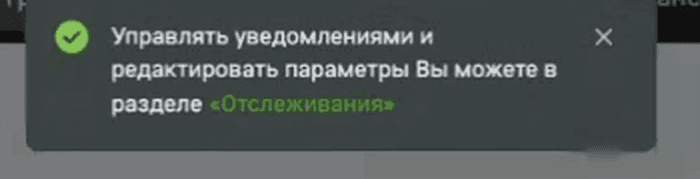
Подсказка после сохранения: управлять уведомлениями и редактировать параметры можно в разделе «Отслеживания»
-
1
Задайте и примените фильтры — откроется вкладка «Поиск заявок» с результатом.
-
2
Нажмите значок сердечка с плюсом в правом верхнем углу. Если под ваши параметры ничего не подошло, на экране появится кнопка «Создать отслеживание» — нажмите её.
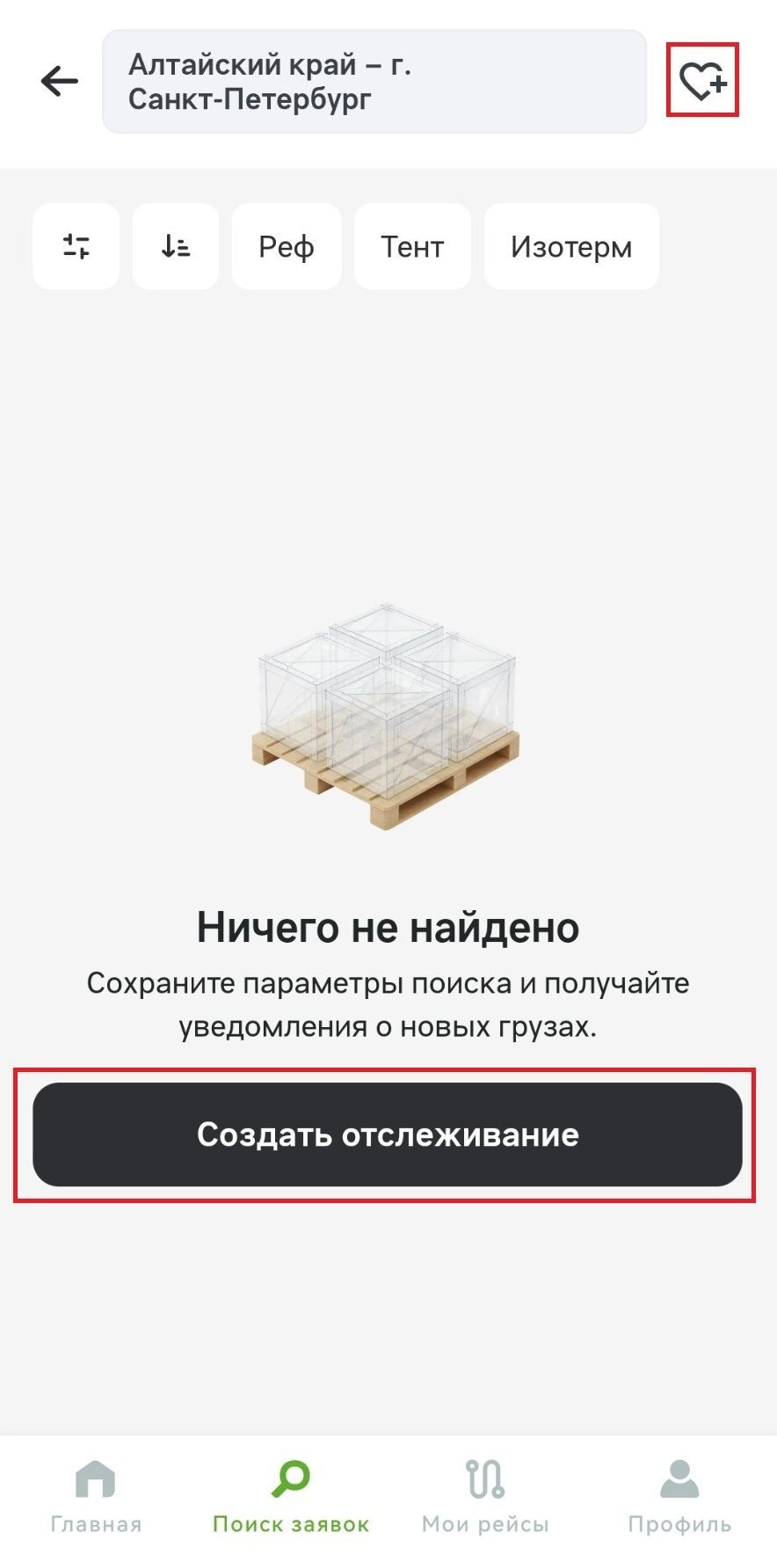
Экран «Поиск заявок» без результатов: подсказка «Сохраните параметры поиска и получайте уведомления о новых грузах» и кнопка «Создать отслеживание» -
3
Чтобы задать своё «Название», нажмите на него и введите нужное.
Настроить частоту и канал уведомлений
Частота уведомлений выбирается из одного списка: «Не уведомлять», «Сразу», «Раз в 5 минут», «Раз в 15 минут» или «Раз в 30 минут». А вот канал — поле «Куда присылать уведомления» — на поверхностях разный.
-
1
Нажмите кнопку «Отслеживания» в правом верхнем углу раздела «Поиск грузов» — откроется список ваших отслеживаний.
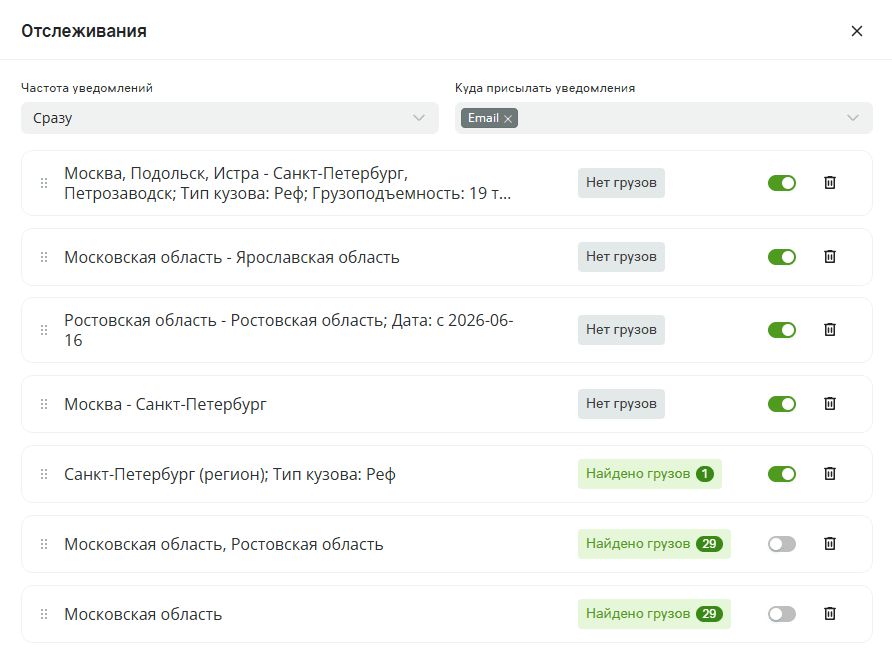
Раздел «Отслеживания»: частота уведомлений «Сразу», канал Email и список отслеживаний со счётчиками найденных грузов -
2
В поле «Частота уведомлений» выберите, как часто присылать письма.
-
3
Проверьте поле «Куда присылать уведомления» — в текущей версии веб-кабинета доступен только «Email».
-
4
Нажмите «Сохранить». Кнопка «Отмена» откатит изменения.
-
1
На вкладке «Главная» нажмите значок сердечка в правом верхнем углу — откроется список «Отслеживания». Значок появляется, когда создано хотя бы одно отслеживание.
-
2
Нажмите значок настроек в правом верхнем углу списка.
-
3
Задайте «Частоту уведомлений», а в поле «Куда присылать уведомления» выберите «Email» или «Пуш на телефон».
-
4
Нажмите «Сохранить» — изменения применятся сразу. Кнопка «Отменить» закроет окно без сохранения.
Управлять списком отслеживаний
У каждого отслеживания в списке есть название, собранное из его фильтров, и счётчик найденных грузов. Нажмите на счётчик — откроется список заявок с фильтрами этого отслеживания, в веб-кабинете это раздел «Поиск грузов». Уведомления можно включить или отключить по одному отслеживанию — само отслеживание останется в списке; ненужное отслеживание можно удалить.
Для каждого отслеживания показаны «Название» и счётчик «Найдено грузов». Если подходящих заявок сейчас нет, вместо счётчика стоит «Нет грузов». В строке отслеживания вы можете:
- переключите тумблер — уведомления по этому отслеживанию включатся или отключатся;
- нажмите иконку удаления — отслеживание пропадёт из списка;
- перетащите строку за иконку слева и нажмите «Сохранить» — изменится порядок списка.
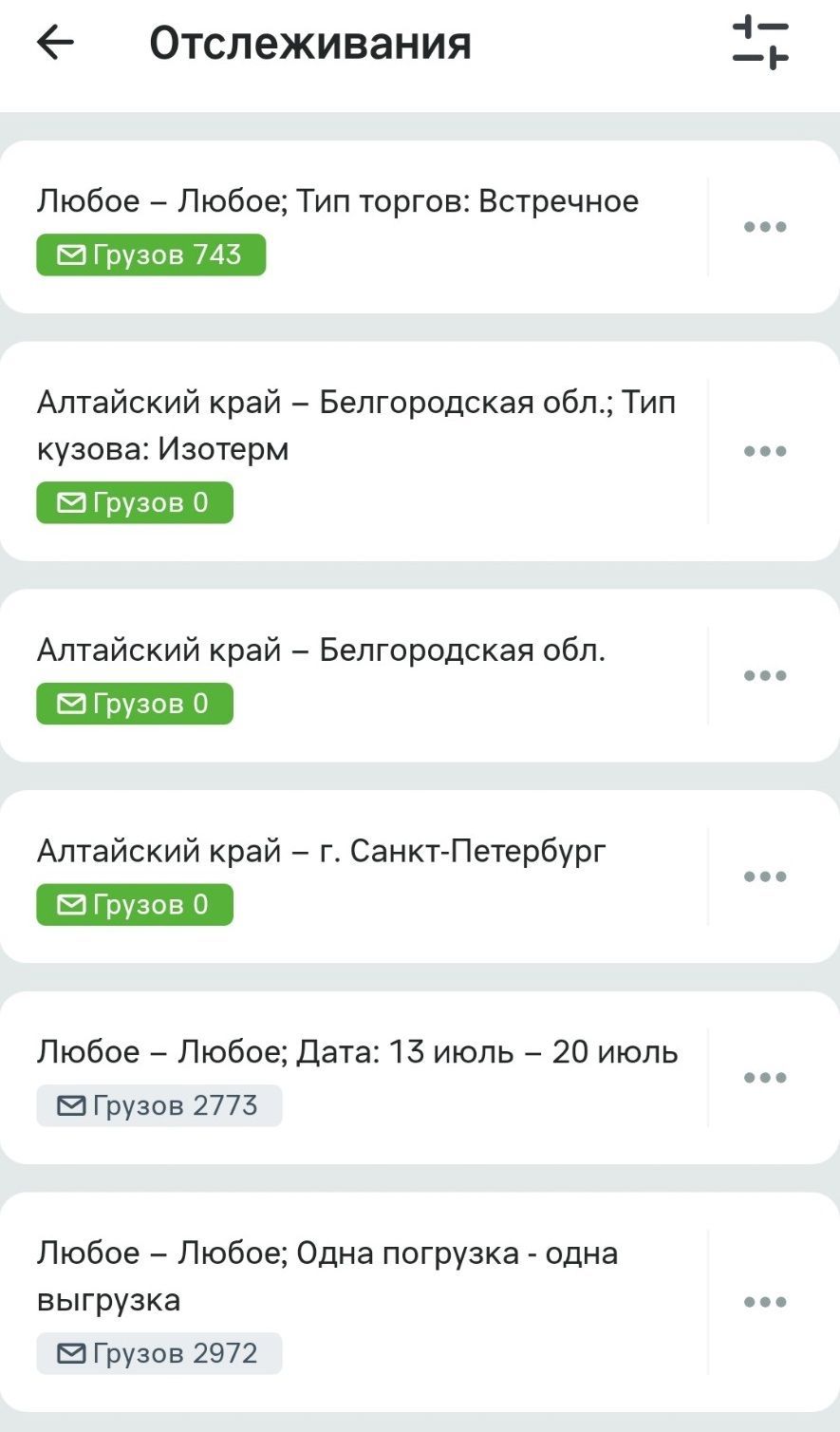
Счётчик грузов зелёный — уведомления приходят, серый — отключены. Нажмите кнопку с тремя точками в блоке отслеживания и выберите «Включить уведомления», «Выключить уведомления» или «Удалить отслеживание». Удалённое отслеживание можно вернуть из сообщения с подтверждением.
Частые вопросы
Чем отслеживание отличается от избранного?
Вы сохраняете не конкретную заявку, а набор фильтров. X5 Логистика сама проверяет новые заявки и сообщает, когда появилась подходящая.
Почему не создаётся новое отслеживание?
Если отслеживание с такими же фильтрами уже есть, появится ошибка и дубликат не создастся. Измените параметры поиска или откройте готовое правило в разделе «Отслеживания».
Куда придут уведомления о новых заявках?
В веб-кабинете — на email, других вариантов в текущей версии нет. В приложении в поле «Куда присылать уведомления» можно выбрать «Email» и «Пуш на телефон».
Как временно отключить уведомления, не удаляя отслеживание?
В веб-кабинете выключите тумблер в строке этого отслеживания, в приложении — нажмите кнопку с тремя точками и выберите «Выключить уведомления». Само отслеживание останется в списке.
Что значит «Нет грузов» рядом с отслеживанием?
Под эти фильтры сейчас не подошла ни одна заявка. Как только подходящая появится, вместо надписи будет счётчик «Найдено грузов».
Как быстро посмотреть найденные заявки?
Нажмите на счётчик грузов в строке отслеживания — откроется список заявок с фильтрами этого отслеживания.