
Коротко: Доступные заявки собраны в одном разделе: в веб-кабинете это «Поиск грузов», в приложении — «Поиск заявок». Задайте маршрут, дату погрузки и требования к машине — список сузится. В строке заявки сразу видно маршрут, тип кузова, вес, цену и кнопку действия.
Найти заявки по параметрам
-
1
Откройте раздел «Поиск грузов». Вкладка «Все грузы» — все доступные заявки, вкладка «Мои ставки» — заявки, по которым вы уже делали ставку (рядом с названием вкладки счётчик активных ставок).
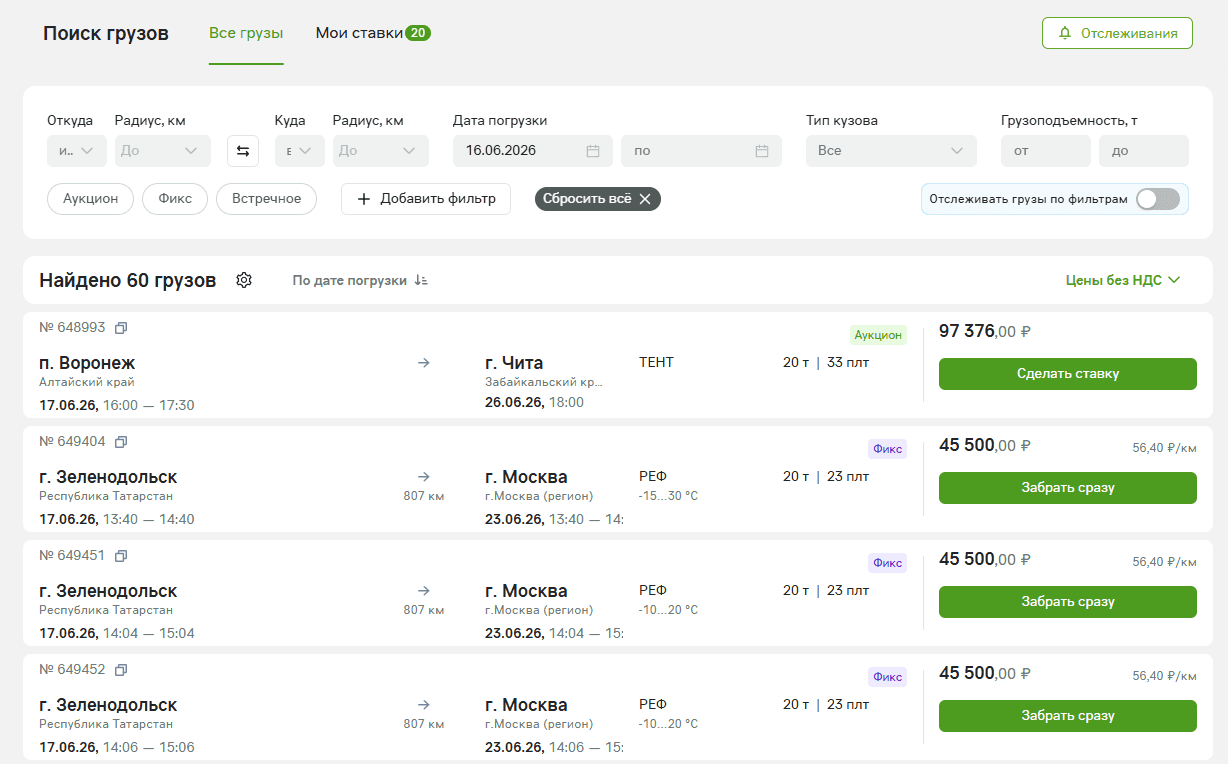
Раздел «Поиск грузов»: вкладки «Все грузы» и «Мои ставки», панель фильтров и список найденных грузов -
2
Задайте основные параметры в верхней панели: «Откуда» и «Куда» — регион или город, у каждого поля можно указать «Радиус, км»; «Дата погрузки» — диапазон «с — по» в календаре; «Тип кузова»; «Грузоподъемность, т» — «от» и «до».
-
3
Уточните выдачу по типу торгов — нажмите «Аукцион», «Фикс» или «Встречное».
-
4
Если нужны дополнительные фильтры, то нажмите «+ Добавить фильтр» и выберите дополнительные параметры:
- «Поиск по Х5Т» — по номеру заявки;
- «Цена» — от и до, в рублях;
- «Вес груза, кг» — от и до;
- «Количество палет, шт» — от и до;
- «Дата разгрузки» — диапазон «с — по»;
- «Доступна предоплата» — оставит только грузы, по которым можно запросить предоплату: у них рядом с номером заявки стоит метка «Предоплата 75%»;
- «Одна погрузка — одна выгрузка» — исключит рейсы с промежуточными точками.
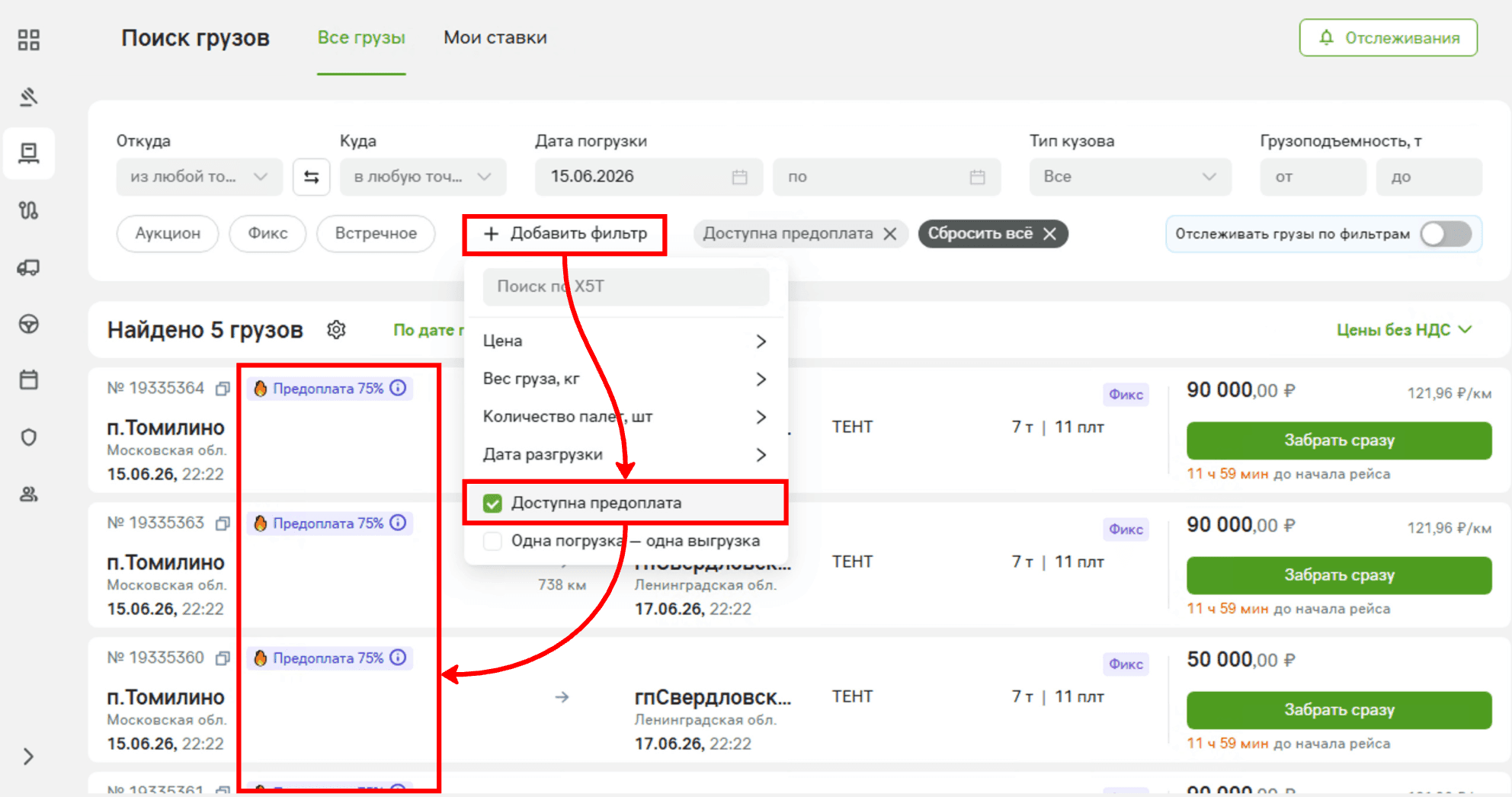
Кнопка «+ Добавить фильтр» и список дополнительных фильтров, включён «Доступна предоплата»
-
5
Нажмите «Сбросить всё», если нужно очистить все заданные фильтры.
Что показано в строке заявки
Над списком — шапка со счётчиком найденных заявок (например, «Найден 61 груз»), шестерёнкой «Настройка данных», сортировкой и выбором формата цен.


- Номер заявки — например «№ 649952», рядом иконка копирования номера.
- Место погрузки и разгрузки — населённый пункт или РЦ (в зависимости от настройки данных), регион, дата и время. Временное окно выглядит как «17.06.26, 16:52 — 18:52».
- Расстояние — длина маршрута, например «354 км». Значок «+1» (или «+N») означает промежуточные точки и их количество.
- Требования к транспорту — тип кузова («ТЕНТ», «РЕФ», «ИЗОТЕРМ») и температурный режим, например «1…30 °C».
- Характеристики груза — вес в тоннах и количество паллет.
- Тип заявки — цветная метка: фиолетовая «Фикс», оранжевая «Аукцион», голубая «Встречное».
- Стоимость в выбранном формате цен и тариф за километр, например «76,26 ₽/км».
- Таймер — обратный отсчёт до начала рейса, например «1 день 18 ч до начала рейса».
- Состояние вашей ставки — метка «Ваша ставка проигрывает» и сумма вашей текущей ставки, если другой перевозчик предложил более выгодные условия.
- Кнопки действий — «Забрать сразу» для фиксированной цены, «Сделать ставку» для аукциона и встречного предложения, «Изменить ставку», если вы уже участвуете в торгах.
Настроить список под себя
-
1
Нажмите шестерёнку «Настройка данных» рядом со счётчиком, нажмите иконку глаза у строк «Город погрузки», «РЦ погрузки», «Город разгрузки», «РЦ разгрузки» и нажмите «Применить». При выборе города в списке показан населённый пункт, при выборе РЦ — название конкретной точки погрузки или выгрузки.
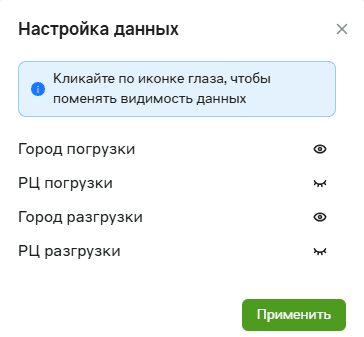
Окно «Настройка данных»: город и РЦ погрузки, город и РЦ разгрузки, кнопка «Применить» -
2
Нажмите название сортировки над списком — по умолчанию это «По дате погрузки» — и выберите порядок: «По дате погрузки», «По цене», «По цене ₽/км» (каждый по возрастанию или убыванию), «По городу погрузки», «По месту погрузки». Пункт «Сбросить» вернёт сортировку по умолчанию.
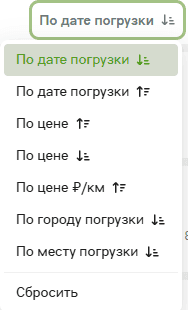
Меню сортировки: по дате погрузки, по цене, по цене ₽/км, по городу и месту погрузки -
3
Нажмите «Цены без НДС» справа над списком и выберите формат: «Цены без НДС», «Цены с НДС 5%», «Цены с НДС 7%» или «Цены с НДС 22%». Выбранный формат применяется ко всем ценам в списке.
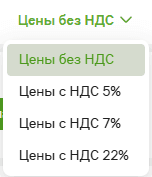
Меню выбора цен: без НДС, с НДС 5%, 7% и 22%
Совет: Чтобы не проверять список вручную, задайте фильтры и включите тумблер «Отслеживать грузы по фильтрам» справа в панели фильтров — X5 Логистика сама пришлёт уведомление о новых подходящих грузах. Подробнее — как настроить отслеживание заявок.
Быстрый поиск по направлению
-
1
Откройте вкладку «Главная».
-
2
В полях «Откуда» и «Куда» выберите «Любое направление» или начните вводить название города или региона и выберите подсказку из списка.
-
3
Нажмите кнопку смены направления между полями, если нужно искать в обратную сторону.
-
4
Нажмите «Найти».
-
5
Чтобы повторить один из пяти последних поисков, нажмите нужное направление в блоке «Продолжить поиск».
Поиск по параметрам
-
1
Откройте вкладку «Поиск заявок» и нажмите «Фильтры» в левом верхнем углу — откроется панель фильтров.
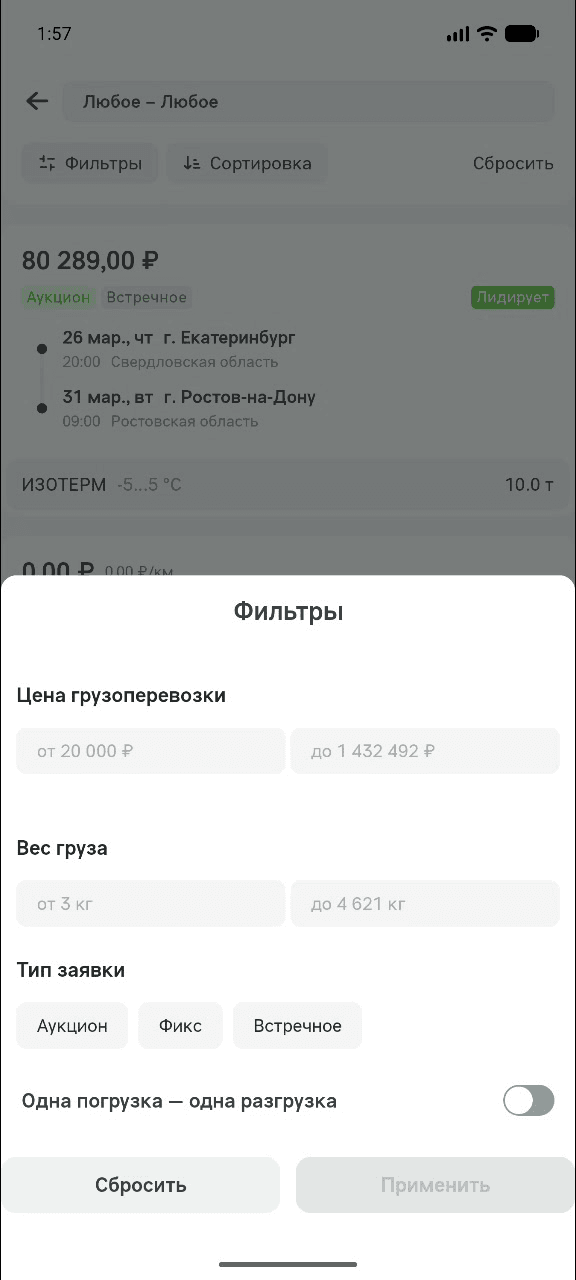
Шторка «Фильтры» в приложении: цена грузоперевозки, вес груза, тип заявки и тумблер «Одна погрузка — одна разгрузка» -
2
Укажите параметры:
- «Маршрут» — «Откуда» и «Куда»: «Любое направление», город или регион либо «Радиус» от 50 до 500 км с шагом 50 км;
- «Одна погрузка — одна разгрузка» — включите, чтобы искать рейсы без промежуточных остановок;
- «Дата погрузки» — выберите диапазон в календаре и нажмите «Далее»;
- «Тип кузова» — «Реф», «Тент», «Изотерм» или «Другой»;
- «Грузоподъемность» и «Вес груза» — диапазон или минимум и максимум;
- «Цена грузоперевозки» — диапазон или минимум и максимум в рублях;
- «Тип заявки» — «Фикс», «Аукцион», «Встречное»;
- «Доступна предоплата» — включите, чтобы остались только заявки с предоплатой: они отмечены тегом в строке типа заявки;
- «Номер заявки» — введите номер, чтобы найти конкретную заявку.
-
3
Нажмите «Применить». Чтобы очистить фильтры, откройте ту же панель и нажмите «Сбросить».
-
4
Если тип кузова не задан, уточните выдачу быстрыми фильтрами рядом с кнопкой фильтров: «Реф», «Тент» или «Изотерм».
-
5
Задайте порядок выдачи кнопкой «Сортировка»: «Погрузка раньше», «Погрузка позже», «Сначала дороже» или «По цене за километр». По умолчанию заявки отсортированы по дате создания — в начале новые.
Что показано в карточке заявки
- Стоимость — цена перевозки в рублях с учётом НДС, показана у заявок типа «Фикс».
- Начальная цена — стартовая цена грузовладельца, показана у заявок «Аукцион» и «Встречное».
- Тариф — расчётная цена за километр.
- Тип заявки — «Фикс», «Аукцион» или «Встречное».
- Состояние ставки — ваша текущая ставка, статус и таймер до окончания торгов.
- Погрузка и разгрузка — дата, время, день недели и населённый пункт.
- Требования к транспорту — тип кузова («РЕФ», «ТЕНТ», «ИЗОТЕРМ»), температурный режим и грузоподъёмность.
Нажмите на заявку в списке, чтобы открыть карточку с подробностями и принять участие в торгах.
Частые вопросы
Где заявки, по которым я уже сделал ставку?
В веб-кабинете — на вкладке «Мои ставки» в разделе «Поиск грузов»: рядом с названием вкладки показано число активных ставок.
Что означает значок «+1» между точками маршрута?
В рейсе есть промежуточные точки, цифра показывает их количество. Чтобы такие рейсы не попадали в выдачу, включите фильтр «Одна погрузка — одна выгрузка», в приложении — «Одна погрузка — одна разгрузка».
Почему цена в списке отличается от той, что я ожидал?
Цены показаны в выбранном формате НДС. Проверьте селектор справа над списком: «Цены без НДС», «Цены с НДС 5%», «Цены с НДС 7%», «Цены с НДС 22%».
Вместо города нужна конкретная точка погрузки. Как её увидеть?
Нажмите шестерёнку «Настройка данных» и включите «РЦ погрузки» и «РЦ разгрузки» — в списке появятся названия конкретных точек погрузки и выгрузки.
Как найти заявки с предоплатой?
В веб-кабинете нажмите «+ Добавить фильтр» и выберите «Доступна предоплата», в приложении включите этот же фильтр в панели фильтров. У таких заявок рядом с номером стоит метка «Предоплата 75%».
Ничего не найдено — что делать?
Снимите лишние ограничения: в веб-кабинете нажмите «Сбросить всё», в приложении — «Сбросить», и задайте более широкие параметры, например увеличьте радиус или расширьте диапазон дат.