
Коротко: войдите как перевозчик и выберите «Поиск грузоперевозок». Дальше работа идёт в трёх вкладках внизу экрана: «Главная» — задать маршрут, «Поиск заявок» — выбрать груз и предложить свою цену, «Мои рейсы» — следить за тем, что уже выиграли.
Вход и выбор роли
-
1
На экране входа нажмите «Как перевозчик или грузовладелец».
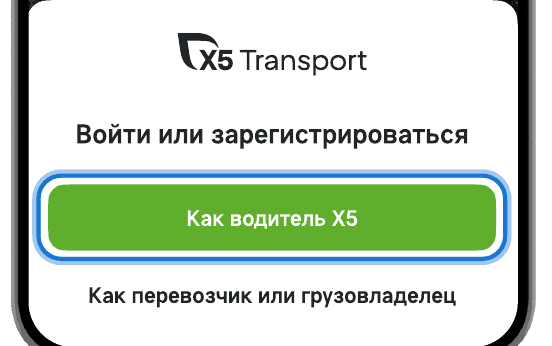
Экран входа в приложение: кнопки «Как перевозчик или грузовладелец» и «Как водитель» -
2
Введите логин и пароль, затем нажмите «Войти». Флажок «Запомнить пароль» избавит от повторного ввода, а ссылка «Забыли пароль?» поможет, если пароль не подходит.
-
3
На экране «Что вы планируете делать» выберите «Поиск грузоперевозок» — это вход для компаний и логистов. Вариант «Исполнение рейсов» предназначен для водителей.

Экран «Что вы планируете делать»: варианты «Исполнение рейсов» и «Поиск грузоперевозок»
Найти груз
-
1
На вкладке «Главная» в блоке «Маршрут» укажите, откуда и куда везти. Если направление не важно, оставьте «Откуда угодно» и «Куда угодно», а кнопка со стрелками справа меняет города местами.
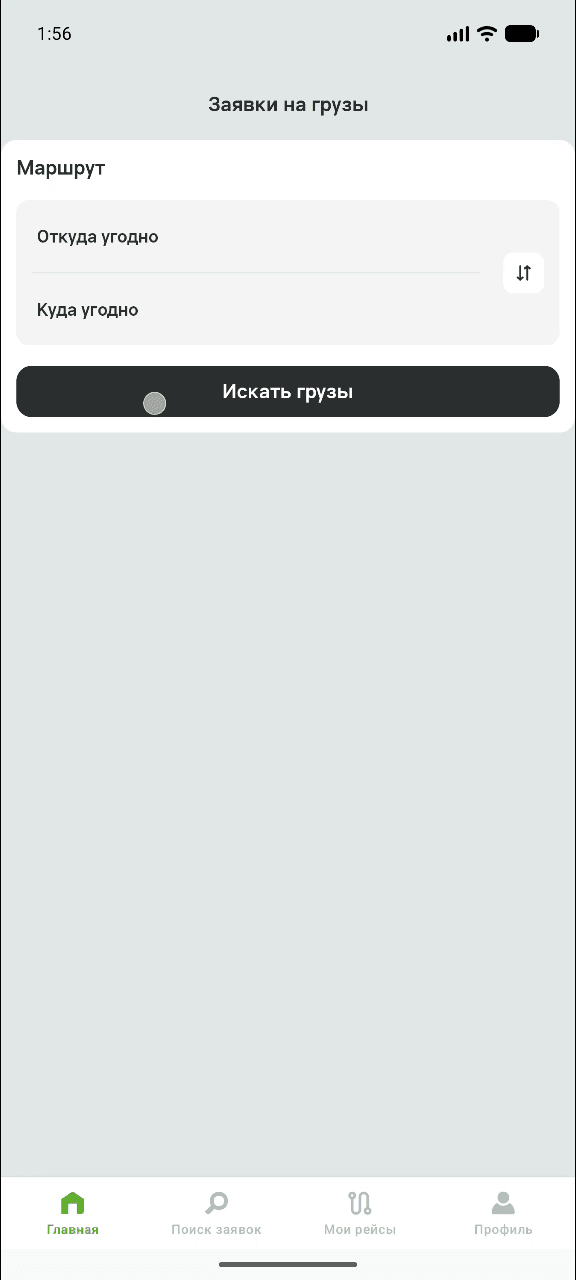
Экран «Заявки на грузы»: блок «Маршрут» с полями «Откуда угодно» и «Куда угодно» и кнопка «Искать грузы» -
2
Нажмите «Искать грузы» — список откроется на вкладке «Поиск заявок».
-
3
Выбирайте груз по карточке: цена и цена за километр, тип торгов — «Аукцион», «Фикс» или «Встречное», точки маршрута с датой и временем, тип кузова, температурный режим и вес.
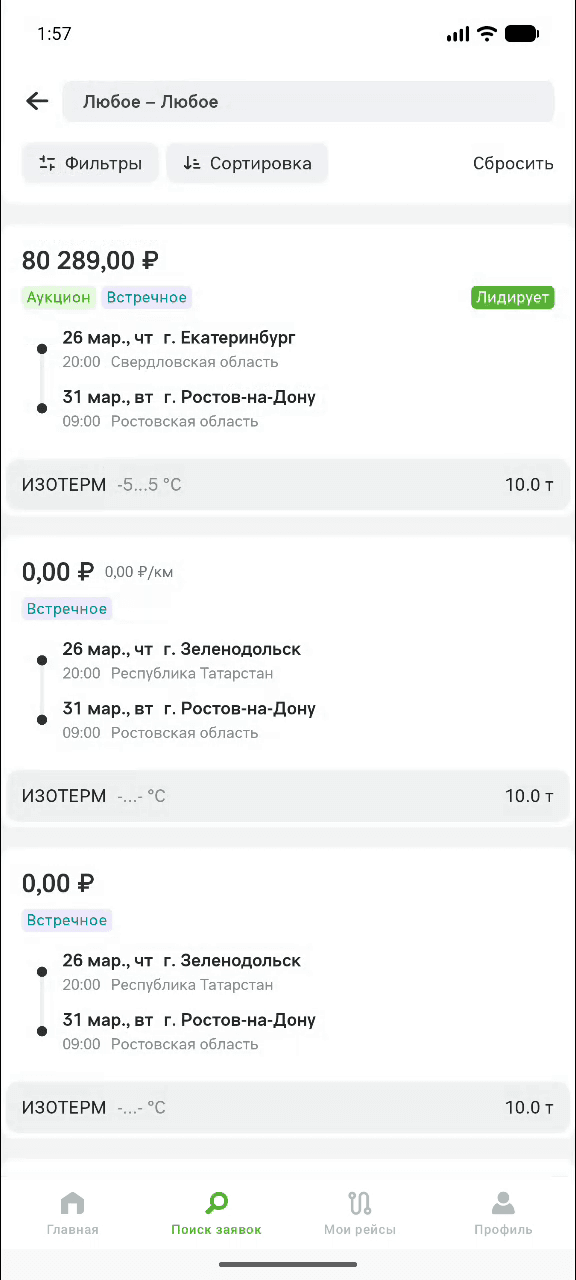
Список заявок: цена, метки «Аукцион» и «Встречное», метка «Лидирует», точки маршрута и требования к кузову -
4
Нажмите «Фильтры», чтобы сузить выдачу по цене, весу и типу заявки, и нажмите «Применить».
-
5
Нажмите «Сортировка» и выберите в шторке «Показывать сначала» порядок списка: «Погрузка раньше», «Погрузка позже», «Сначала дороже» или «По цене за километр».
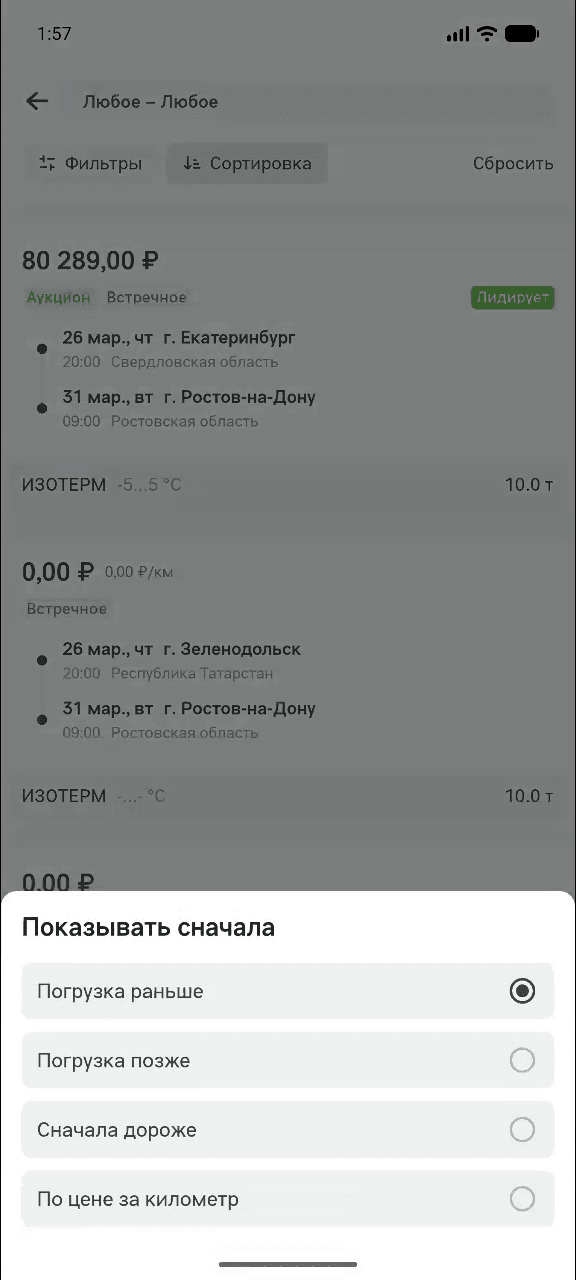
Шторка «Показывать сначала»: варианты сортировки списка заявок -
6
Нажмите ссылку «Сбросить» справа от кнопок, если нужно очистить заданные параметры поиска.
Важно: если под ваши условия ничего не нашлось, приложение покажет «Ничего не найдено». Сбросьте фильтры или задайте другие параметры поиска.
Предложить свою цену
-
1
Нажмите на заявку в списке — откроется карточка «Груз №…» с точками маршрута, блоком «Груз» (тип груза и количество паллет), «Требованиями к транспорту» (кузов, тоннаж и паллеты, температурный режим) и «Прочими условиями» с комментарием к перевозке.
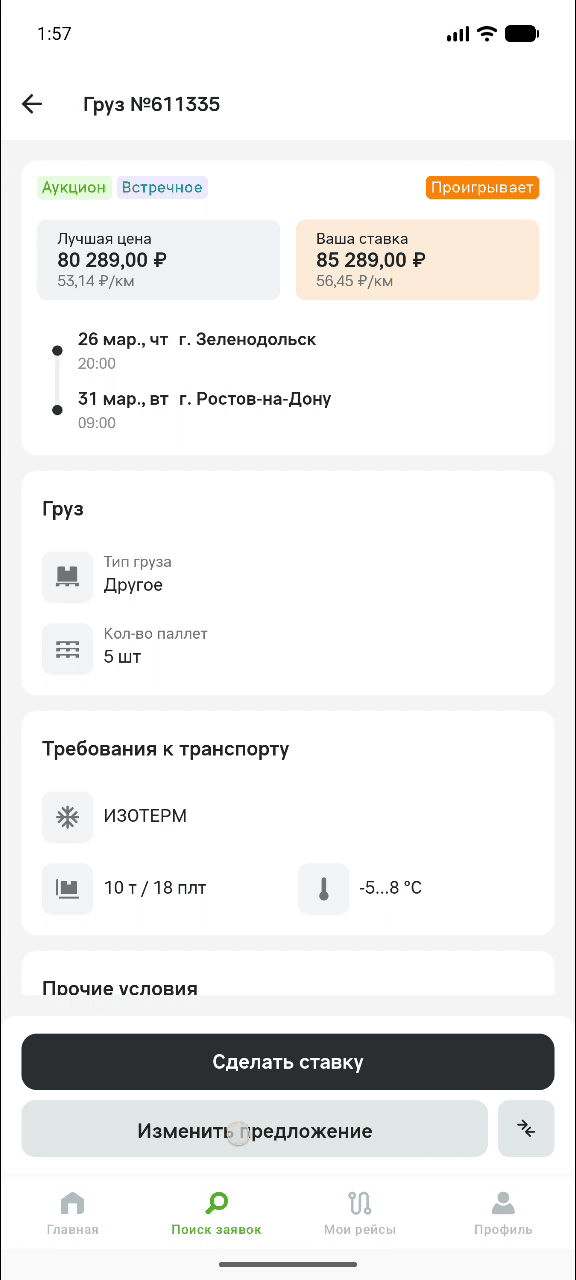
Карточка груза: метка «Проигрывает», плитки «Лучшая цена» и «Ваша ставка», требования к транспорту и кнопки «Сделать ставку» и «Изменить предложение» -
2
Нажмите внизу карточки «Сделать ставку».
-
3
В шторке «Ваша ставка» проверьте «Начальная цена» и условия победы: «Назначьте транспорт в течение 1 часа после победы» и «Выполните рейс». Если вы уже торговались по этой заявке, рядом появятся «Предыдущая ставка» и «Шаг ставки».
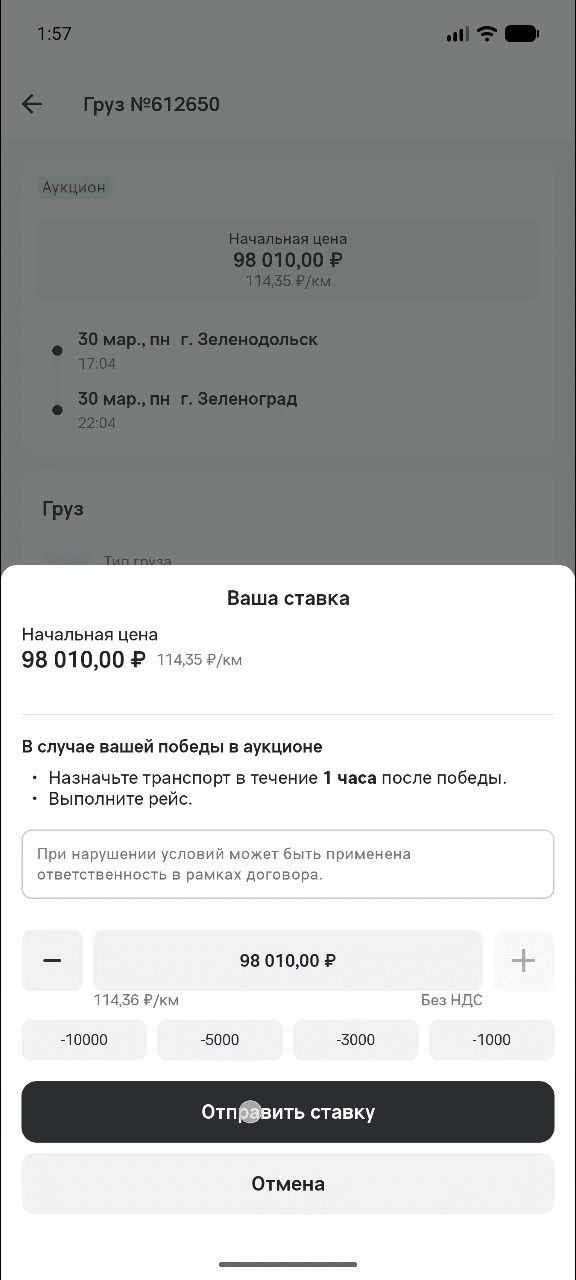
Шторка «Ваша ставка»: начальная цена, условия победы, поле цены и быстрые кнопки снижения -
4
Задайте сумму кнопками «−» и «+» или быстрыми кнопками «-10000», «-5000», «-3000», «-1000». Под полем показаны цена за километр и отметка «Без НДС».
-
5
Нажмите «Отправить ставку», а на экране «Ставка сделана» — «Продолжить поиск».
-
6
Чтобы назвать свою цену по заявке с меткой «Встречное», нажмите в карточке «Изменить предложение».
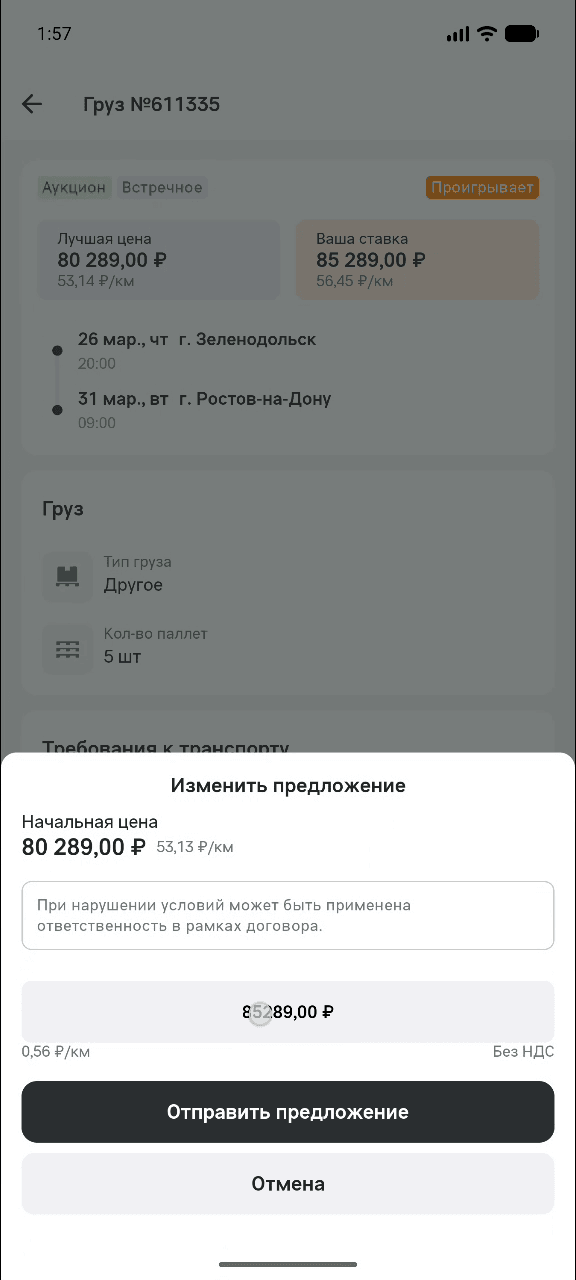
Шторка «Изменить предложение»: начальная цена, поле суммы с отметкой «Без НДС» и кнопка «Отправить предложение» -
7
Впишите сумму в поле и нажмите «Отправить предложение», а на экране «Предложение отправлено» — «Продолжить поиск».
Совет: если заказчика устроит цена и он примет предложение, вы получите уведомление и сразу сможете забрать груз.
Важно: при нарушении условий сделки может быть применена ответственность в рамках договора — об этом предупреждает шторка перед отправкой ставки или предложения.
Следить за своими рейсами
-
1
Откройте вкладку «Мои рейсы»: «Актуальные» — рейсы в работе, «Завершенные» — закрытые.
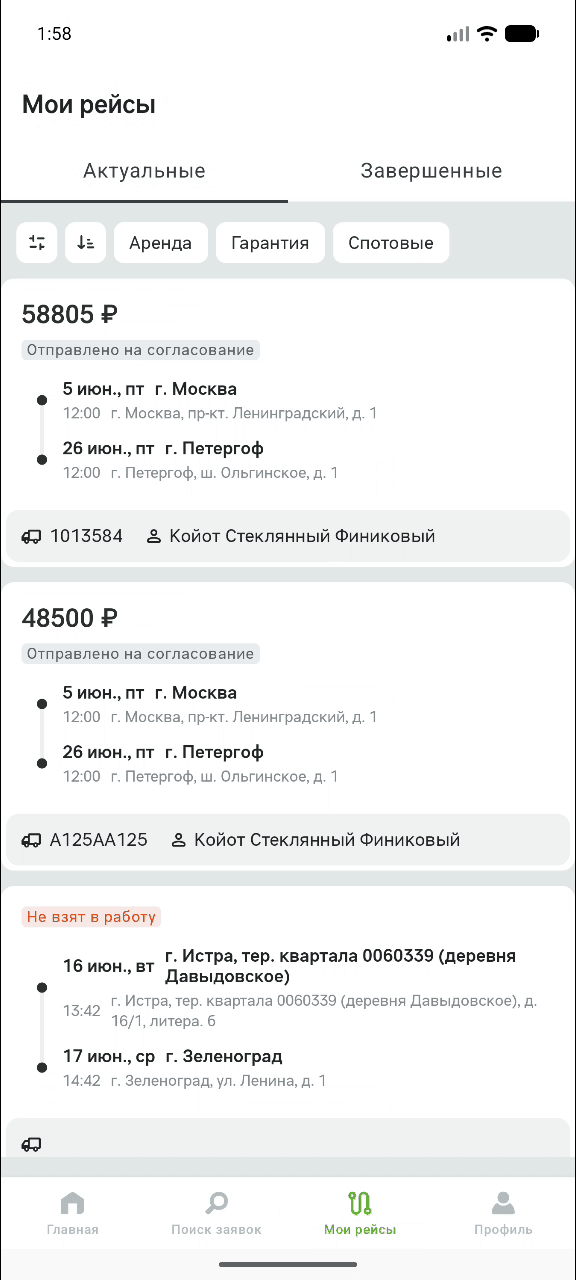
Экран «Мои рейсы», вкладка «Актуальные»: карточки рейсов со статусами «Отправлено на согласование» и «Не взят в работу» -
2
Смотрите статус прямо в карточке — например, «Отправлено на согласование», «Не взят в работу» или «Завершен». Там же видны сумма, точки с адресами, гос. номер ТС и водитель.
-
3
Нажмите «Аренда», «Гарантия» или «Спотовые», чтобы оставить в списке рейсы одного типа назначения.
-
4
Нажмите значок фильтров слева от этих кнопок и задайте «Номер рейса», «Госномер ТС или водитель», «Дата погрузки», «Тип назначения» и «Статус рейса» — «Ожидает подтверждения» или «Подтвержден».
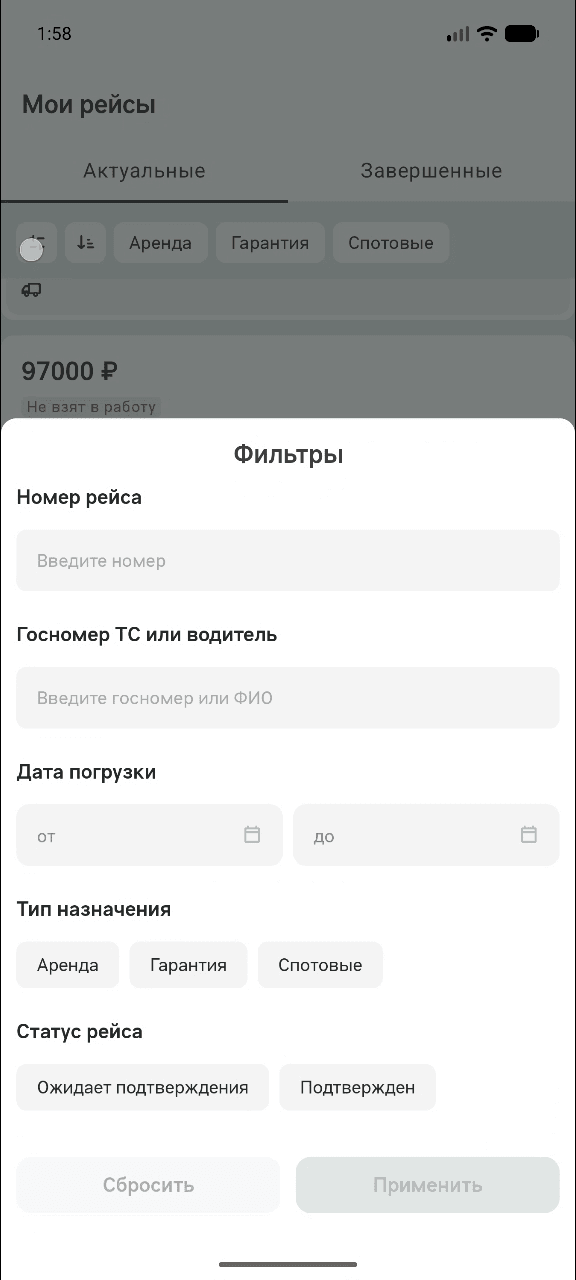
Шторка «Фильтры» на «Моих рейсах»: номер рейса, госномер ТС или водитель, дата погрузки, тип назначения и статус рейса -
5
Нажмите «Применить», чтобы применить фильтры, или «Сбросить», чтобы их очистить.
-
6
Нажмите значок сортировки рядом с фильтрами и выберите в шторке «Упорядочить»: «По ближайшей дате погрузки» или «По поздней дате погрузки».
Частые вопросы
Чем «Сделать ставку» отличается от «Изменить предложение»?
«Сделать ставку» — это торги с шагом: вы снижаете цену от начальной или от лучшей ставки. Кнопка «Изменить предложение» появляется у заявок с меткой «Встречное» — там цену называете вы сами. Подробнее — Как участвовать в аукционе и сделать ставку и Как предложить свою цену за рейс.
Что значат метки «Лидирует» и «Проигрывает»?
«Лидирует» — сейчас ваша цена лучшая, «Проигрывает» — кто-то предложил выгоднее. Сравнить суммы можно в карточке груза: плитка «Лучшая цена» — лучшее предложение по заявке, «Ваша ставка» — ваша текущая цена.
Что нужно сделать после победы?
Назначить транспорт в течение 1 часа после победы и выполнить рейс — эти условия перечислены в шторке «Ваша ставка» до отправки ставки. Как назначить — Как взять рейс в работу и назначить ТС и водителя.
Где найти рейсы, которые я выиграл?
На вкладке «Мои рейсы», раздел «Актуальные». Что означает каждый статус и как искать нужный рейс — в статье Какие бывают статусы рейса и как найти нужный рейс.
Как искать грузы точнее, чем по маршруту?
Задайте в шторке «Фильтры» цену грузоперевозки, вес груза и тип заявки, а тумблер «Одна погрузка — одна разгрузка» оставит только простые рейсы. Все параметры поиска разобраны в статье Как найти подходящий груз.