
Коротко: Когда вы стали участником тендера, предложите свой тариф в его карточке: по одному маршруту — кнопкой в строке, сразу по нескольким — галочками и кнопкой «Предложить тариф» на нижней панели, по всему тендеру — через Excel-шаблон. Тариф вы указываете по каждому месяцу периода, гарантии — в сутки.
Правила тарифов и гарантий
- Указывайте тариф без НДС и округляйте до целого числа без копеек.
- Заполняйте тариф по каждому месяцу — по всем периодам, выделенным в тендере.
- Гарантии указывайте в сутки: сколько транспортных средств вы готовы предоставлять по маршруту каждый день.
- На втором этапе тендера тариф нельзя увеличить — только оставить без изменений или снизить.
- На втором этапе тендера количество гарантий нельзя уменьшить — только оставить без изменений или увеличить.
- Вносить тарифы и гарантии можно, пока тендер в статусе «Запущен».
Тариф по одному маршруту
-
1
Откройте карточку тендера.
-
2
Нажмите кнопку в конце строки нужного маршрута.
-
3
В окне «Предложить тариф» внесите тариф по каждому месяцу — периоды перечислены отдельными строками.
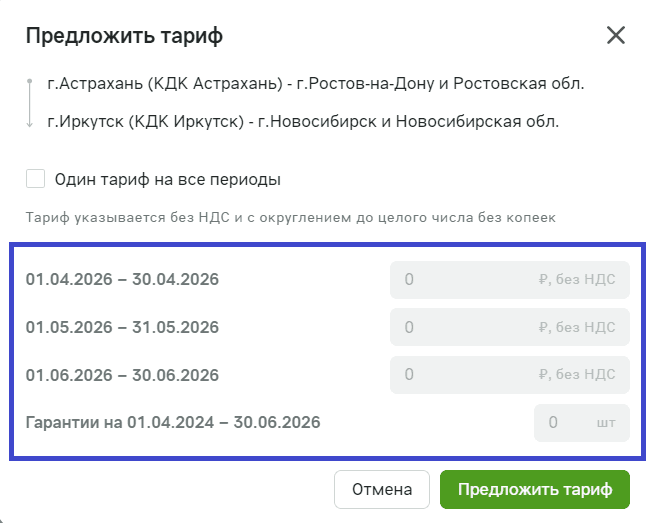
Окно «Предложить тариф»: направление маршрута, отметка «Один тариф на все периоды», поля тарифа по месяцам с подписью «₽, без НДС» и строка гарантий в штуках -
4
В строке «Гарантии» укажите количество транспортных средств.
-
5
Нажмите «Предложить тариф». Кнопка «Отмена» закроет окно без предложения.
Совет: Если тариф одинаковый для всех месяцев, поставьте отметку «Один тариф на все периоды» — поля схлопнутся в одно, и введённая сумма продублируется на все периоды. Чтобы изменить уже внесённый тариф, снова откройте форму той же кнопкой в строке маршрута.
Тарифы сразу по списку маршрутов
-
1
Отметьте галочками нужные маршруты в списке.
-
2
Нажмите «Предложить тариф» на нижней панели.
-
3
Выберите тип заполнения: «один тариф на все маршруты» — введённые тарифы продублируются на все выбранные маршруты, или «разные тарифы по маршрутам» — тарифы заполняются по каждому маршруту отдельно.
-
4
Заполните тариф по месяцам и количество гарантий.
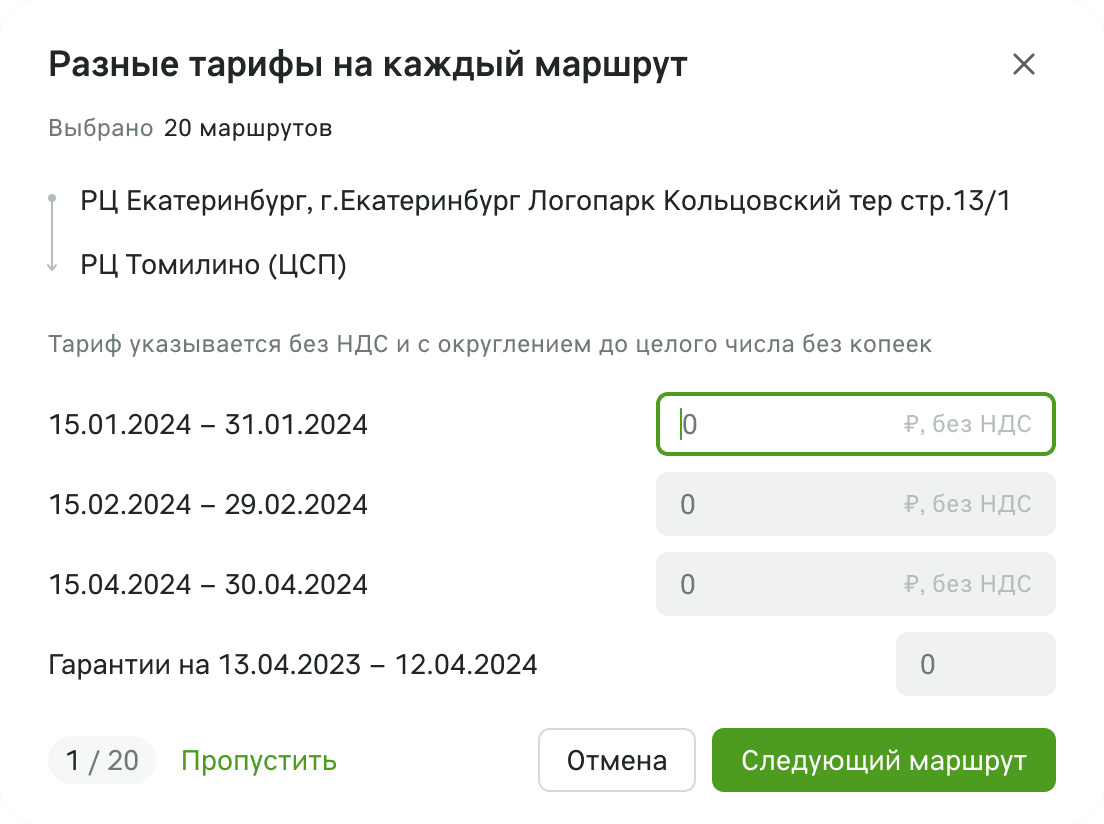
Окно «Разные тарифы на каждый маршрут»: счётчик «1 / 20», направление маршрута, поля тарифа по месяцам, строка гарантий и кнопки «Пропустить» и «Следующий маршрут» -
5
При заполнении разных тарифов нажмите «Следующий маршрут», чтобы перейти к следующему, или «Пропустить», чтобы исключить маршрут из списка.
Тарифы через Excel
-
1
Нажмите кнопку меню в правом верхнем углу карточки тендера и выберите «Скачать шаблон тарифов».
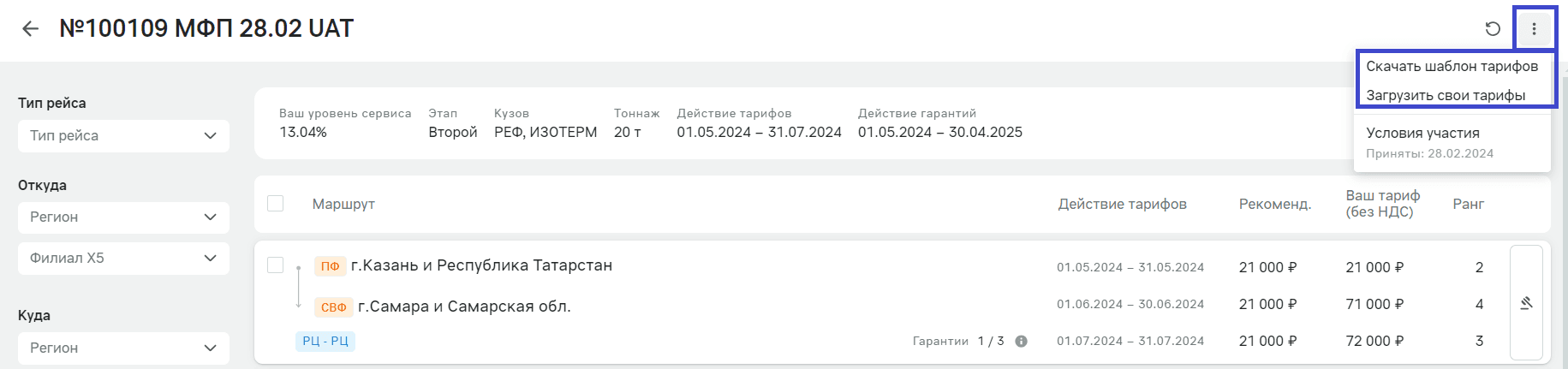
Карточка тендера: меню в правом верхнем углу с пунктами «Скачать шаблон тарифов», «Загрузить свои тарифы» и «Условия участия» -
2
Заполните файл тарифами и гарантиями по нужным маршрутам тендера.
-
3
В том же меню выберите «Загрузить свои тарифы».
-
4
Приложите заполненный файл.
Важно: Удалить ранее предложенный тариф можно только на первом этапе тендера, и удаляется он сразу по всем периодам маршрута.
Частые вопросы
Тариф указывать с НДС или без?
Без НДС и с округлением до целого числа без копеек — об этом написано и в самой форме «Предложить тариф», над полями ввода.
Что такое количество гарантий?
Это транспортные средства, которые вы готовы предоставлять по маршруту каждый день. Указывайте их количество в сутки — отдельной строкой под тарифами.
Можно ли изменить уже предложенный тариф?
Да: снова откройте форму «Предложить тариф» кнопкой в строке маршрута. Но на втором этапе тендера тариф можно только оставить прежним или снизить, а гарантии — только оставить прежними или увеличить.
Как удалить предложенный тариф?
По одному маршруту — нажмите кнопку с корзиной в строке маршрута и подтвердите действие кнопкой «Удалить». По нескольким — отметьте маршруты галочками, нажмите «Удалить» на нижней панели и подтвердите. Это доступно только на первом этапе, и тариф удаляется по всем периодам маршрута сразу.
Нужно ли заполнять тариф по каждому месяцу вручную?
Нет. Поставьте отметку «Один тариф на все периоды» — сумма продублируется на все месяцы. Для нескольких маршрутов есть вариант «один тариф на все маршруты».
До какого момента можно вносить тарифы и гарантии?
Пока тендер в статусе «Запущен»: в этом статусе идёт приём предложений. Крайний срок — дата и время окончания текущего этапа, они показаны в списке тендеров в колонке «Дата и время окончания». Как стать участником и что показано в карточке тендера — в статье Как принять участие в тендере.