
Коротко: Общего раздела с детализацией в личном кабинете нет — каждый отчёт выгружается там, где лежат данные. Операции Бизнес-счета и завершённые заявки Инвойс Дискаунтинга — в «Моих финансах», заправки — в «Топливном сервисе», рейсы и электронные заявки — в разделе «Рейсы».
Операции Бизнес-счета — .xlsx
-
1
Откройте в верхнем меню раздел «Мои финансы» и выберите вкладку «Бизнес-счет».
-
2
Задайте фильтры над историей операций: тип операции («Пополнение» или «Списание»), период в полях «С» и «По», «Категория».
-
3
Нажмите «Скачать отчет» — файл выгрузится в формате .xlsx.
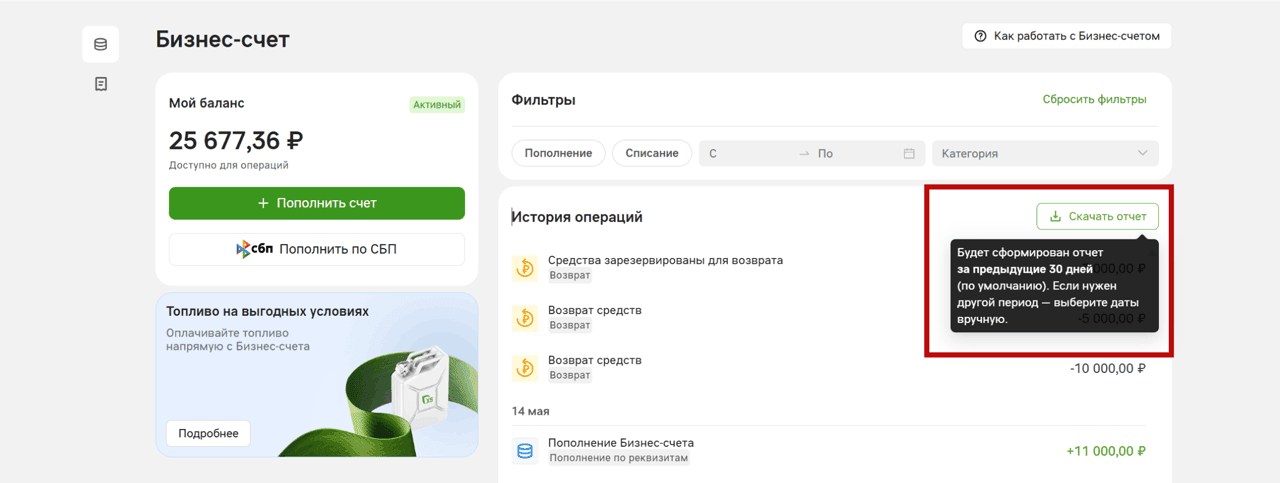
Раздел «Бизнес-счет»: панель фильтров и кнопка «Скачать отчет» над историей операций
Важно: Если фильтры не заданы, отчёт формируется за предыдущие 30 дней. Для другого периода укажите даты вручную — диапазон не должен превышать 3 месяцев.
Что означают операции в истории и почему баланс может уйти в минус — в статье За что списываются деньги с Бизнес-счета и что делать при минусе.
Завершённые заявки Инвойс Дискаунтинга — .xlsx
-
1
Откройте в верхнем меню раздел «Мои финансы» и перейдите на вкладку «Инвойс Дискаунтинг».
-
2
Нажмите «Завершенные заявки» в правом верхнем углу раздела.
-
3
Задайте фильтры: «№ УПД», «Статус», «Заказчик», «Дата создания заявки», «Дата фактической оплаты».
-
4
Нажмите «Скачать отчет» — на компьютер скачается файл .xlsx.

Страница «Завершенные заявки»: фильтры по УПД, статусу, заказчику и датам, справа кнопка «Скачать отчет»
Как читать статусы заявок и подписывать акт — в статье Как отследить заявку на досрочную оплату и подписать акт.
Заправки водителей — файл транзакций
-
1
Откройте раздел «Топливный сервис» и перейдите на вкладку «Транзакции».
-
2
Задайте фильтры: период в полях «С» и «По», водителя, «Топливная компания».
-
3
Нажмите кнопку скачивания справа от фильтров — начнётся загрузка файла на компьютер.
Важно: По умолчанию показываются транзакции за 30 дней, максимально возможный период фильтра — 120 дней.
Что видно по каждой заправке — в статье Как посмотреть заправки водителей и выгрузить отчёт.
Список рейсов — Excel
-
1
Откройте раздел «Рейсы» и нажмите «Выгрузить рейсы».
-
2
Задайте параметры выгрузки: статус, номера рейса, города и регионы погрузки и разгрузки, периоды маршрута, водителя и ТС.
-
3
Нажмите «Выгрузить» — рейсы выгрузятся в файл Excel с учётом заданных параметров.
Электронные заявки по рейсам — PDF
-
1
В разделе «Рейсы» отметьте нужные рейсы галочками.
-
2
Нажмите «Скачать электронную заявку» — по одному рейсу скачается PDF, по нескольким рейсам — ZIP-архив.
Важно: За один раз можно выгрузить не более 30 рейсов.
Обе выгрузки по рейсам разобраны по шагам в статье Как скачать электронную заявку и выгрузить рейсы в Excel.
Частые вопросы
Почему в отчёте по Бизнес-счету только последний месяц?
Отчёт выгружен без фильтров — по умолчанию он формируется за предыдущие 30 дней. Укажите даты в полях «С» и «По» и скачайте отчёт заново.
Можно ли выгрузить операции сразу за год?
Нет. По Бизнес-счету диапазон дат не должен превышать 3 месяцев, по транзакциям Топливного сервиса — 120 дней. Выгрузите данные частями.
В каком формате приходят выгрузки?
Отчёт по Бизнес-счету и отчёт по завершённым заявкам Инвойс Дискаунтинга — .xlsx, список рейсов — Excel, электронная заявка — PDF (несколько рейсов — ZIP-архив).