
Коротко: откройте раздел «Претензии», нажмите «+ Создать претензию», укажите основание — рейс или договор, скачайте и заполните шаблон претензии, приложите его и опишите проблему.
-
1
Откройте раздел «Претензии» в меню слева.
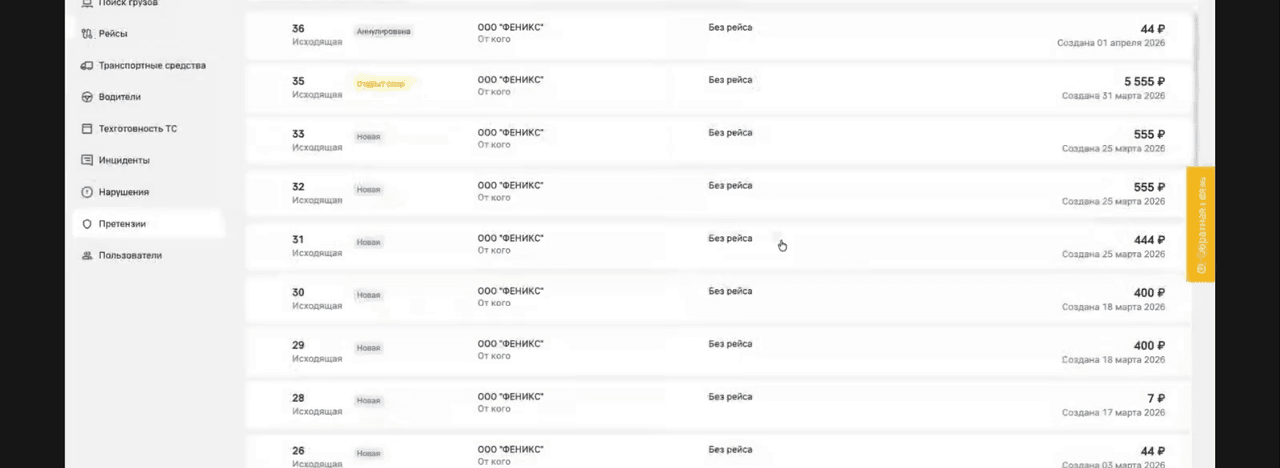
Раздел «Претензии»: вкладки «Все», «Входящие», «Исходящие», фильтры по статусу и датам, кнопка «+ Создать претензию» -
2
Нажмите «+ Создать претензию».
-
3
Выберите основание: «По рейсу» — введите номер рейса от 10 до 20 символов, или «По договору» — укажите номер договора и дату заключения.
-
4
Скачайте и заполните шаблон претензии — ссылка «Скачать шаблон претензии» в блоке «Печатная форма претензии». Шаблон можно заполнить целиком или взять за образец: так документ соберётся по требованиям и претензию рассмотрят быстрее.
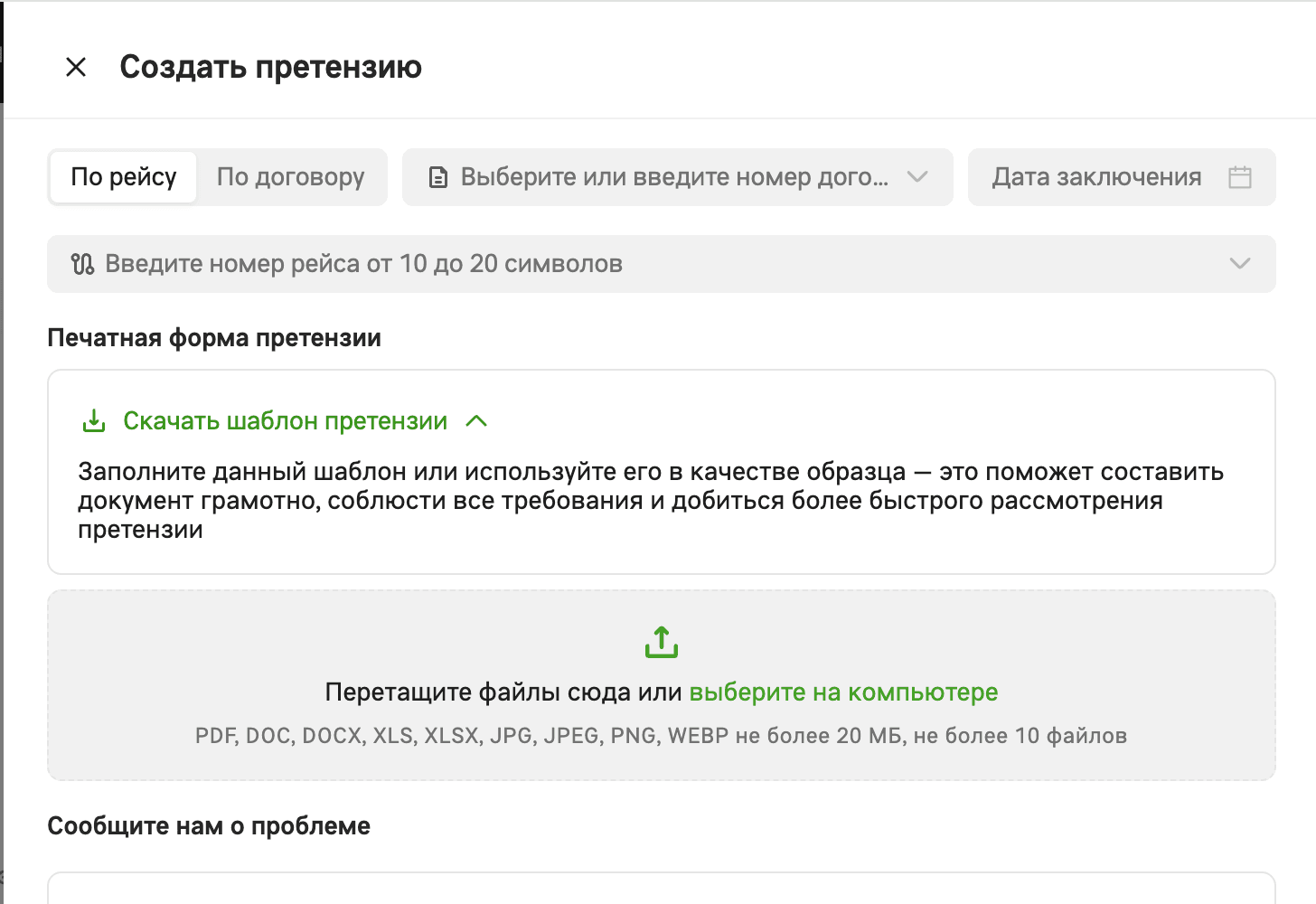
Форма «Создать претензию»: выбор основания, блок «Печатная форма претензии» со ссылкой «Скачать шаблон претензии» и область загрузки файлов -
5
Приложите заполненную печатную форму в том же блоке: перетащите файлы в область загрузки или нажмите «выберите на компьютере». Подойдут PDF, DOC, DOCX, XLS, XLSX, JPG, JPEG, PNG и WEBP — не более 20 МБ и не более 10 файлов.
-
6
Заполните блок «Проблема 1»: выберите «Тип проблемы», укажите сумму в поле «Сумма требования» и заполните «Опишите проблему» — кратко, что произошло: где, когда и последствия.
-
7
Если проблем несколько, нажмите «+ Добавить проблему» — внизу формы пересчитается «Сумма претензии».
-
8
Нажмите «Создать».
Важно: в претензии нужны минимум одна проблема и хотя бы один приложенный документ — без них создать её не получится.
Совет: претензию по конкретному рейсу можно создать прямо из карточки рейса — на вкладке «Претензии».
Важно: уведомление о претензии приходит контрагенту с адреса noreply_x5t_claim@x5.ru. На это письмо не отвечают — оспорить претензию и уточнить детали можно только в личном кабинете по ссылке из письма.
Частые вопросы
Что происходит после того, как я нажал «Создать»?
Претензия уходит в претензионный отдел, а контрагент получает уведомление на почту со ссылкой на претензию в личном кабинете. Дальше вся переписка идёт в личном кабинете.
Можно ли создать претензию без рейса?
Да. Выберите основание «По договору» и укажите номер договора и дату заключения — в списке такая претензия отмечена как «Без рейса».
Что видно в списке претензий?
Номер, направление («Входящая» или «Исходящая»), статус, контрагента, привязку к рейсу или «Без рейса», сумму и дату создания. Найти нужную помогают вкладки «Все», «Входящие», «Исходящие» и фильтры по статусу и датам.
У меня запросили дополнительную информацию — где её посмотреть?
Запрос приходит уведомлением о новом сообщении по претензии. Ответьте в личном кабинете в срок по регламенту: если не ответить вовремя, претензия закрывается.
Можно ли вернуться к закрытой претензии?
Да, если появились новые данные — по закрытой претензии можно подать апелляцию, и её рассмотрят повторно.
Я закрыл форму, не сохранив — данные останутся?
Нет. При выходе без сохранения появится подтверждение «Отменить создание претензии», и введённые данные не сохранятся.