
Коротко: История операций живёт в разделе «Бизнес-счет»: в веб-кабинете это блок «История операций», в приложении — экран «Все» рядом с блоком «Последние операции». Операции идут от новых к старым и сгруппированы по дням. Нажмите на операцию — откроется карточка с деталями, а в веб-кабинете список можно ещё и выгрузить в Excel.
В истории видны все операции по Бизнес-счету с даты его открытия: пополнения, списания за сервисы и корректировки. По каждой операции в списке видно категорию и сумму: пополнение — со знаком «+», списание — со знаком «−».
Где найти историю операций
-
1
Откройте в главном меню раздел «Мои финансы».
-
2
Выберите в боковой панели «Бизнес-счет» — блок «История операций» находится справа.
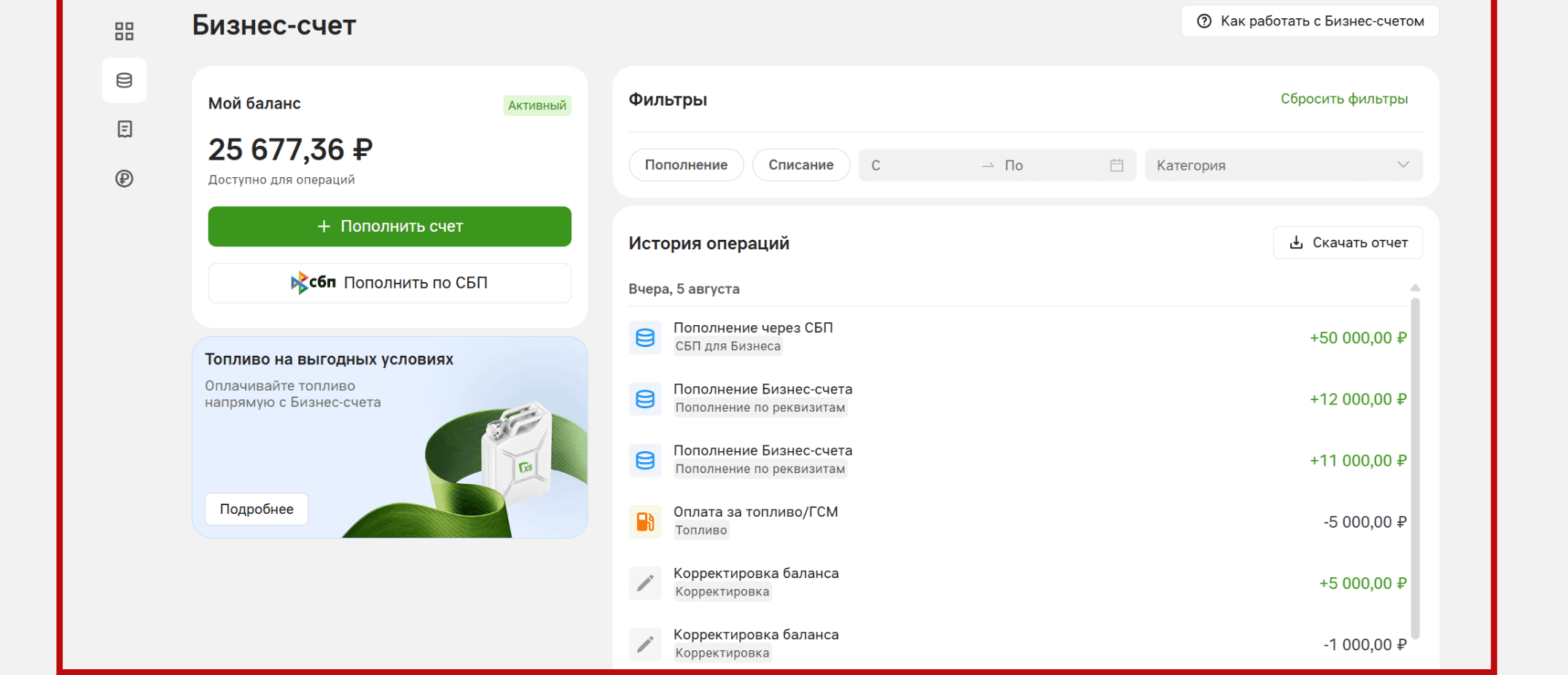
Раздел «Бизнес-счет» в веб-кабинете: карточка «Мой баланс», панель «Фильтры» и блок «История операций» со списком операций
Рядом стоит описание операции, а сумма выделена цветом: пополнение — зелёным, списание — чёрным.
-
1
Откройте раздел «Главная» или «Профиль» и нажмите на блок «Бизнес-счет».
-
2
Справа от заголовка «Последние операции» нажмите «Все» — откроется раздел «История операций».
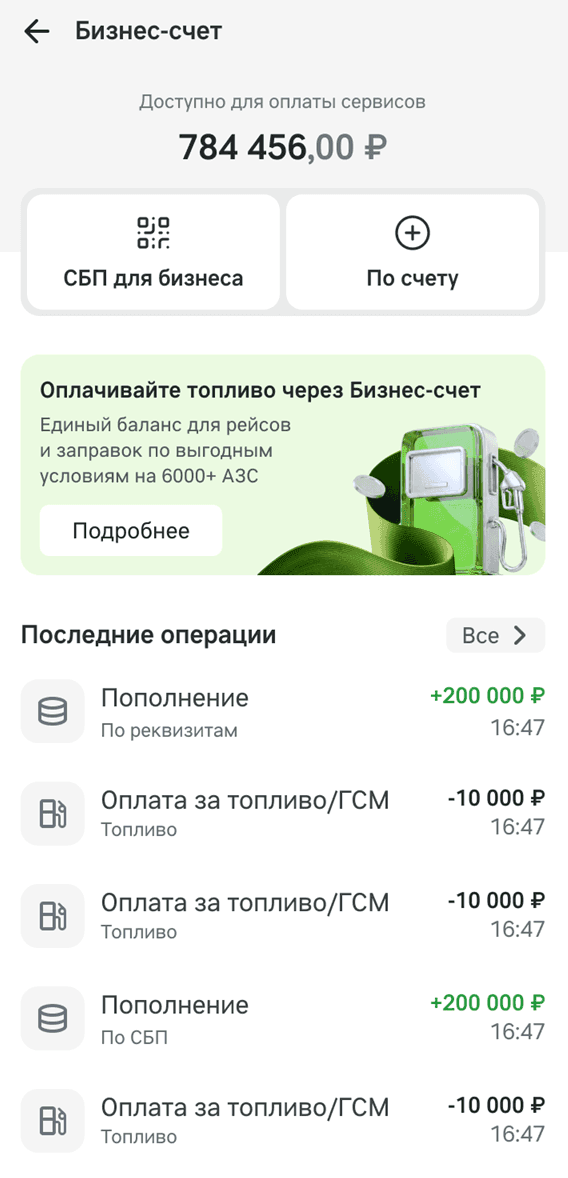
Раздел «Бизнес-счет» в приложении: баланс, кнопки пополнения и блок «Последние операции» с кнопкой «Все»
Кроме этого, в строке видно тип операции и время её совершения с учётом вашего часового пояса.
Как посмотреть детали операции
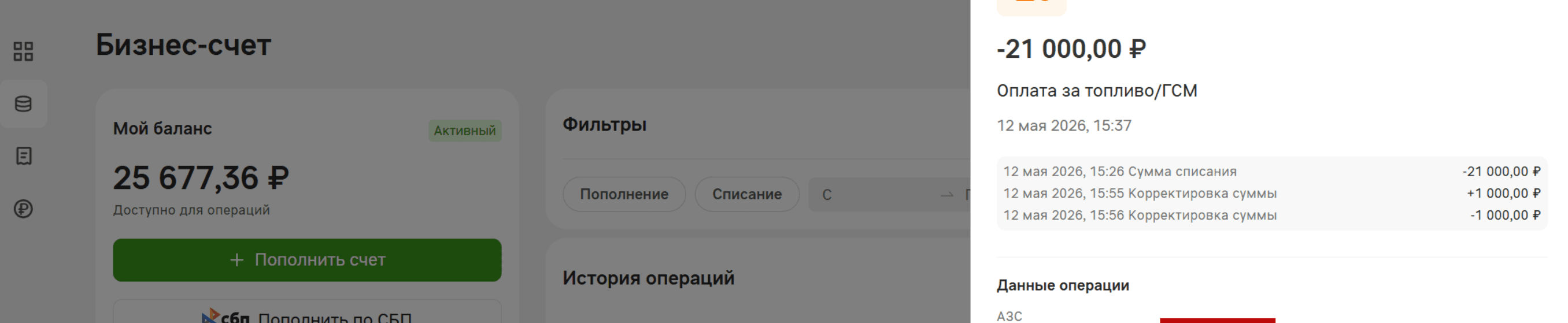
Нажмите на операцию — откроется карточка: сумма, описание, дата и время, статус и блок с данными операции, например АЗС по топливной операции или строки корректировок суммы.
Блок в карточке называется «Данные операции». По топливным операциям в карточке есть ссылка «Подробнее» — она ведёт в раздел с детализацией заправок.
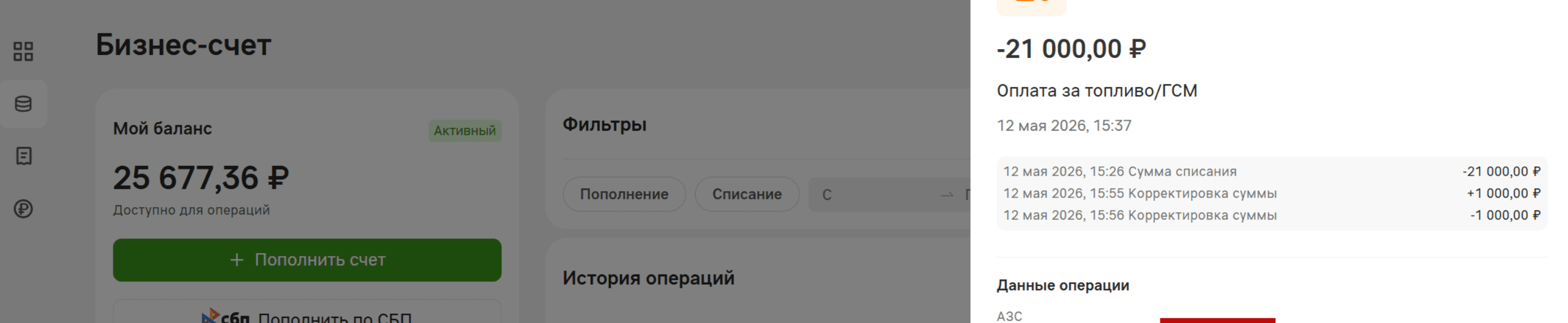
Тот же блок здесь — «Детали операции». Чтобы вернуться назад, нажмите стрелку вверху экрана.
Как отфильтровать список
В панели «Фильтры» над историей операций задайте параметры:
-
1
Нажмите «Пополнение» или «Списание» — тип операции.
-
2
Укажите период в полях «С» и «По».
-
3
Выберите значение в списке «Категория»: «Пополнение по реквизитам», «Топливо», «Корректировка», «СБП для Бизнеса», «Платеж по оферте», «Инвойс Дискаунтинг», «Возврат».
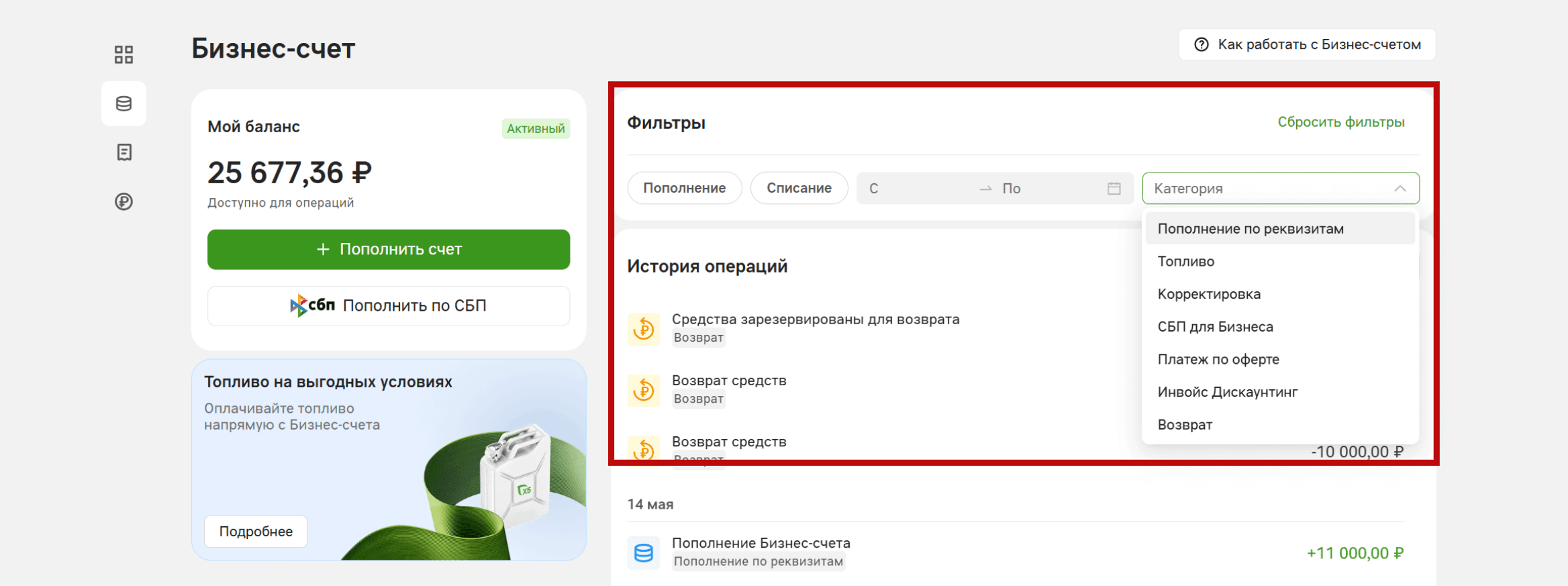
Панель «Фильтры» в разделе «Бизнес-счет»: кнопки «Пополнение» и «Списание», поля периода «С» и «По», раскрытый список «Категория» -
4
Чтобы вернуться к полному списку, нажмите «Сбросить фильтры» — отобразятся операции за последние 30 календарных дней, включая текущий.
-
1
Вверху раздела «История операций» нажмите иконку фильтра.
-
2
В поле «Дата операции» выберите в полях «От» и «До» дату или диапазон дат и нажмите «Применить».
-
3
В поле «Движение средств» выберите «Пополнение» или «Списание».
-
4
В поле «Категория» выберите одну или несколько категорий. Повторное нажатие снимает выбранное значение.
-
5
Нажмите «Применить».
Чтобы очистить все параметры, нажмите иконку фильтра → «Сбросить».
Совет: Быстро отобрать операции по типу можно и без окна фильтров — нажмите «Списание» или «Пополнение» рядом с иконкой фильтра. Повторное нажатие снимает фильтр.
Как выгрузить отчёт
-
1
Нажмите «Скачать отчет» справа от заголовка «История операций».
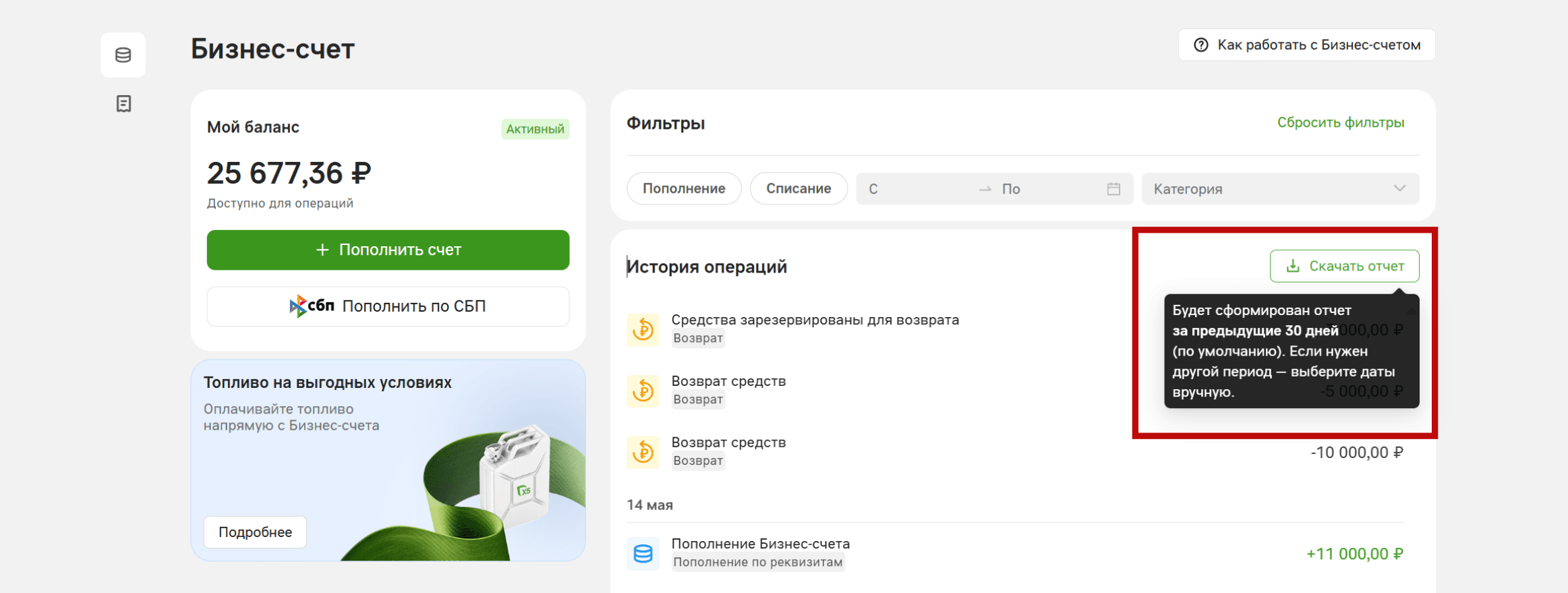
Кнопка «Скачать отчет» в блоке «История операций» с подсказкой о выгрузке за предыдущие 30 дней -
2
Файл выгрузится в формате .xlsx.
Важно: Если фильтры не заданы, в отчёт попадут операции за предыдущие 30 дней. Нужен другой период — укажите даты в полях «С» и «По»: диапазон не должен превышать 3 месяцев.
Что означают операции
- «Топливо» — списание за топливо или горюче-смазочные материалы, в карточке операции — «Оплата за топливо/ГСМ».
- «По реквизитам» (в веб-кабинете — «Пополнение по реквизитам») — пополнение платёжным поручением из банка по реквизитам счёта или по QR-коду. Срок зачисления зависит от банка-отправителя.
- «СБП для бизнеса» — пополнение через Систему быстрых платежей. Деньги зачисляются в течение нескольких минут.
- «Платеж по оферте» — верифицирующий платёж: фиксированная сумма, которую вы переводите при подписании оферты, чтобы подтвердить, что расчётный счёт ваш.
- «Корректировка» — ручная корректировка баланса сотрудником X5 Логистика.
- «Инвойс Дискаунтинг» — поступление на Бизнес-счет от сервиса досрочной оплаты. Отображается, если сервис подключён.
- «Возврат» — резервирование и возврат средств через бухгалтерию. Возможные статусы: «Средства зарезервированы для возврата», «Возврат средств» (возврат подтверждён, средства списаны) и «Возврат отменен» (средства снова доступны на балансе).
Совет: Отменённая операция отображается в истории как «Отмена транзакции» независимо от категории.
Частые вопросы
За какой период выгружается отчёт?
Без фильтров — за предыдущие 30 дней. Чтобы выгрузить другой период, задайте даты в полях «С» и «По»: диапазон не должен превышать 3 месяцев.
Пополнения нет в истории, что делать?
Проверьте способ пополнения: по СБП деньги приходят за несколько минут, а по реквизитам или QR-коду срок зависит от банка-отправителя. Если платёж так и не появился в списке, напишите на fintech_transport@x5.ru.
Что означает «Отмена транзакции»?
Так в истории отображается отменённая операция — независимо от того, к какой категории она относилась.
Видна ли история, если Бизнес-счет закрыт?
Да. При закрытом счёте историю операций можно просматривать, но новые операции недоступны.