
Коротко: Перейдите в раздел Бизнес-счет, выберите способ пополнения — по реквизитам или СБП для бизнеса, укажите сумму (минимум 1 000 ₽) и завершите оплату. При СБП деньги поступят за несколько минут.
Пополнение баланса Бизнес-счета доступно, если у вас активный Бизнес-счет с предоплатной моделью расчета. При предоплате вы сначала пополняете счет, а затем оплачиваете сервисы X5 Логистика. Деньги списываются со счета в момент оплаты — например, сразу после заправки на АЗС.
Пополнить счет можно двумя способами:
- по реквизитам — банковским переводом или по QR-коду. Срок зачисления зависит от банка, с которого идёт перевод;
- по СБП для бизнеса — через Систему быстрых платежей. Деньги приходят за несколько минут, подходит для срочного пополнения.
Минимальная сумма пополнения — 1 000 рублей, для СБП верхний предел — 1 000 000 рублей за операцию. Сумму в любом случае можно ввести вручную или выбрать из предложенных вариантов. Оба способа есть и в веб-кабинете, и в приложении.
Раздел Бизнес-счет открывается после подписания оферты на предоставление сервисов: войдите в веб-версию личного кабинета, в главном меню откройте Мои финансы и выберите в боковой панели Бизнес-счет. Как устроен раздел — в статье Что такое Бизнес-счет и как им пользоваться.
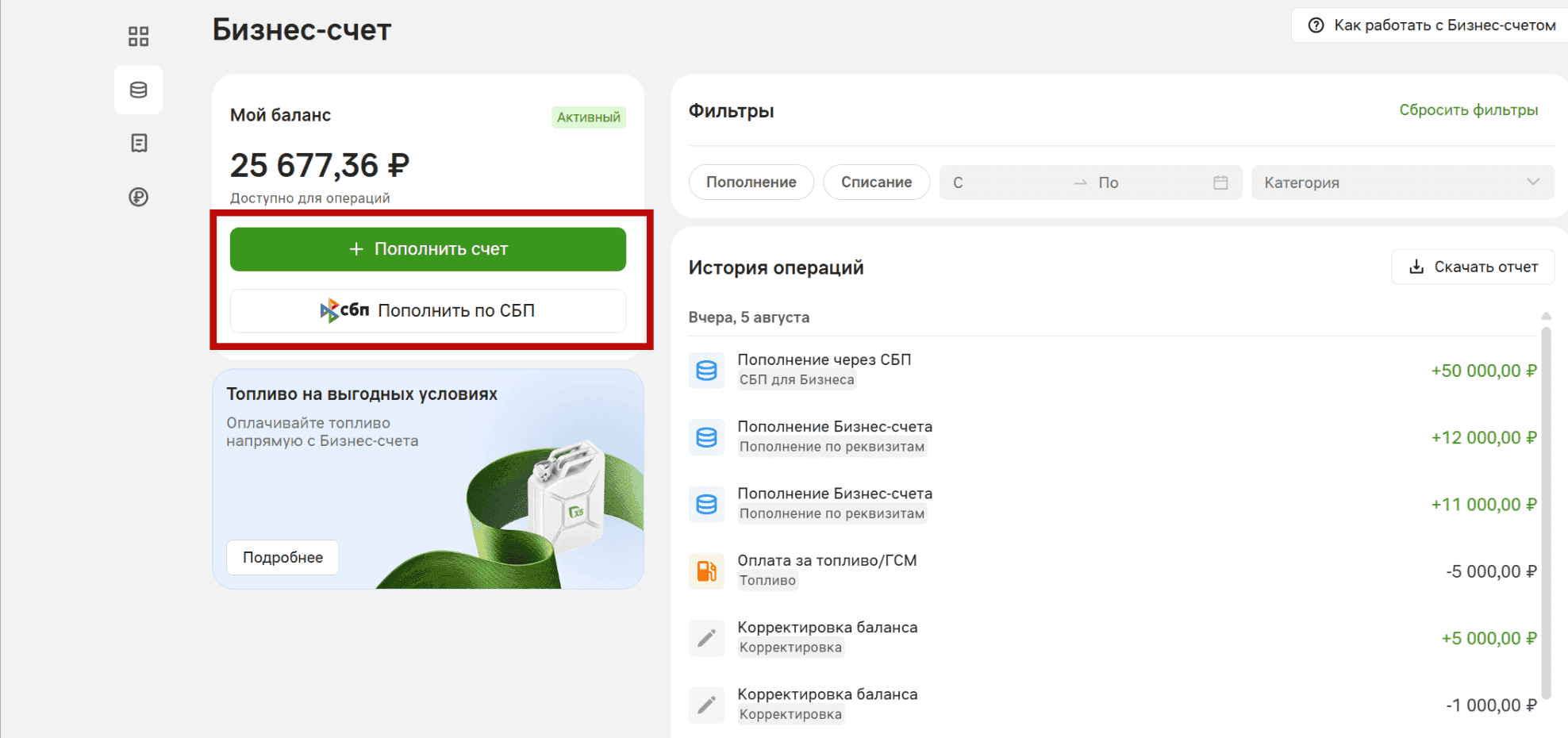
На главной странице раздела две кнопки пополнения: Пополнить счет (счет на оплату с QR-кодом и реквизитами) и Пополнить по СБП.
По реквизитам или QR-коду
-
1
Нажмите Пополнить счет.
-
2
В меню Доступные способы пополнения выберите Счет на оплату и нажмите Далее.
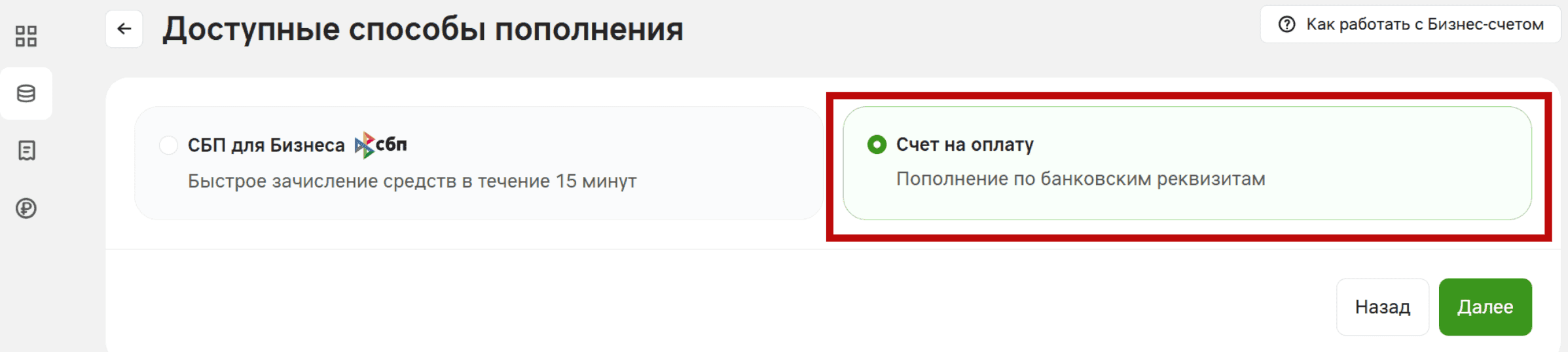
Экран «Доступные способы пополнения»: варианты «СБП для Бизнеса» и «Счет на оплату», кнопки «Назад» и «Далее» -
3
Укажите сумму: введите вручную или выберите из вариантов — 50 000, 100 000, 150 000 или 200 000 ₽.
-
4
Нажмите Сформировать счет.
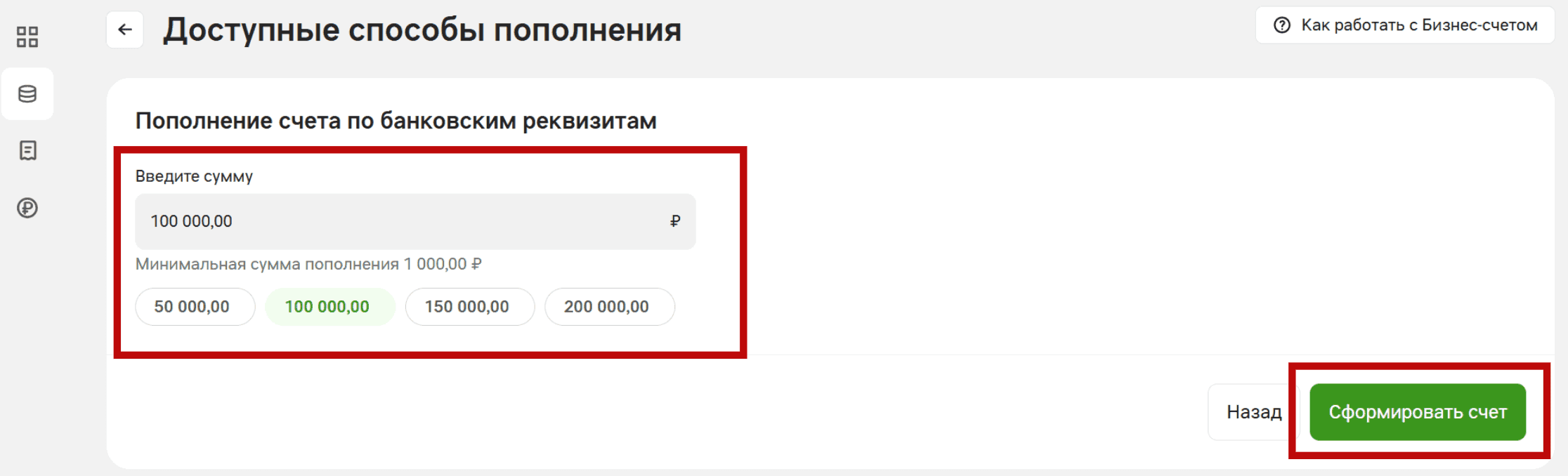
Экран «Пополнение счета по банковским реквизитам»: поле «Введите сумму», подсказка о минимальной сумме 1 000 ₽ и кнопка «Сформировать счет» -
5
Откроется экран с двумя блоками — Оплата по QR-коду в приложении и Реквизиты для оплаты.
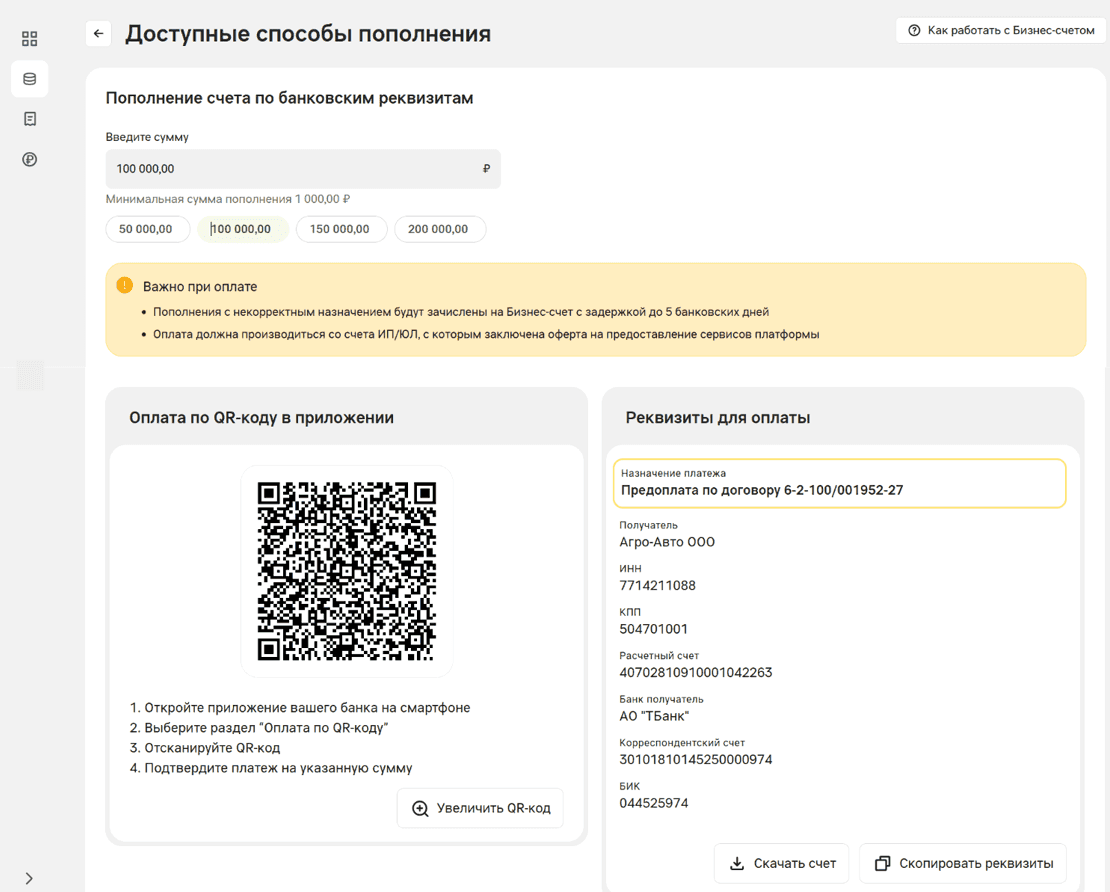
Экран с QR-кодом и блоком «Реквизиты для оплаты»: назначение платежа, получатель, ИНН, КПП, расчетный и корреспондентский счет, БИК -
6
Для оплаты по коду откройте приложение своего банка, выберите оплату по QR-коду и отсканируйте его. Чтобы код было удобнее сканировать, нажмите Увеличить QR-код.
-
7
Для оплаты переводом нажмите Скопировать реквизиты или Скачать счет — счет выгрузится в PDF.
-
8
Если вы изменили сумму после того, как реквизиты сформированы, появится сообщение Сумма изменена. Нажмите Обновить, чтобы получить реквизиты на новую сумму.
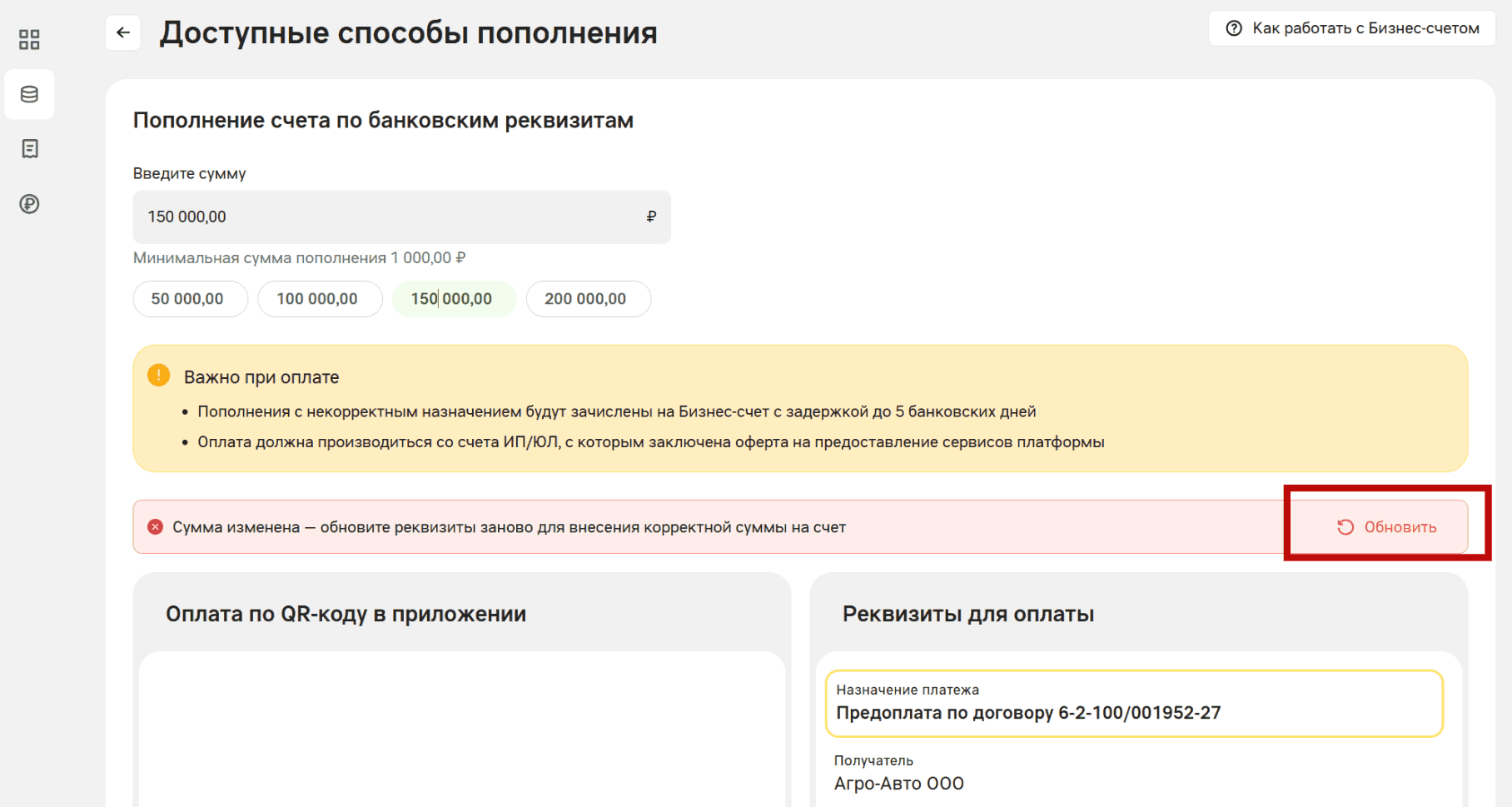
Сообщение «Сумма изменена» с кнопкой «Обновить» над блоками QR-кода и реквизитов
По СБП для бизнеса
-
1
Нажмите Пополнить по СБП и укажите сумму.
-
2
Нажмите Оплатить.
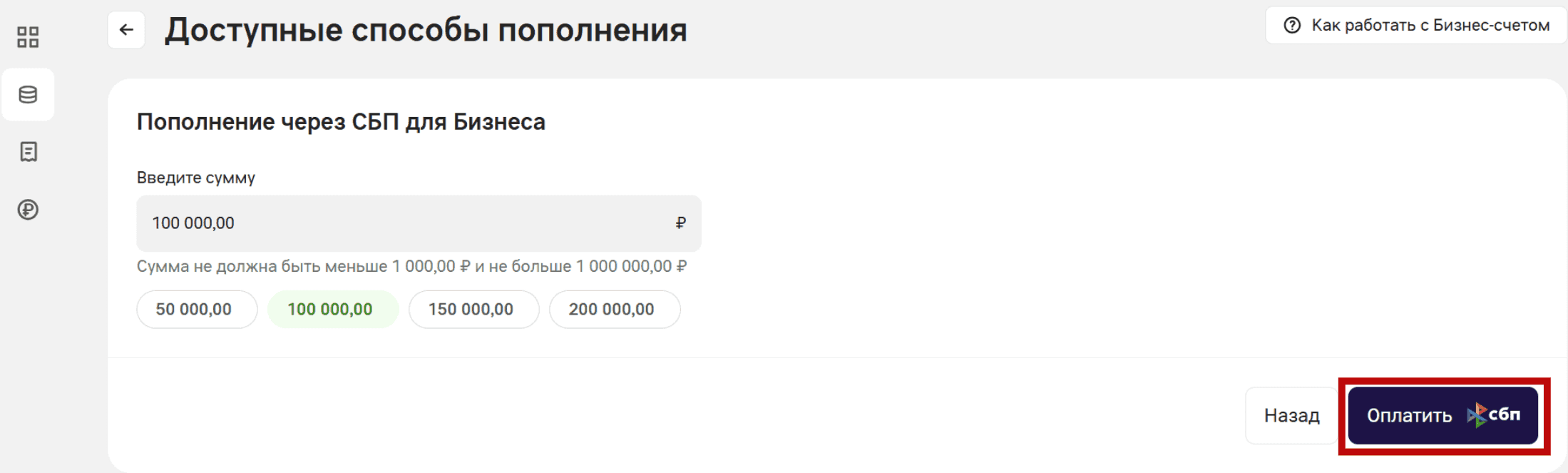
Экран «Пополнение через СБП для Бизнеса»: поле суммы, подсказка об ограничениях и кнопка «Оплатить» с логотипом СБП -
3
Выберите свой банк — участник СБП для бизнеса — и подтвердите платеж в приложении банка.
Бизнес-счет открывается с экрана Главная или из Профиля — нажмите на блок Бизнес-счет.
По реквизитам или QR-коду
-
1
Нажмите По счету — откроется окно Пополнение по реквизитам.
-
2
Введите сумму вручную или выберите из вариантов — 50 000, 100 000, 200 000 или 250 000 ₽. Если сумма меньше минимальной, кнопка Сформировать счет останется недоступной.
-
3
Нажмите Сформировать счет — появятся две вкладки: QR-код и Банковские реквизиты.
-
4
На вкладке Банковские реквизиты нажмите Скопировать реквизиты — данные уйдут в буфер обмена.
-
5
На вкладке QR-код сделайте скриншот или скачайте код, откройте приложение банка и оплатите по QR-коду. Если сканируете камерой с другого устройства — проверьте реквизиты перед подтверждением.
По СБП для бизнеса
-
1
Нажмите СБП для бизнеса — откроется окно Пополнение по СБП, укажите сумму.
-
2
Нажмите Оплатить СБП и найдите свой банк через поиск или в списке.
-
3
Подтвердите платеж в приложении банка.
Реквизиты можно передать в бухгалтерию или сделать перевод самому через интернет-банк для бизнеса. Срок зачисления зависит от банка, с которого идёт перевод: как правило, платеж проходит в рамках текущего банковского дня, со счета в ТБанке — быстрее. Деньги, отправленные через СБП, приходят в течение нескольких минут. Баланс виден в разделе Бизнес-счет.
Важно: заполняйте поле Назначение платежа ровно так, как оно указано в реквизитах: пополнения с неверным назначением зачисляются с задержкой до 5 банковских дней. Платить нужно со счета того юридического лица или индивидуального предпринимателя, с которым заключена оферта на предоставление сервисов.
Частые вопросы
Платёж не поступил на счёт
Проверьте дату зачисления в истории операций раздела Бизнес-счет. Если платежа в списке нет или в назначении платежа была ошибка, напишите на fintech_transport@x5.ru.
Оплата через СБП завершилась ошибкой
Попробуйте пополнить счёт заново — деньги при неуспешной операции не списываются.