
Коротко: Топливный сервис подключается сам при подписании оферты. Дальше три шага: подключите водителей из справочника, поделитесь с ними мобильным приложением и ждите первых заправок. Оплачивать топливо сможет только водитель со статусом «Активен».
Кому доступен сервис
Топливный сервис становится доступен после подписания оферты — всем пользователям с ролью «Администратор» или «Менеджер». Как подписать оферту — в статье Как подписать оферту.
Если вместо сервиса открывается экран «Сервис недоступен», значит нужной роли у вас нет — запросите её через форму поддержки.
-
1
Откройте раздел «Топливный сервис» — откроется вкладка «Обзор». В блоке «Как начать пользоваться сервисом?» показаны четыре шага: топливный сервис подключён, подключите водителей, поделитесь приложением с водителями, ожидайте, когда водители заправятся. Рядом — плитки «Статистика по водителям» и «Расходы за текущий месяц».
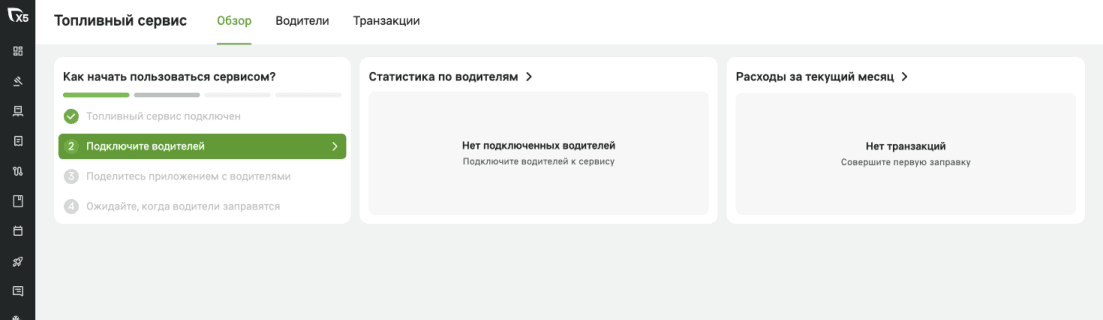
Вкладка «Обзор» Топливного сервиса: блок «Как начать пользоваться сервисом?» с четырьмя шагами, плитки «Статистика по водителям» и «Расходы за текущий месяц» -
2
Нажмите «Подключите водителей» на вкладке «Обзор». То же самое можно сделать на вкладке «Водители» — там для этого есть кнопка «Подключить».
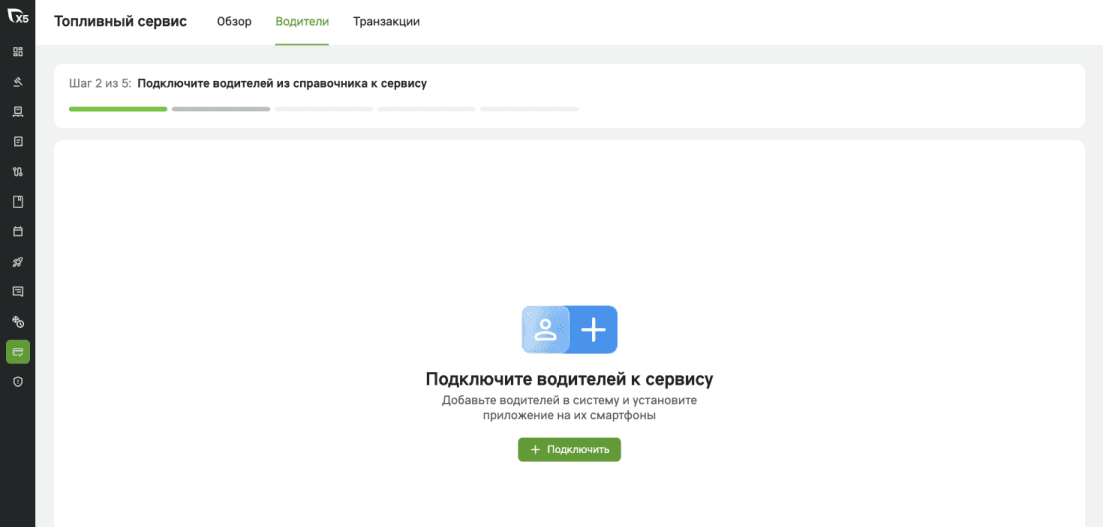
Вкладка «Водители» Топливного сервиса до подключения: полоса прогресса подключения и кнопка «Подключить» -
3
В окне «Подключение услуг и сервисов» отметьте водителей, которым нужен Топливный сервис. По умолчанию отмечены все — снимите галочку «Выбрать всех» и выберите нужных. Чтобы найти водителя, введите ФИО или номер телефона в строку поиска.
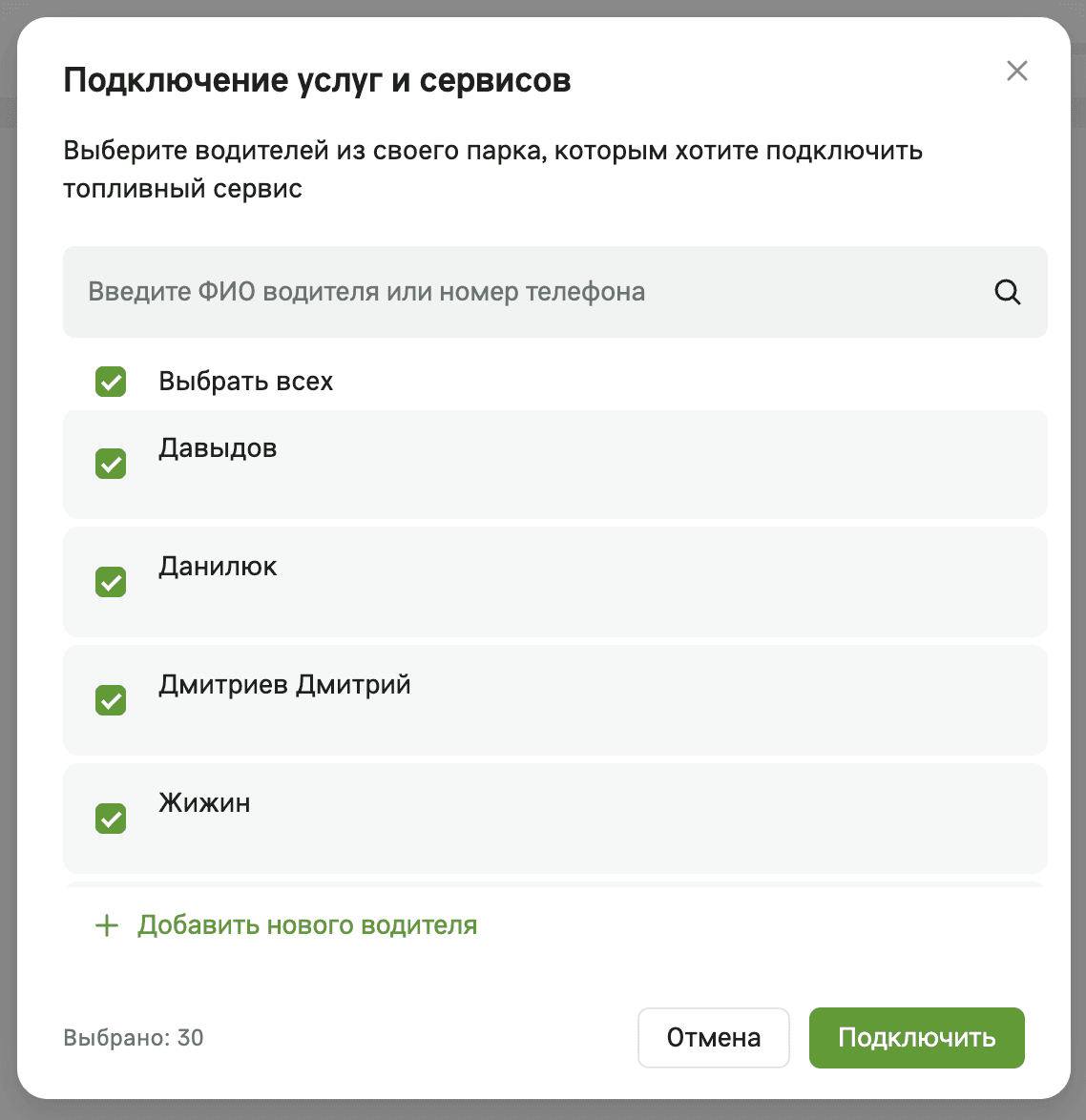
Окно «Подключение услуг и сервисов»: поиск по ФИО или телефону, галочка «Выбрать всех», список водителей, кнопка «Подключить» -
4
Проверьте список выбранных водителей и нажмите «Подключить».
-
5
Вернитесь на вкладку «Обзор» и нажмите «Поделитесь приложением с водителями» — откроется окно «Мобильное приложение X5Transport для водителя». Скачать приложение можно из RuStore, Google Play и AppGallery.
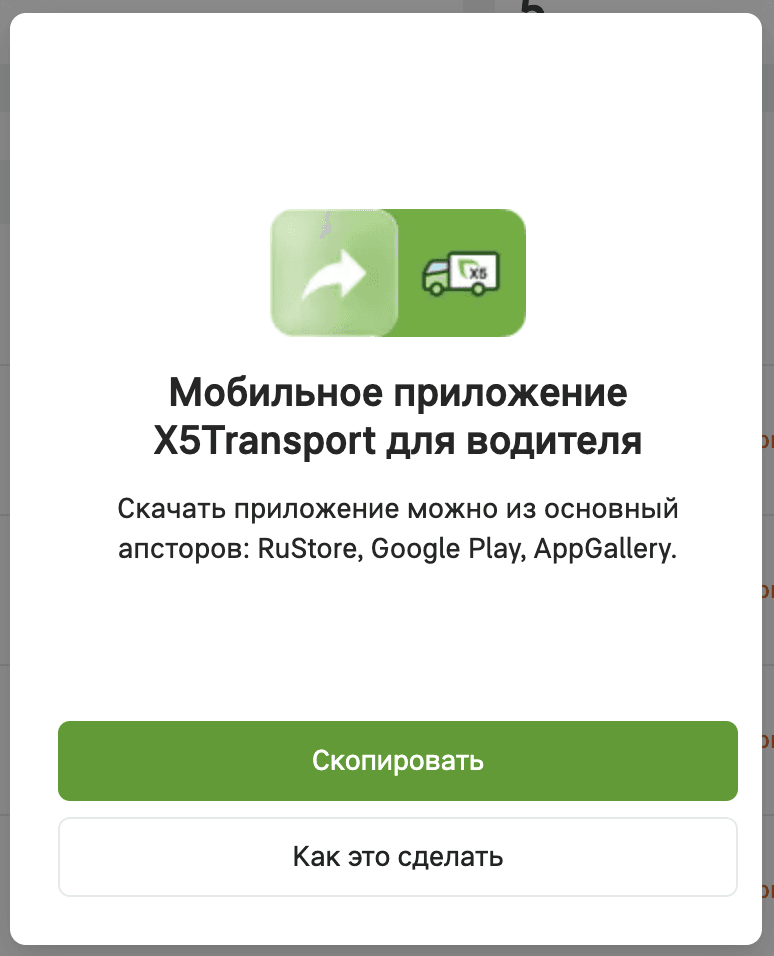
Окно «Мобильное приложение X5Transport для водителя»: магазины RuStore, Google Play, AppGallery и кнопки «Скопировать» и «Как это сделать» -
6
Нажмите «Скопировать» и отправьте ссылку водителю. Кнопка «Как это сделать» откроет подробности про приложение.
-
7
Дождитесь первых заправок. После подключения на вкладке «Обзор» появится количество подключённых водителей, а когда пойдут транзакции — короткая информация о них за последние 6 месяцев.
Важно: Оплачивать топливо может только водитель со статусом «Активен». Водители, которых вы не отметили, тоже попадут в сервис, но со статусом «Заблокирован».
Важно: Вручную удалить водителя из Топливного сервиса нельзя — можно только заблокировать ему доступ. Совсем водитель уходит из сервиса, только когда вы поменяете ему статус в справочнике «Водители».
Совет: При подключении водителю автоматически ставится ежедневный лимит 300 литров. Изменить его можно в карточке водителя.
Частые вопросы
Каких водителей показывает окно подключения?
Всех, у кого в справочнике «Водители» стоит статус «Работает».
Нужного водителя нет в списке — что делать?
Нажмите «Добавить нового водителя» — откроется список водителей. Заведите там водителя (Как добавить водителя), после этого он станет доступен для подключения к Топливному сервису.
Что делать, если водитель уволился?
Обновите его статус в справочнике «Водители» — поставьте «Уволен» (Как удалить или заменить водителя). Как только статус изменится, водитель сразу удаляется из Топливного сервиса — оплачивать топливо он больше не сможет.
Какой лимит у водителя сразу после подключения?
Ежедневный лимит 300 литров, он ставится автоматически. Как изменить его одному водителю или сразу нескольким — в статье Как задать водителю лимит на топливо и заблокировать оплату.
Что делать, если открылся экран «Сервис недоступен»?
Значит, у вашего пользователя нет роли «Администратор» или «Менеджер». Запросите роль через форму поддержки.