
Коротко: В разделе «Техготовность ТС» нажмите «Действия с техготовностью» → «Создать», заполните форму — машину, водителя, РЦ подачи, дату и время подачи — и нажмите «Добавить». Техготовность показывает, что машина свободна: только на такое ТС сервис распределяет рейсы автоматически. Данные сразу уходят диспетчеру ЕДЦ, отправлять их по почте не нужно.
Важно: техготовность заявляют не все перевозчики. Раздел «Техготовность ТС» работает у тех, кто возит по схемам найма — «Агро Авто найм» или «Прямой найм». Если такого раздела нет в меню кабинета, по вашему договору техготовность не заявляется: уточните схему работы у своего менеджера.
Создать одну техготовность
-
1
Откройте раздел «Техготовность ТС» в меню слева.
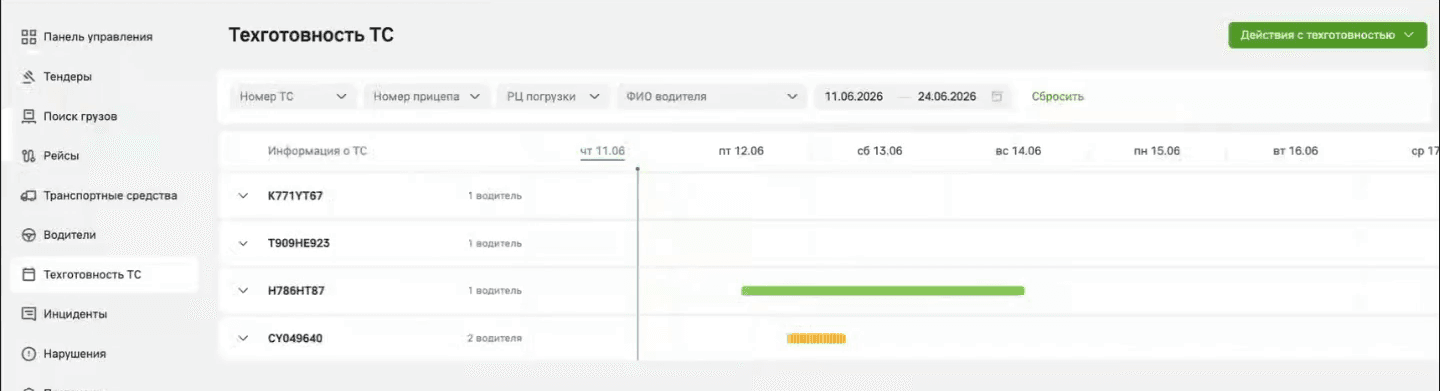
Раздел «Техготовность ТС»: фильтры, календарь по дням и кнопка «Действия с техготовностью» -
2
Нажмите «Действия с техготовностью» в правом верхнем углу и выберите «Создать».
-
3
В форме «Добавить техготовность» выберите «Условия работы» — «Агро Авто найм» или «Прямой найм».
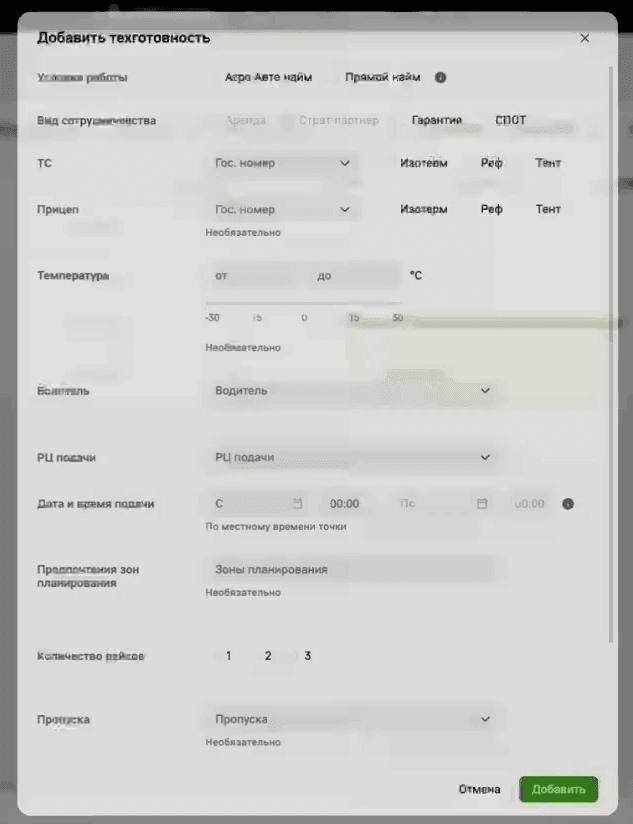
Форма «Добавить техготовность»: «Условия работы», «Вид сотрудничества», ТС и прицеп с типом кузова, температура, водитель, «РЦ подачи», дата и время подачи -
4
Выберите «Вид сотрудничества» — «Аренда», «Страт-партнер», «Гарантия» или «СПОТ».
-
5
Выберите ТС по госномеру и отметьте тип кузова — «Изотерм», «Реф» или «Тент».
-
6
Если у машины есть прицеп, выберите его госномер и тип кузова. Поле необязательное.
-
7
При необходимости задайте температурный режим — поля «от» и «до» в блоке «Температура». Поле необязательное.
-
8
Выберите водителя и «РЦ подачи».
-
9
Заполните «Дата и время подачи» — период «с» и «по». Время указывайте по местному времени точки.
-
10
При необходимости укажите «Предпочтения зон планирования» — поле необязательное.
-
11
Укажите «Количество рейсов» — 1, 2 или 3. Ниже, если нужно, выберите «Пропуска» — это поле тоже необязательное.
-
12
Нажмите «Добавить».
Загрузить несколько техготовностей из Excel
-
1
Нажмите «Действия с техготовностью» → «Создать из Excel».
-
2
Нажмите «Скачать шаблон» и сохраните файл в формате XLSX.
-
3
Заполните таблицу в файле и сохраните его на компьютере.
-
4
Вернитесь на страницу «Создать из Excel» и загрузите файл: перетащите его в область загрузки или выберите в папке.
-
5
Нажмите «Загрузить» и дождитесь окончания загрузки.
-
6
Если в строках файла найдены ошибки, начнётся скачивание файла с ошибками. Исправьте их и загрузите файл заново.
Важно: В шаблоне нельзя добавлять листы, менять порядок столбцов, вписывать данные вне предназначенных для этого ячеек и вносить другие изменения — такой файл сервис не примет.
Продублировать техготовность
-
1
На странице «Техготовность ТС» нажмите на прямоугольник техготовности, которую нужно продублировать.
-
2
В подробной карточке нажмите «Дублировать» в правом нижнем углу.
-
3
Заполните поля «Дата и время подачи».
-
4
Нажмите «Добавить».
Изменить или удалить техготовность
-
1
Нажмите на прямоугольник нужной техготовности — откроется подробная карточка.
-
2
Чтобы внести правки, нажмите «Редактировать» в правом нижнем углу карточки, измените поля и нажмите «Сохранить».
-
3
Чтобы удалить одну техготовность, нажмите «Удалить» в левом нижнем углу карточки и подтвердите действие кнопкой «Удалить».
-
4
Чтобы удалить несколько, нажмите «Действия с техготовностью» → «Удалить» и отметьте нужные: галочка в шапке таблицы выделит все доступные для удаления техготовности на странице, галочка в строке — все в этой строке, нажатие на прямоугольник — одну выбранную.
-
5
Нажмите «Удалить» на панели внизу страницы и подтвердите действие в появившемся окне.
-
6
Чтобы выйти из режима выбора, нажмите «Отменить» в правом верхнем углу страницы.
Совет: Техготовности, которые уже нельзя удалить, показаны серым цветом.
Как читать график занятости ТС
- Свёрнутая строка — это госномер машины и все техготовности и рейсы по ней. Разверните строку, чтобы увидеть детали: ФИО и телефон водителя, госномер прицепа и их занятость по дням.
- Техготовности показаны заштрихованными прямоугольниками, у прямого найма и Агро Авто найма штриховка разная. Рейсы показаны прямоугольниками со сплошной заливкой, цвет соответствует группе рейса — например, «Коммерция».
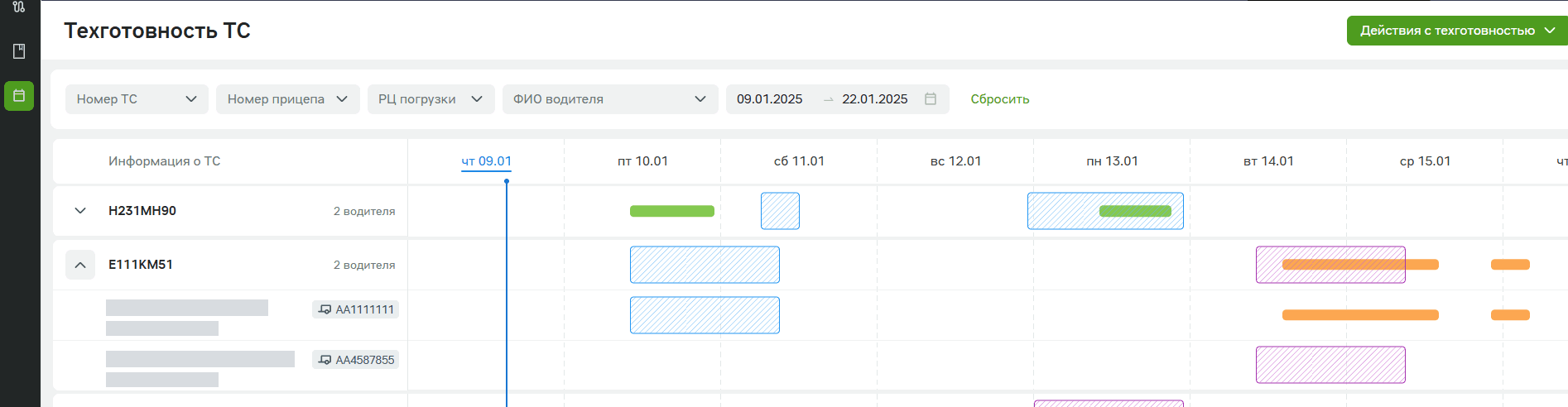
График занятости: развёрнутая строка ТС с водителями и прицепами, заштрихованные техготовности и залитые рейсы по дням - Чтобы открыть подробную карточку, нажмите на прямоугольник техготовности или рейса. Если рейсы пересекаются, наведите курсор на область пересечения и нажмите в подсказке на строку с нужным номером рейса. Закрыть карточку можно крестиком или кликом вне неё.
- Найти нужное помогают фильтры сверху: «Номер ТС», «Номер прицепа», «РЦ погрузки» (подсказки появятся после ввода 3 символов) и «ФИО водителя». В каждом фильтре можно выбрать несколько значений.
- Фильтр «Период» по умолчанию охватывает сегодняшний день и следующие две недели. Свои даты задать можно, но период не должен превышать 3 недели.
Важно: При добавлении техготовности информация автоматически передаётся диспетчеру ЕДЦ. Отправлять техготовность по почте не нужно.
Важно: Если время, до которого можно создать, отредактировать или удалить техготовность, истекло, система заблокирует действие и покажет подсказку. В этом случае свяжитесь со своим диспетчером ЕДЦ.
Частые вопросы
Зачем создавать техготовность?
Рейс распределяется на ваше ТС автоматически, если машина подходит для него по вместимости, наличию пропусков и другим параметрам и на неё создана техготовность на нужное время. Так сервис распределяет рейсы федеральной торговой сети (ФТС).
Где искать рейсы, которые пришли по автораспределению?
В разделе «Рейсы» на вкладке «Ожидают подтверждения». Возле каждого такого рейса указано, сколько времени осталось на его принятие.
Почему не получается создать или удалить техготовность?
Скорее всего, истекло время, до которого это действие возможно, — система его блокирует и показывает подсказку. Обратитесь к своему диспетчеру ЕДЦ.
Почему не загружается файл Excel?
Либо изменена структура шаблона — добавлены листы, переставлены столбцы, внесены данные вне нужных ячеек, либо в строках есть ошибки. В первом случае заполните шаблон заново, во втором — откройте скачавшийся файл с ошибками, исправьте их и загрузите файл ещё раз.