
Коротко: на главном экране в блоке «Выход в смену» запросите создание путевого листа, откройте его на территории РЦ, подпишите предрейсовый инструктаж, пройдите осмотр у КТС и нажмите «Готов выехать» — после этого диспетчер сможет назначить вам рейс.
Смена начинается на главном экране: там видно время её начала и что нужно сделать — прибыть на АТП, пройти медосмотр и открыть путевой лист. Дальше — инструктаж, осмотр у контролёра технического состояния (КТС) и подтверждение готовности.
-
1
На главном экране в блоке «Выход в смену» нажмите «Запросить создание».
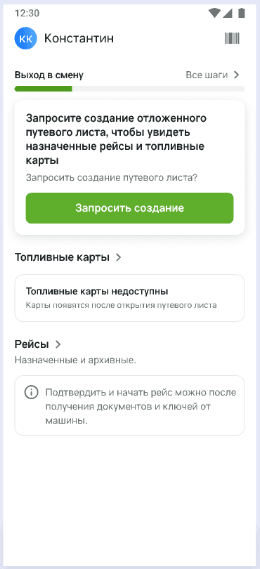
Главный экран приложения: блок «Выход в смену» с карточкой «Запросите создание отложенного путевого листа, чтобы увидеть назначенные рейсы и топливные карты» и зелёной кнопкой «Запросить создание» -
2
Дождитесь ответа — на экране появится сообщение «Отправлен запрос на создание путевого листа. Мы пришлём уведомление о готовности».
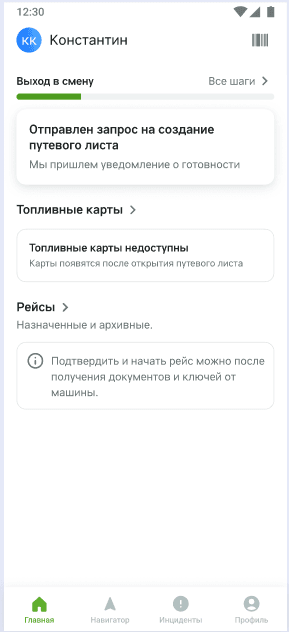
Блок «Выход в смену» с сообщением «Отправлен запрос на создание путевого листа» и надписью «Топливные карты недоступны» -
3
Когда придёт push-уведомление, нажмите на главном экране «Открыть путевой лист».
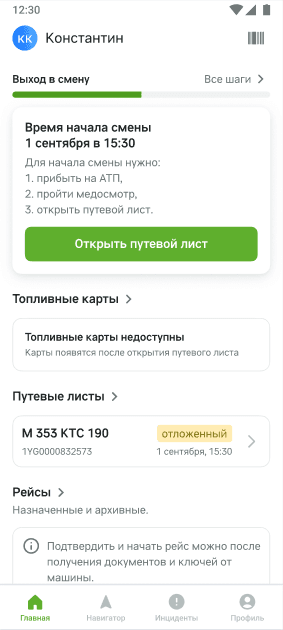
Главный экран: время начала смены, шаги «прибыть на АТП, пройти медосмотр, открыть путевой лист» и кнопка «Открыть путевой лист»; ниже путевой лист в статусе «отложенный» -
4
Проверьте данные путевого листа: «Номер ТС», «Место открытия», «Срок действия» и «Пропуска».
-
5
Выберите «Тип путевого листа» — «Город», «МФП» или «Ремонтный» — и нажмите «Открыть путевой лист». Пока тип не выбран, кнопка неактивна.
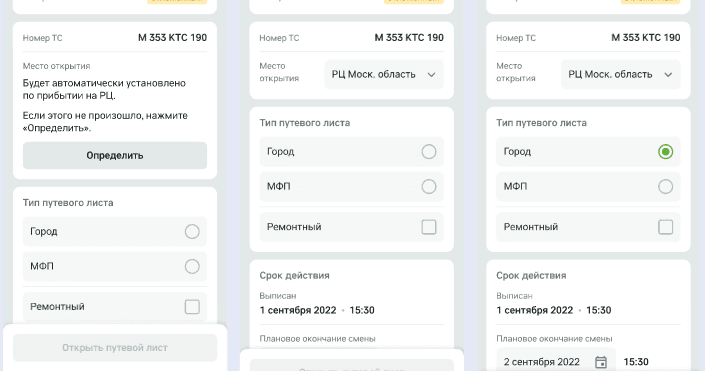
Экран путевого листа: статус «отложенный», номер ТС, «Место открытия», выбор типа путевого листа «Город / МФП / Ремонтный», «Срок действия» и кнопка «Открыть путевой лист»
Важно: открыть путевой лист можно, только находясь в геозоне РЦ. Место открытия подставляется автоматически при прибытии на РЦ. Если этого не произошло, нажмите «Определить».
-
1
Дождитесь открытия — обычно это занимает несколько минут. Статус путевого листа меняется: «отложенный» → «открывается» → «в работе».
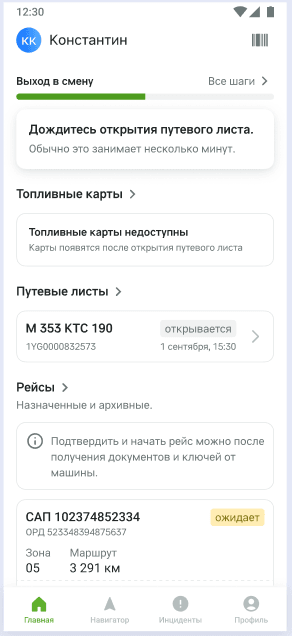
Главный экран с сообщением «Дождитесь открытия путевого листа. Обычно это занимает несколько минут» и путевым листом в статусе «открывается» -
2
Нажмите «Ознакомиться с инструктажем».
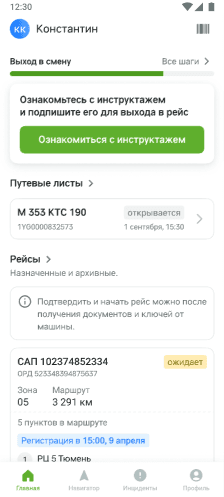
Блок «Выход в смену» с карточкой «Ознакомьтесь с инструктажем и подпишите его для выхода в рейс» и кнопкой «Ознакомиться с инструктажем» -
3
Прочитайте предрейсовый инструктаж, отметьте «Я подтверждаю, что ознакомлен(а) с информацией по предрейсовому инструктажу» и нажмите «Подписать инструктаж».
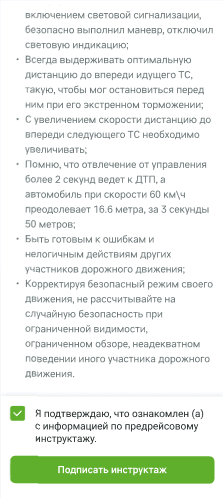
Текст предрейсового инструктажа, отмеченная галочка подтверждения и зелёная кнопка «Подписать инструктаж»
Важно: пока инструктаж не подписан, остальные действия в приложении недоступны.
-
1
Подойдите к КТС и нажмите «Подошел к КТС». Контролёр проводит предрейсовый осмотр машины и передаёт вам транспорт, ключи, документы и, если они выдаются, пластиковые топливные карты.
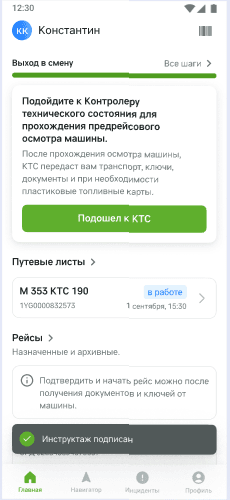
Карточка «Подойдите к Контролеру технического состояния для прохождения предрейсового осмотра машины» с кнопкой «Подошел к КТС» -
2
Когда КТС отметит осмотр в системе, откроется экран подтверждения. Сверьте номера пластиковых топливных карт и нажмите «Получил».
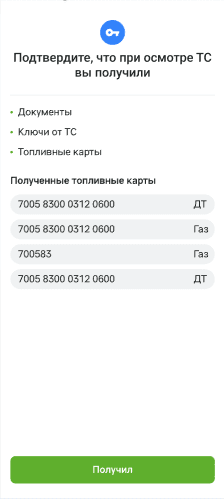
Экран «Подтвердите, что при осмотре ТС вы получили»: документы, ключи от ТС, топливные карты, список номеров полученных карт и кнопка «Получил» -
3
Подтвердите готовность — нажмите «Готов выехать».
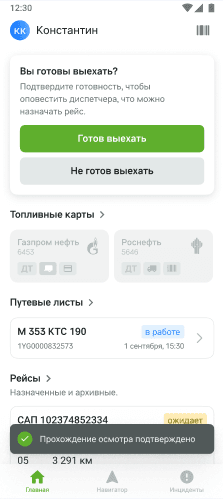
Карточка «Вы готовы выехать?» с кнопками «Готов выехать» и «Не готов выехать», уведомление «Прохождение осмотра подтверждено», путевой лист в статусе «в работе»
Важно: пока вы не подтвердили готовность, диспетчер не сможет назначить вам рейс.
Частые вопросы
Что делать, если выехать не получается?
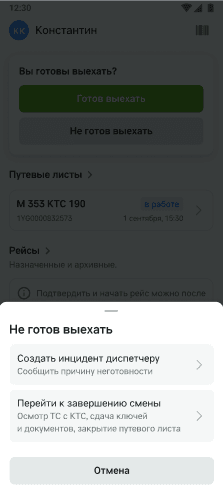
Нажмите «Не готов выехать» — откроется выбор: «Создать инцидент диспетчеру», чтобы сообщить причину неготовности, или «Перейти к завершению смены» — осмотр ТС с КТС, сдача ключей и документов, закрытие путевого листа. Порядок завершения описан в статье Как закрыть смену и путевой лист.
Почему топливные карты недоступны?
До открытия путевого листа в блоке «Топливные карты» показано «Топливные карты недоступны. Карты появятся после открытия путевого листа». Делать ничего не нужно: карты появятся в блоке сами, как только путевой лист откроется.
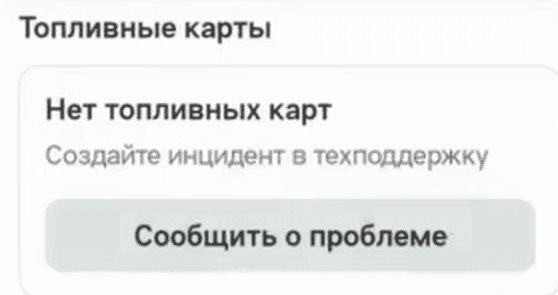
Путевой лист открыт, а карт нет
Если в блоке видно «Нет топливных карт. Создайте инцидент в техподдержку», нажмите «Сообщить о проблеме».
Нажали «Подошел к КТС», а экран подтверждения не появился
Экран подтверждения появляется только после того, как КТС отметит осмотр в системе. Подождите и уточните у контролёра, отметил ли он осмотр.