
Коротко: обращения по проблемам собраны в разделе «Инциденты». Нажмите «Создать обращение», выберите тему в окне «Новый инцидент» и нажмите «Создать» — дальше следите за статусом и датой решения в списке.
-
1
Откройте раздел «Инциденты» в меню слева.
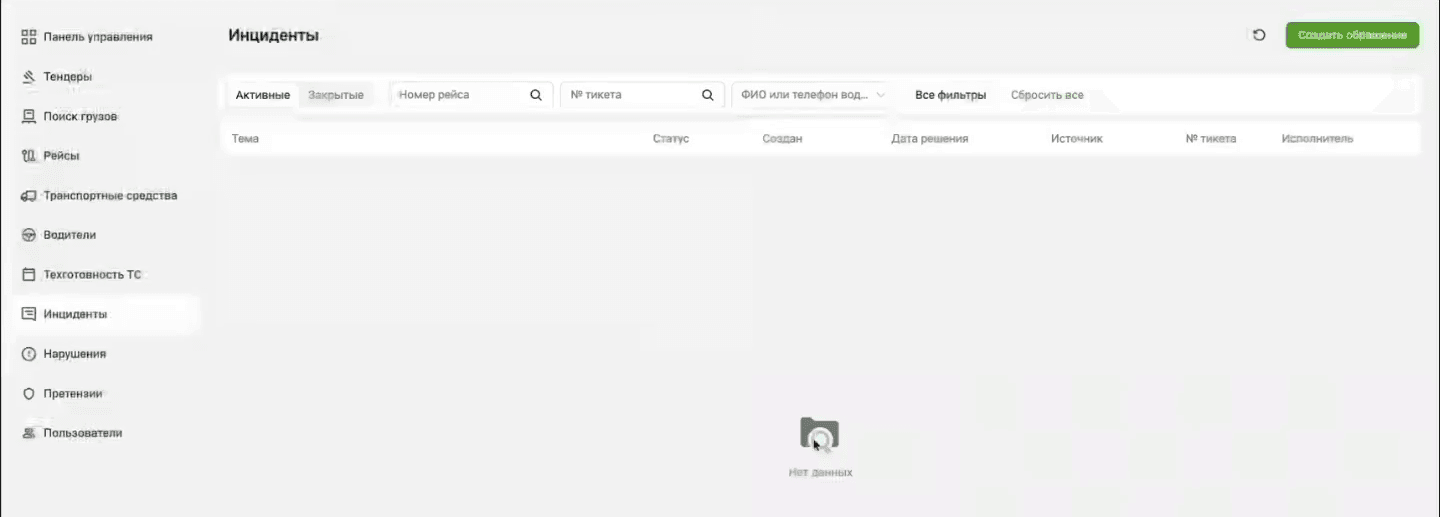
Раздел «Инциденты»: вкладки «Активные» и «Закрытые», поля поиска и колонки списка обращений -
2
Нажмите «Создать обращение» в правом верхнем углу.
-
3
В окне «Новый инцидент» выберите тему в поле «Тема обращения».
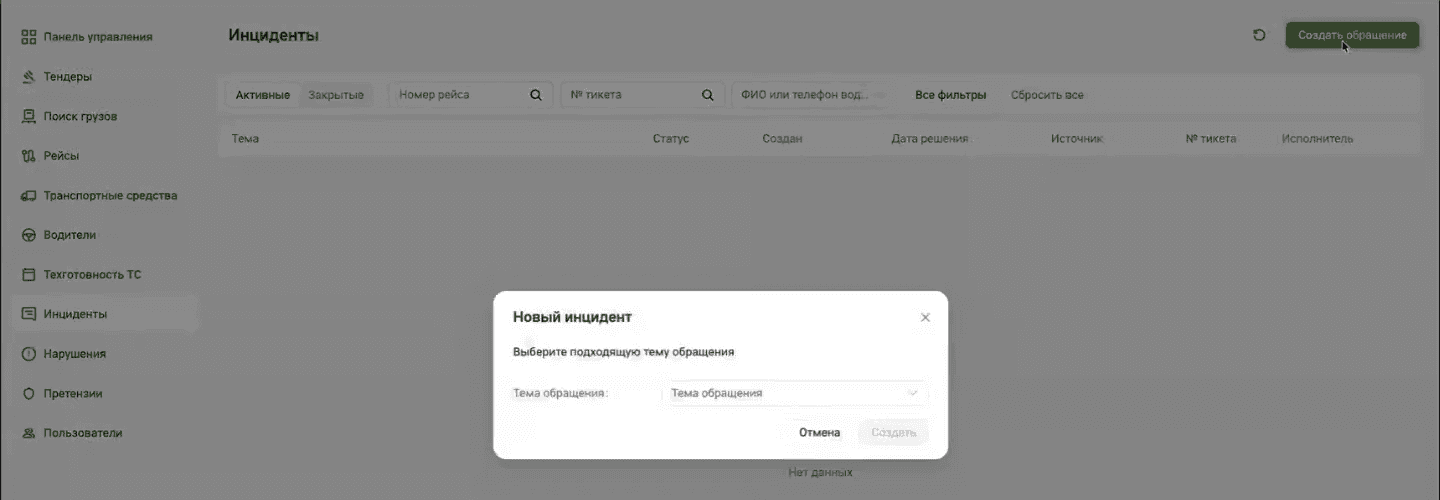
Окно «Новый инцидент»: подсказка «Выберите подходящую тему обращения» и поле «Тема обращения» -
4
Нажмите «Создать».
-
5
Следите за статусом и датой решения в списке.
Совет: инцидент может создать и водитель из мобильного приложения — порядок описан в статье Как сообщить о проблеме диспетчеру. Такие обращения видны в том же разделе, а кто создал обращение, показывает колонка «Источник».
Частые вопросы
Что видно в списке обращений?
Тема, статус, дата создания в колонке «Создан», «Дата решения», «Источник», «№ тикета» и «Исполнитель». Сами обращения разложены по вкладкам «Активные» и «Закрытые».
Как быстро найти нужное обращение?
Над списком есть поля «Номер рейса», «№ тикета» и «ФИО или телефон водителя». Остальные условия — по кнопке «Все фильтры», сбросить всё сразу — «Сбросить все».
Где посмотреть уже решённые обращения?
На вкладке «Закрытые» в том же разделе.
Куда писать, если вопрос не про конкретный рейс?
На портал поддержки — https://support.x5.ru/, ссылка есть в блоке «Помощь» на «Панели управления». Если не получается войти в личный кабинет или зарегистрироваться, пишите на TechSupportTransport@x5.ru.