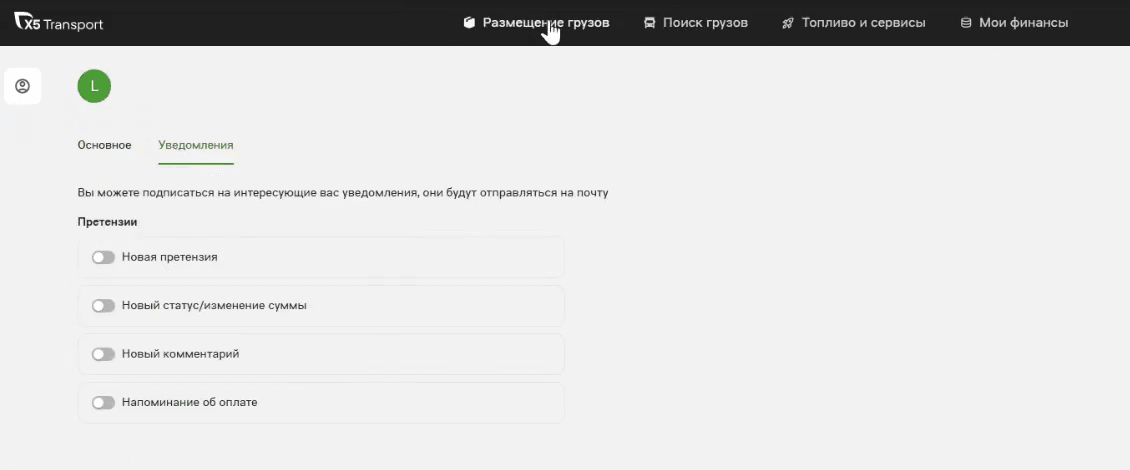
Коротко: претензии живут в разделе «Претензии». Нажмите «Создать претензию», выберите — по рейсу или по договору, приложите заполненный шаблон или опишите проблему прямо в форме. Готовая претензия сразу уходит сотруднику претензионного отдела.
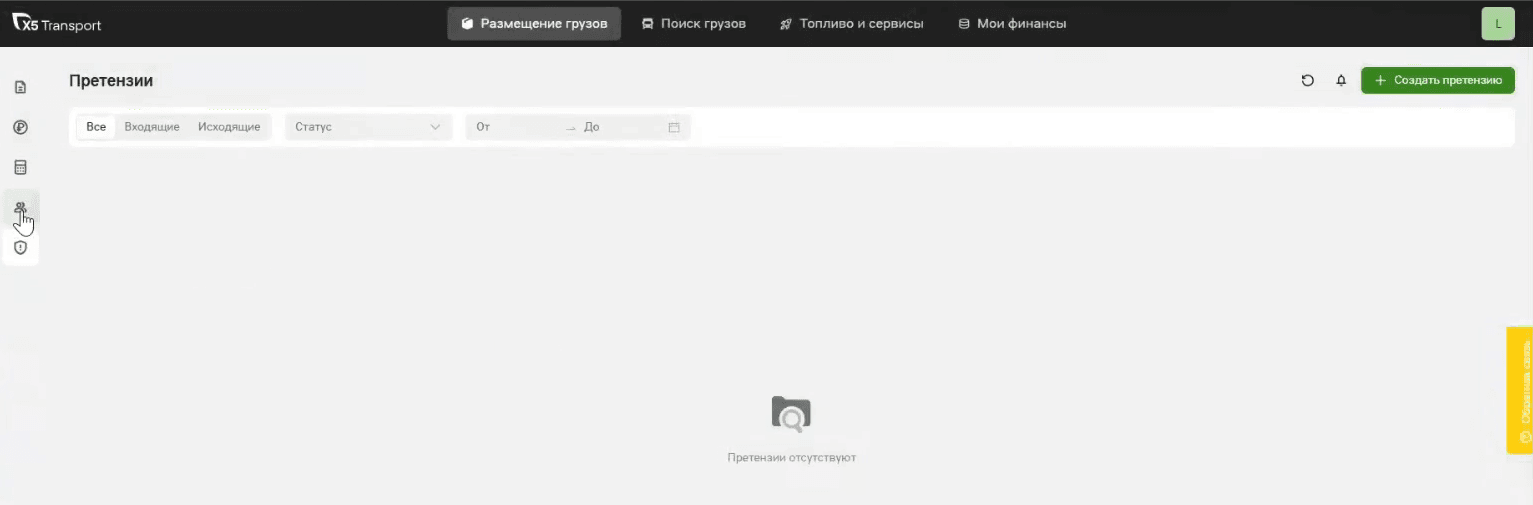
В разделе «Претензии» собраны все поданные раньше претензии и их статусы. Список фильтруется вкладками «Все», «Входящие», «Исходящие», полем «Статус» и периодом дат «От» — «До».
Как создать претензию
-
1
Откройте раздел «Претензии» и нажмите «Создать претензию» справа вверху.
-
2
Выберите, по чему претензия: «По рейсу» или «По договору». Для рейса укажите полный номер заявки в поле «Введите полный номер заявки».
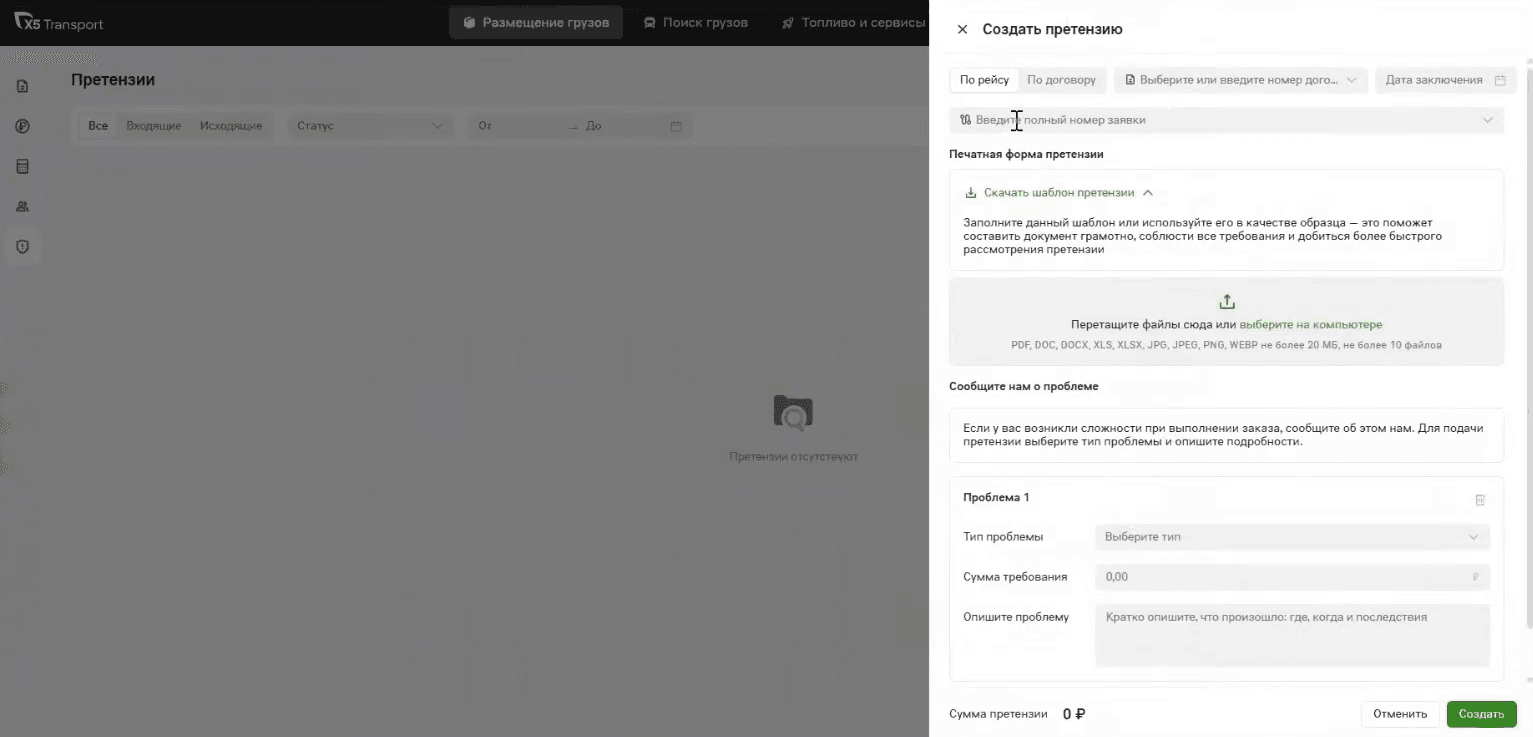
Форма «Создать претензию»: переключатель «По рейсу» / «По договору», поле «Введите полный номер заявки», блок «Печатная форма претензии» и зона загрузки файлов -
3
Нажмите «Скачать шаблон претензии», заполните его и перетащите файл в форму или выберите на компьютере. Шаблон можно использовать и просто как образец.
-
4
Если удобнее описать всё в кабинете, заполните блок «Сообщите нам о проблеме»: выберите «Тип проблемы», укажите «Сумму требования» и коротко опишите, что, где и когда произошло, в поле «Опишите проблему».
-
5
Если проблем несколько, нажмите «Добавить проблему» и заполните следующий блок. Внизу формы считается общая «Сумма претензии».
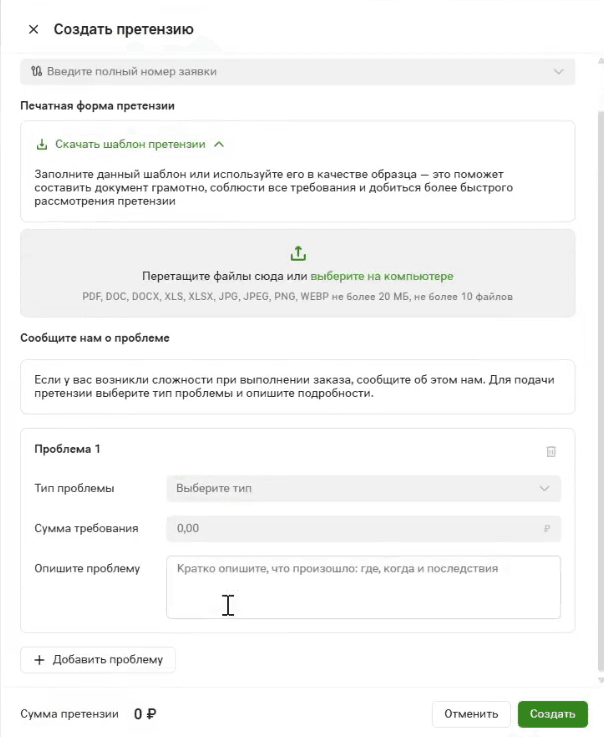
Нижняя часть формы: карточка «Проблема 1» с полями «Тип проблемы», «Сумма требования» и «Опишите проблему», кнопка «Добавить проблему», внизу «Сумма претензии» и кнопка «Создать» -
6
Нажмите «Создать». Претензия появится в списке и сразу уйдёт сотруднику претензионного отдела.
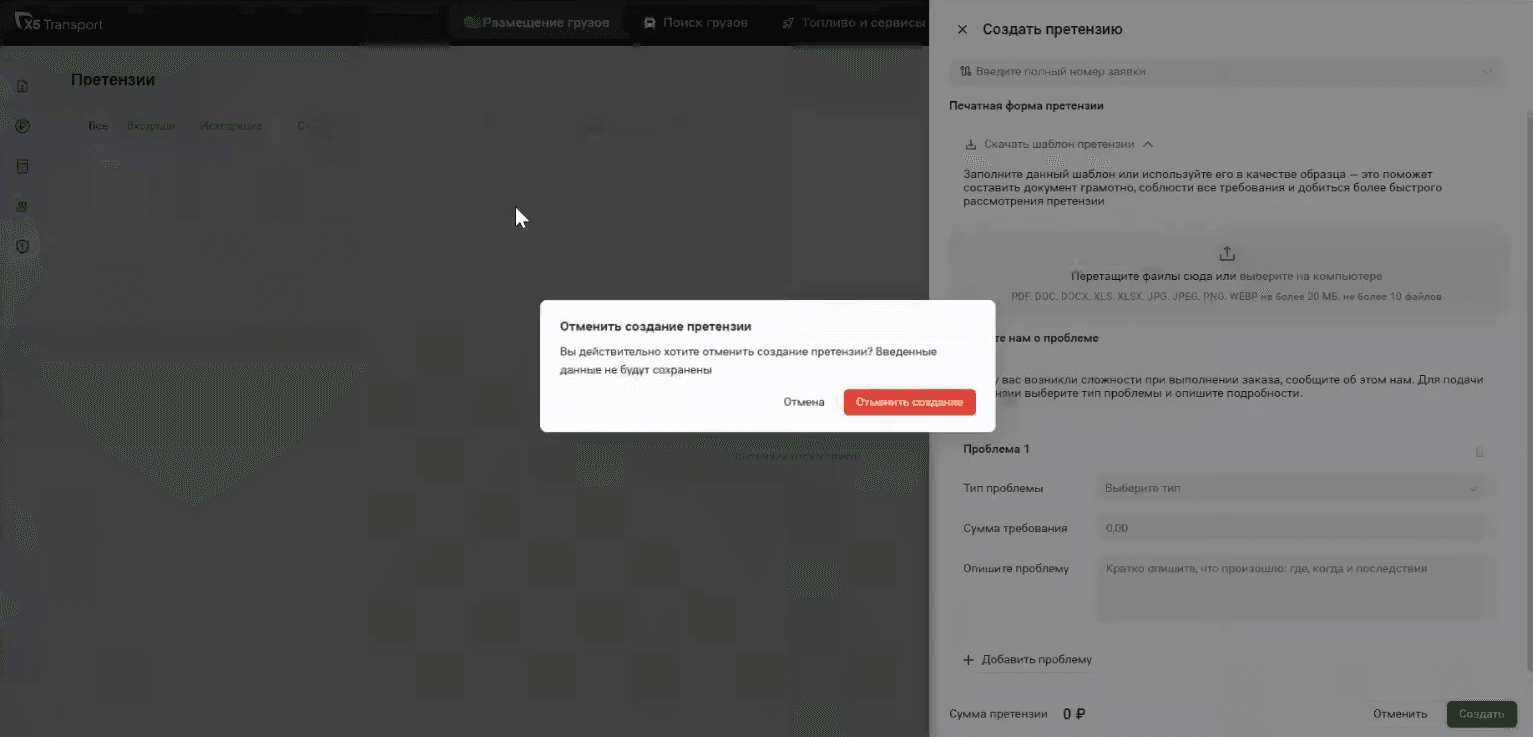
Важно: если закрыть форму, не нажав «Создать», введённые данные не сохранятся.
Совет: чем точнее описание — что, где и когда произошло, — тем быстрее сотрудник претензионного отдела разберётся и поможет.
Форматы файлов: PDF, DOC, DOCX, XLS, XLSX, JPG, JPEG, PNG, WEBP. Размер — не более 20 МБ, за раз можно приложить не более 10 файлов.
Частые вопросы
Обязательно ли прикладывать заполненный шаблон?
Нет. Можно либо загрузить документ файлом, либо заполнить блок «Сообщите нам о проблеме» руками — этого достаточно, чтобы претензию приняли в работу.
Где взять номер заявки для претензии по рейсу?
В разделе «Список заявок» — как его найти, описано в статье Список заявок: фильтры и статусы.
Как узнать, что с претензией дальше?
Статус виден в списке раздела «Претензии». Уведомления в кабинете пока работают только по претензиям, так что о движении по ней вы узнаете и оттуда. По сложному случаю можно дополнительно написать персональному менеджеру.