
Коротко: вход для штатного водителя Х5 идёт в два шага. На стартовом экране нажмите «Как водитель Х5» и войдите по рабочей почте и паролю от приложения «сфера», затем скопируйте одноразовый код в приложении «Х5 Ключ» и вставьте его 6 цифр в «X5 Transport».
-
1
На стартовом экране «Войти или зарегистрироваться» нажмите «Как водитель Х5». Вторая кнопка, «Как перевозчик или грузовладелец», — не для сотрудников Х5.
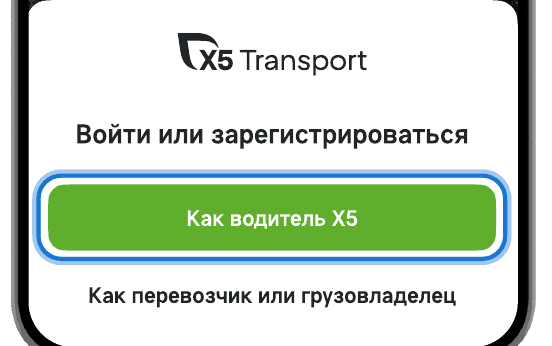
Стартовый экран «Войти или зарегистрироваться» с кнопками «Как водитель Х5» и «Как перевозчик или грузовладелец» -
2
На экране «Вход для сотрудников Х5» введите рабочую почту и пароль — те же, что в приложении «сфера».
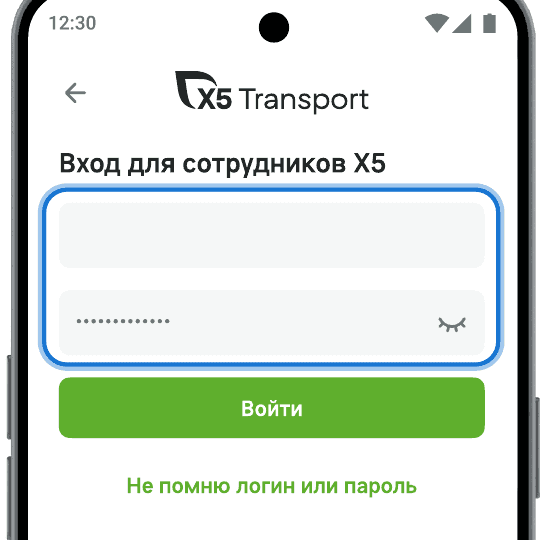
Экран «Вход для сотрудников Х5»: поля почты и пароля, кнопка «Войти» и ссылка «Не помню логин или пароль» -
3
Нажмите «Войти».
-
4
На экране «Введите код из Х5 Ключ» нажмите «Открыть Х5 Ключ» — или откройте приложение «Х5 Ключ» сами.
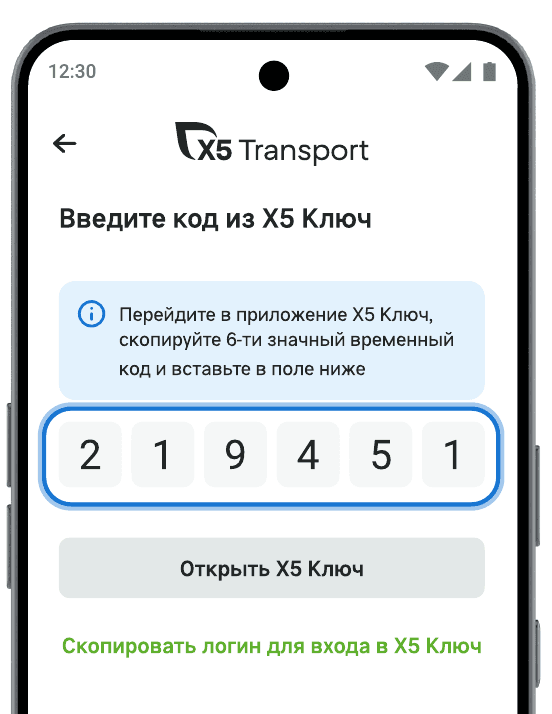
Экран «Введите код из Х5 Ключ»: подсказка скопировать 6-значный код, поле для кода, кнопка «Открыть Х5 Ключ» и ссылка «Скопировать логин для входа в Х5 Ключ» -
5
В «Х5 Ключ» нажмите на одноразовый код под подписью «Код авторизации» — он скопируется.
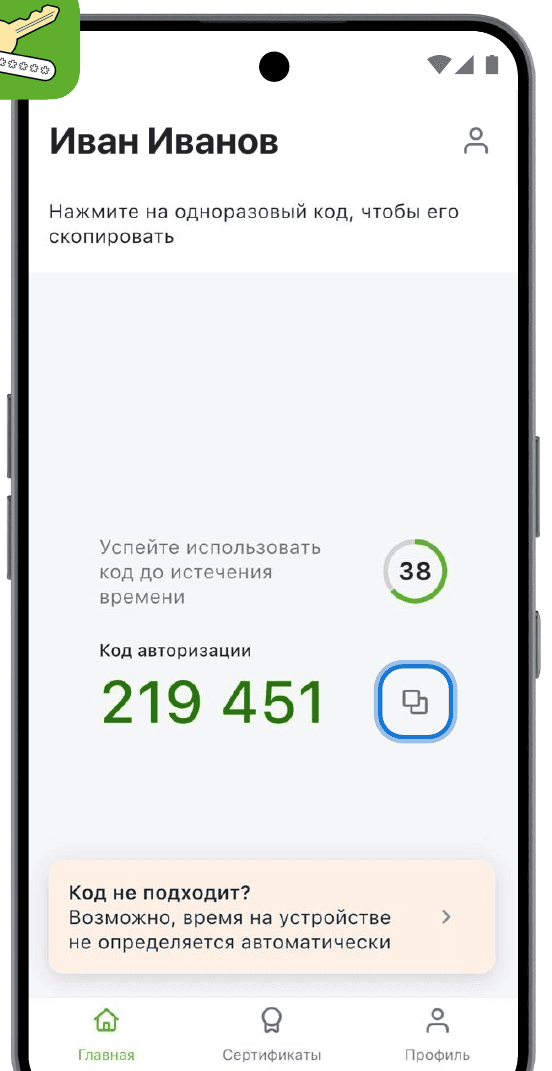
Главный экран «Х5 Ключ»: одноразовый код под подписью «Код авторизации», обратный отсчёт и подсказка «Код не подходит?» -
6
Вернитесь в «X5 Transport» и вставьте код в поле на экране «Введите код из Х5 Ключ». Готово.
Важно: код одноразовый и действует ограниченное время — рядом с ним в «Х5 Ключ» идёт обратный отсчёт и подпись «Успейте использовать код до истечения времени». Не успели — возьмите новый код.
Совет: логин для «Х5 Ключ» можно скопировать на том же экране входа — по ссылке «Скопировать логин для входа в Х5 Ключ».
Если «Х5 Ключ» ещё не установлен
-
1
Найдите приложение «X5 Ключ» в магазине: на Android — в Google Play, на iPhone — в App Store.
-
2
Установите его и откройте.
-
3
Проверьте, что на телефоне включено автоопределение времени: на Android — «Настройки» → «Общие настройки» → «Дата и время» → «Автоопределение времени», на iPhone — «Настройки» → «Основные» → «Дата и время» → «Автоматически». Без этого одноразовые коды не будут подходить.
-
4
На экране приветствия нажмите «Продолжить».
-
5
Введите логин рабочей учётной записи (как в почте, без
@x5.ru) и рабочий пароль, нажмите «Войти». -
6
При первом входе подтвердите номер телефона — введите код из СМС. Если СМС не пришла за 30 секунд, станет активной кнопка «Запросить новый код».
Совет: одноразовый код в «Х5 Ключ» обновляется и работает без интернета — приложением можно пользоваться там, где связь пропадает.
Частые вопросы
Зачем нужен код из «Х5 Ключ»?
Вход в «X5 Transport» защищён двухфакторной аутентификацией (2FA) — по требованиям «ГосЛог» и ФСТЭК. Одного пароля недостаточно: второй фактор — одноразовый код из приложения «Х5 Ключ».
Какие почта и пароль нужны для входа?
Рабочие — те же, что в приложении «сфера». Если не помните их, нажмите «Не помню логин или пароль» под кнопкой «Войти».
Код не подходит. Что делать?
На главном экране «Х5 Ключ» есть подсказка «Код не подходит? Возможно, время на устройстве не определяется автоматически». Включите на телефоне автоматическое определение времени и возьмите новый код.
Сколько цифр в коде?
Шесть. В «Х5 Ключ» код показан под подписью «Код авторизации» — нажмите на сам код, и он скопируется.
Я не сотрудник Х5 — этот вход мне подойдёт?
Нет. Обычный вход в приложение — по номеру телефона и паролю, он описан в статье Как установить приложение и войти.