
Коротко: Сотрудников заводят в разделе «Пользователи»: нажмите «Добавить пользователя», заполните логин, пароль, почту, имя, фамилию и телефон, выберите роль — «Администратор», «Менеджер» или «Пользователь». Уволенному сотруднику доступ закрывают статусом «Заблокирован» — удалить учётную запись нельзя.
-
1
Откройте раздел «Пользователи» в левом меню. Откроется список сотрудников вашей компании с фильтрами сверху.

Раздел «Пользователи»: фильтры и таблица со столбцами «Имя», «Фамилия», «Логин», «E-mail», «Статус», «Роль», «Резервный телефон» -
2
Нажмите «Добавить пользователя» — кнопка справа вверху.
-
3
Заполните поля «Логин», «Пароль», «E-mail», «Имя», «Фамилия» и «Номер телефона».
-
4
Выберите «Роль»:
- «Администратор» — может добавлять новых пользователей, редактировать их данные и блокировать учётные записи;
- «Менеджер»;
- «Пользователь» — учётная запись сотрудника, который работает с сервисом.
-
5
Сохраните.
Как изменить данные или закрыть доступ
-
1
В разделе «Пользователи» найдите сотрудника в списке и нажмите иконку карандаша в его строке.
-
2
В окне «Редактировать пользователя» измените нужные поля и нажмите «Сохранить». Если сотруднику нужно несколько ролей, выберите их здесь подряд — в поле «Роль» они встают тегами.
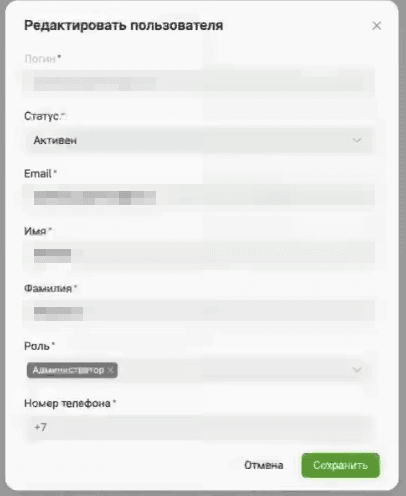
Окно «Редактировать пользователя»: поля «Логин», «Статус», «Email», «Имя», «Фамилия», «Роль», «Номер телефона» -
3
Чтобы закрыть доступ уволенному сотруднику, в поле «Статус» выберите «Заблокирован» и нажмите «Сохранить».
Важно: Роль определяет, какие сервисы видит сотрудник. Топливный сервис после подписания оферты доступен только пользователям с ролями «Администратор» и «Менеджер». Если сотрудник видит экран «Сервис недоступен» — значит, нужной роли у него нет: запросите её через форму поддержки.
Совет: Тот, кто регистрировал компанию, уже есть в списке — со статусом «Активен» и ролью «Администратор». С неё и заводите остальных сотрудников.
Частые вопросы
Как найти нужного сотрудника в списке?
Над таблицей есть фильтры: «Имя, логин или email», «Статус», «Роль» и «Резервный телефон». Ссылка «Сбросить все» возвращает список в исходный вид.
Что показывает столбец «Статус»?
Есть два значения: «Активен» — сотрудник может войти в кабинет, «Заблокирован» — доступ закрыт.
Можно ли удалить пользователя?
Нет, кнопки удаления в разделе нет. Чтобы закрыть доступ, переведите пользователя в статус «Заблокирован».
Кто может заводить новых пользователей?
Только сотрудник с ролью «Администратор»: он же редактирует данные других пользователей и блокирует их учётные записи.
Можно ли дать сотруднику несколько ролей?
Да. Откройте карточку сотрудника иконкой карандаша и выберите нужные роли подряд — в поле «Роль» они встают тегами.